


Seu Android anda lento e sem espaço? Aprender como fazer limpeza no Android é fundamental para deixar seu aparelho tinindo! Vamos acabar com aqueles travamentos e a sensação de celular “pesado”. Aqui eu te mostro os truques que realmente funcionam para liberar memória e agilizar seu dia a dia. Fica comigo!
Seu celular anda lento? Vamos dar um jeito nisso!
Seu Android tá demorando pra abrir os apps e a bateria acaba rápido? Isso geralmente acontece porque ele vai juntando um monte de arquivos desnecessários e aplicativos rodando em segundo plano. É como se ele ficasse sobrecarregado, entende?
Uma boa limpeza é essencial pra ele voltar a ter agilidade. Além de acelerar o aparelho, você ganha mais espaço pra guardar suas fotos e vídeos, e ainda ajuda a bateria a durar mais. Fica tranquila, é mais simples do que parece e faz uma diferença enorme no uso do dia a dia.
Confira este vídeo relacionado para mais detalhes:
Desvendando a limpeza eficiente do seu Android: Passo a passo
Apagando arquivos que não te servem mais
Sabe quando o celular começa a dar aquela lentidão chata? Pois é, muitas vezes a culpa é da bagunça que a gente vai acumulando lá dentro. Arquivos duplicados, fotos que não fazem mais sentido, aqueles downloads que a gente baixou uma vez e nunca mais usou. Tudo isso ocupa espaço e deixa seu Android pesado. É hora de dar um jeito nisso!
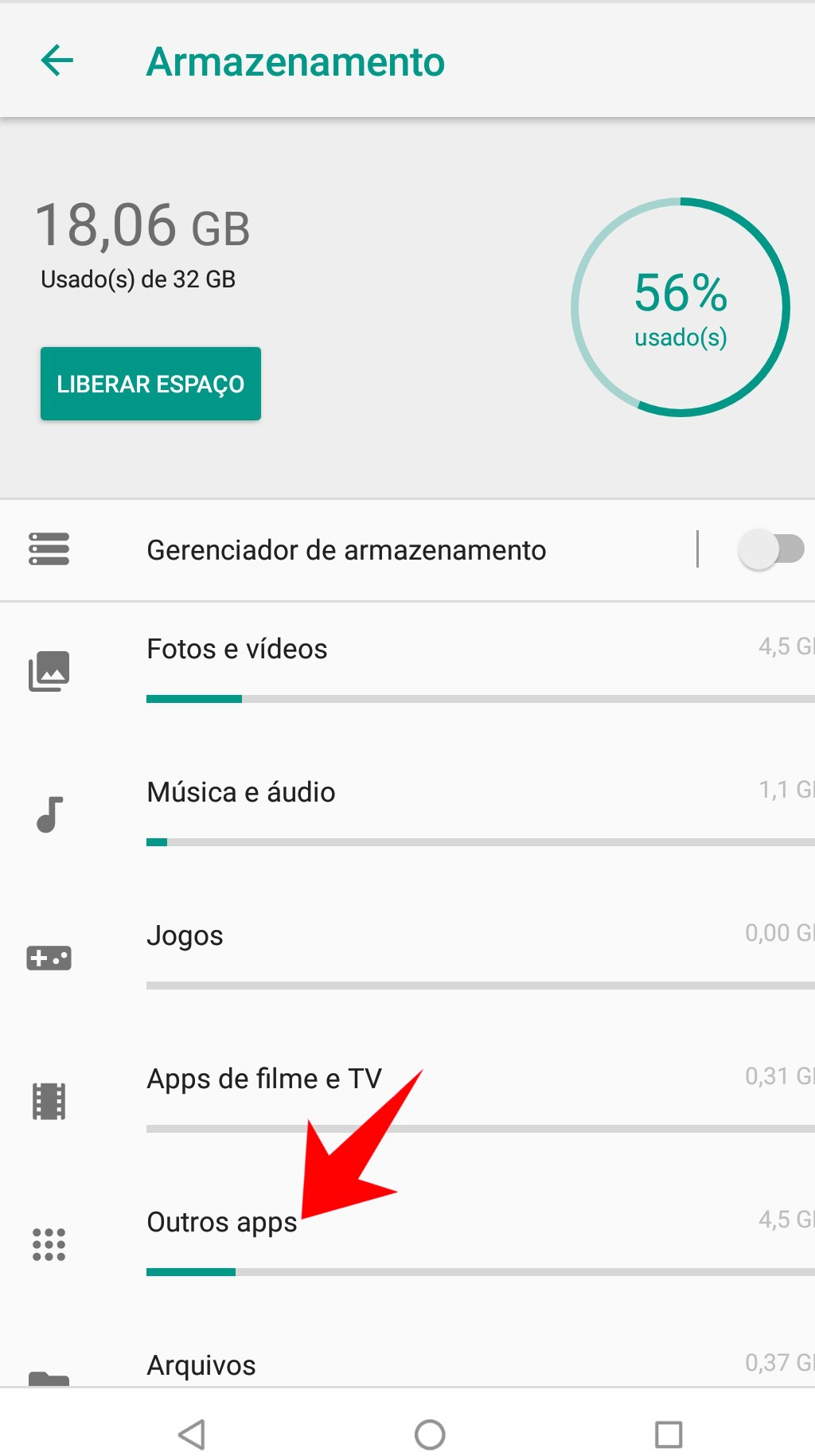
O primeiro passo para fazer uma boa limpeza no Android é identificar o que está realmente ocupando seu espaço. Vá nas configurações do seu aparelho, na seção de “Armazenamento”. Lá você consegue ver tudo que está pesando mais: fotos, vídeos, aplicativos, downloads. Dá pra ter uma ideia clara de onde focar seus esforços.
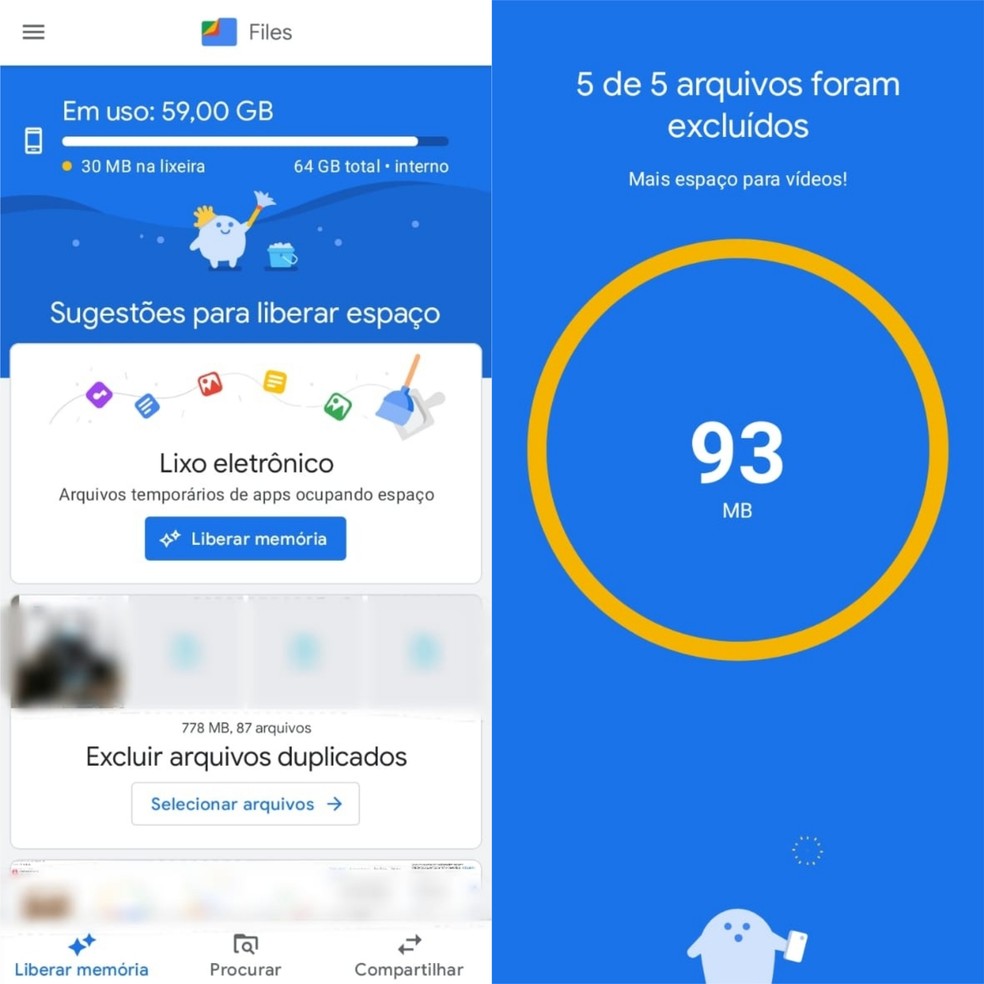
Muitos aplicativos de fotos e até mesmo o gerenciador de arquivos do próprio celular já oferecem ferramentas para encontrar e excluir arquivos duplicados ou desnecessários. Não deixe a poeira se acumular. Uma manutenção simples, mas frequente, faz toda a diferença no desempenho do seu aparelho.
Dica Prática: Use a função de “liberar espaço” das configurações do Google Fotos para apagar fotos e vídeos que já estão salvos na nuvem.
Avaliando o espaço ocupado pelos apps
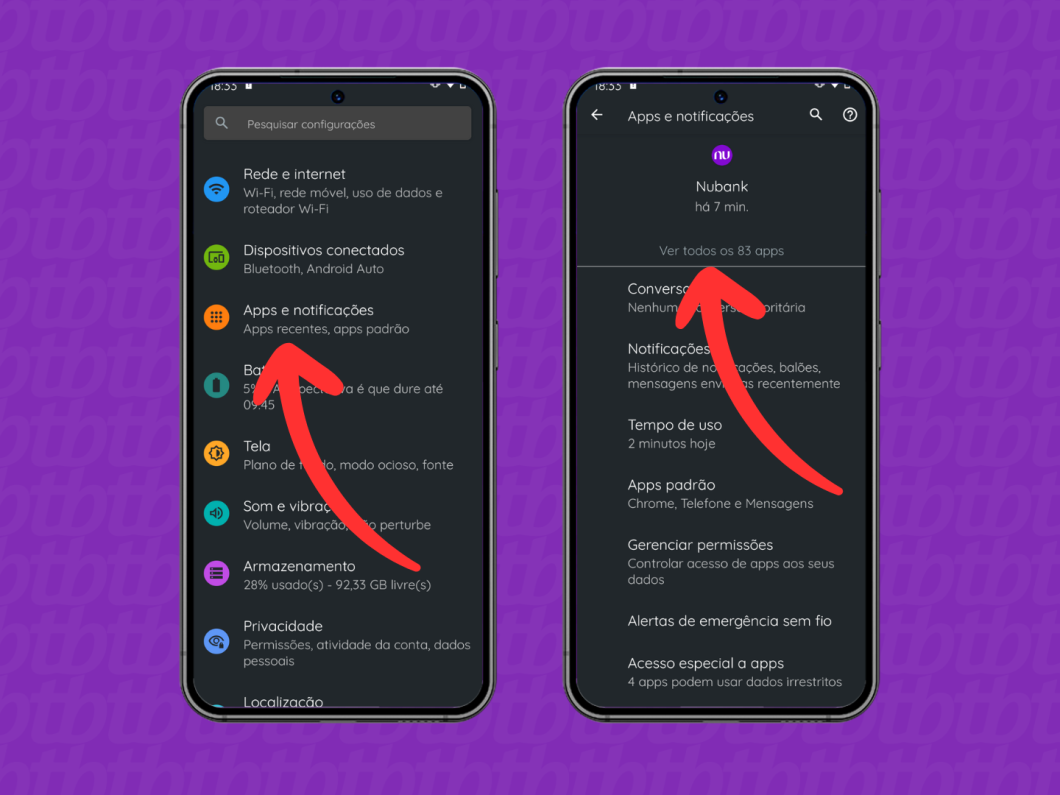
Sabe quando seu celular começa a dar sinal de lentidão e você nem sabe por quê? Muitas vezes, a culpa é dos aplicativos que vão ocupando espaço sem a gente nem perceber. É como se eles fossem enchendo a casa de coisas e, de repente, não sobra mais lugar pra andar. Avaliar o espaço que esses apps consomem é o primeiro passo para um Android mais ágil.
Para descobrir quais são os “vilões” do seu espaço, é bem fácil. Você vai nas configurações do seu celular, procura por “Armazenamento” ou “Gerenciamento de Aplicativos”. Lá, vai aparecer uma lista detalhada de tudo o que está instalado e o quanto cada um está pesando. Dá pra ver claramente quais consumiram mais memória, seja pelo uso normal ou por dados acumulados desnecessários.
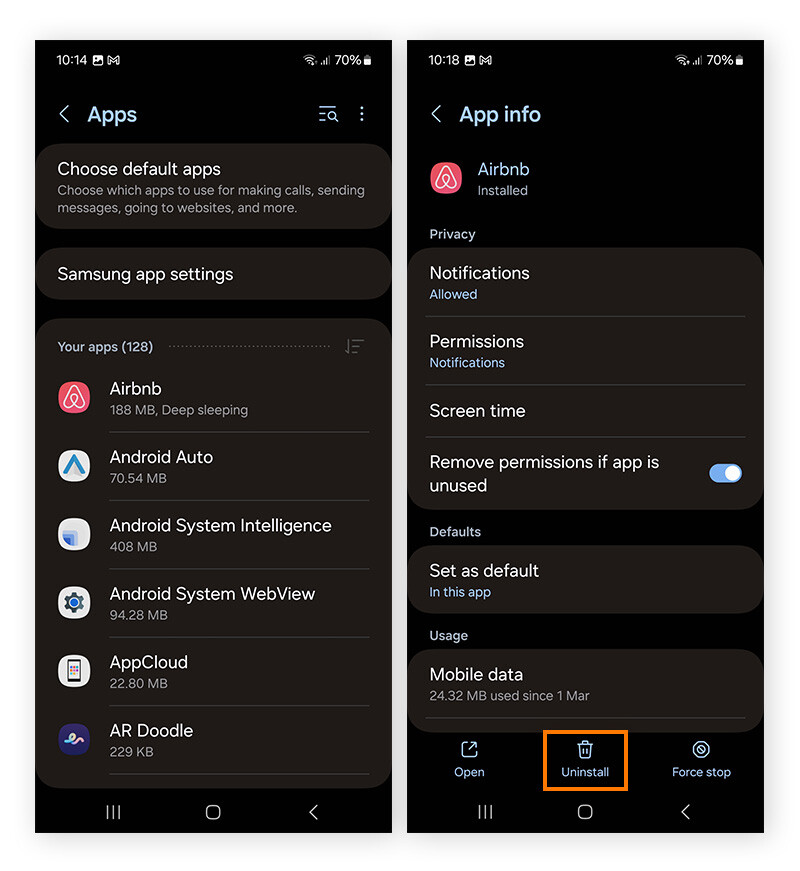
Entender quanto espaço cada app ocupa te ajuda a decidir o que realmente vale a pena manter. Às vezes, um aplicativo que você usa pouco está guardando uma quantidade enorme de dados. É aí que entra a ação de limpeza. Se você perceber que um app está “pesado” demais, pode limpar o cache dele ou, se não usa mais, simplesmente desinstalar.
Dica Prática: Faça essa verificação de espaço ocupado pelos apps pelo menos uma vez por mês para manter seu Android sempre tinindo!
Otimizando o cache dos aplicativos
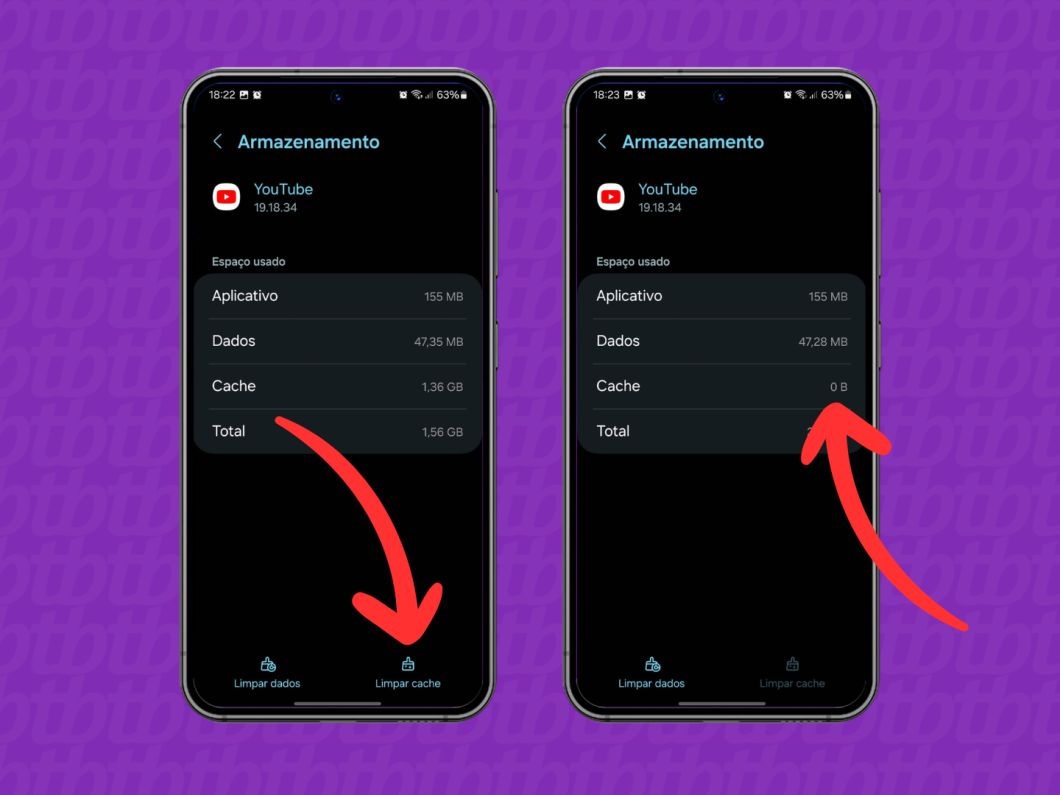
Sabe quando seu celular começa a dar uma “engasgadinha”? Pois é, muitas vezes isso tem a ver com o cache dos aplicativos acumulado. Ele é tipo uma memória rápida que o celular usa pra agilizar o carregamento, mas com o tempo, essa poeirinha se acumula e pode deixar tudo mais lento.
Limpar esse cache não é nenhum bicho de sete cabeças. Na verdade, é um cuidado simples que faz uma baita diferença no desempenho do seu Android. É como dar uma geral na casa: tira o que não serve mais e deixa tudo mais leve e organizado para funcionar direitinho.
Manter essa limpeza em dia ajuda a liberar espaço e garante que seus apps rodem mais fluidos. Fazendo isso de vez em quando, você percebe que o celular volta a responder mais rápido e sem travadinhas chatas. É um pequeno gesto que traz um grande alívio!
Dica Prática: Acesse as configurações do seu celular, vá em “Aplicativos” e selecione um por um para limpar o cache. Não se preocupe, isso não apaga suas contas ou informações importantes.
Gerenciando fotos e vídeos com inteligência
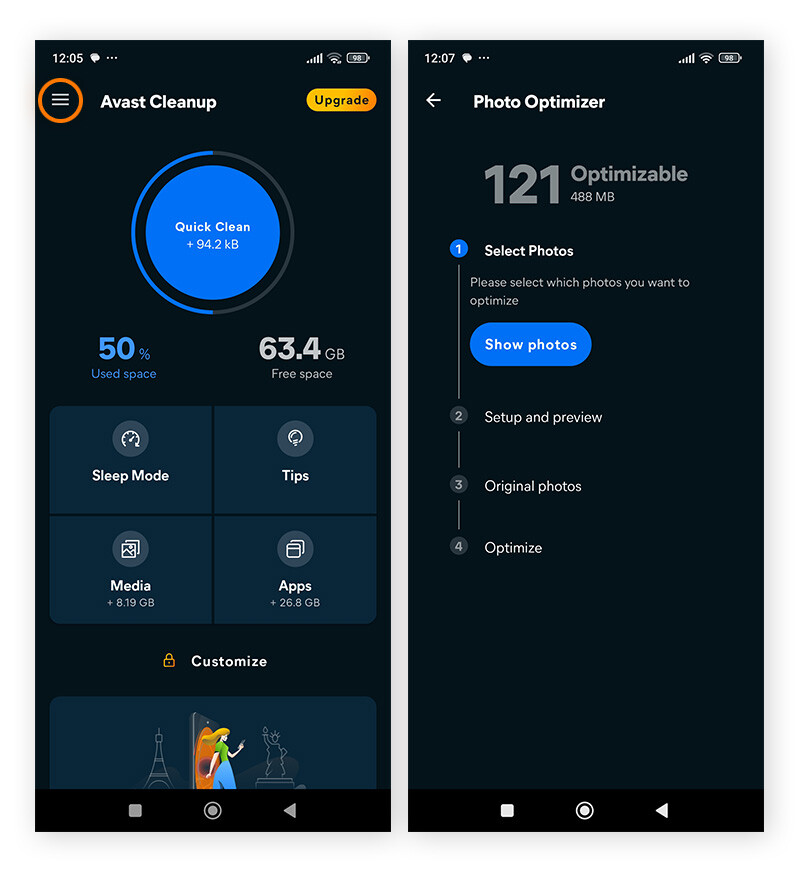
Seu celular está lotado de fotos e vídeos que você nem lembra que tem? Pois é, isso acontece com a gente! Deixar tudo acumulado não só ocupa um espaço precioso, como também deixa a busca pelas suas memórias favoritas uma verdadeira caça ao tesouro. Mas calma, organizar isso é mais fácil do que parece. Pense em como você quer ver suas fotos: separadas por evento, por pessoa, ou simplesmente as melhores de cada mês?
Para fazer uma limpeza no Android sem dor de cabeça, o primeiro passo é dar uma boa olhada na sua galeria. Vá apagando aqueles prints de tela que não precisa mais, as fotos repetidas ou com baixa qualidade. Sabe aqueles vídeos curtos que você gravou e esqueceu? Eles costumam ser os maiores vilões do espaço. Use o próprio gerenciador de arquivos do seu Android para encontrar pastas de downloads ou de aplicativos que podem estar cheias de coisas inúteis.
Uma outra forma esperta de gerenciar é usar a nuvem. Salvar suas fotos e vídeos no Google Fotos, por exemplo, te permite liberar espaço no aparelho sem perder suas lembranças. Ele organiza tudo automaticamente e você acessa de qualquer lugar. Assim, seu celular fica mais leve e rápido.
Dica Prática: Reserve 15 minutinhos toda semana para dar aquela geral na sua galeria. Uma limpeza rápida e constante evita que a bagunça se acumule e te salva de ter que fazer uma maratona de organização depois.
Localizando e eliminando downloads esquecidos
Sabe aqueles arquivos que você baixou sem querer ou esqueceu que existiam no seu celular? Pois é, eles vão se acumulando e deixando tudo mais lento. Fazer uma limpeza nesses downloads esquecidos é essencial para manter seu Android tinindo. É mais fácil do que parece, viu?
Para começar, abra o aplicativo “Meus Arquivos” ou o gerenciador de arquivos do seu celular. Lá dentro, procure pela pasta “Download”. Ela é a grande vilã desses arquivos que ocupam espaço. Você vai se surpreender com a quantidade de coisas que podem estar ali, desde músicas antigas até aplicativos que você nem usa mais.
Analisar item por item pode ser cansativo. Uma dica esperta é usar a função de busca do gerenciador de arquivos. Digite, por exemplo, “*.pdf” ou “*.zip” para encontrar todos os arquivos desse tipo. Assim, você consegue identificar rapidamente o que não precisa mais. Se quiser dar uma turbinada mesmo, vá em Configurações > Armazenamento e veja o que está consumindo mais espaço. Isso te dá um panorama geral de como fazer limpeza no Android.
Dica Prática: Separe um dia por mês para fazer essa faxina digital. Configure um alarme no celular para não esquecer!
Desinstalando apps que só ocupam espaço
Sabe aqueles apps que você baixou por curiosidade e agora só ficam ali, parados, ocupando espaço precioso no seu celular? Pois é, todo mundo tem um ou dois (ou mais!) assim. Fica tranquila, eu também já passei por isso. A gente baixa achando que vai usar sempre, mas a realidade é outra. Esses aplicativos “fantasmas” podem deixar seu Android mais lento e consumir bateria sem você nem perceber. Bora dar um jeito nisso!

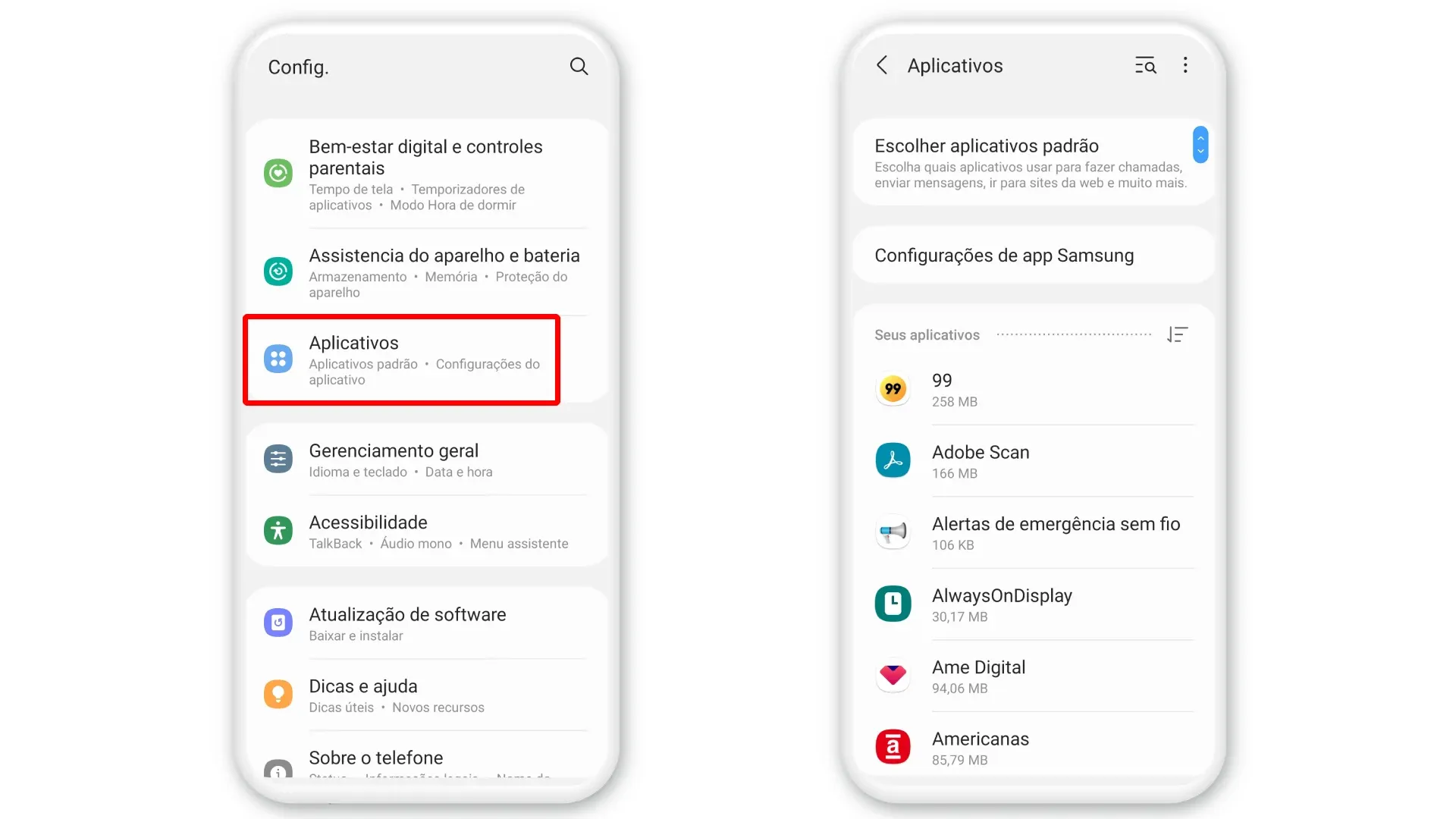
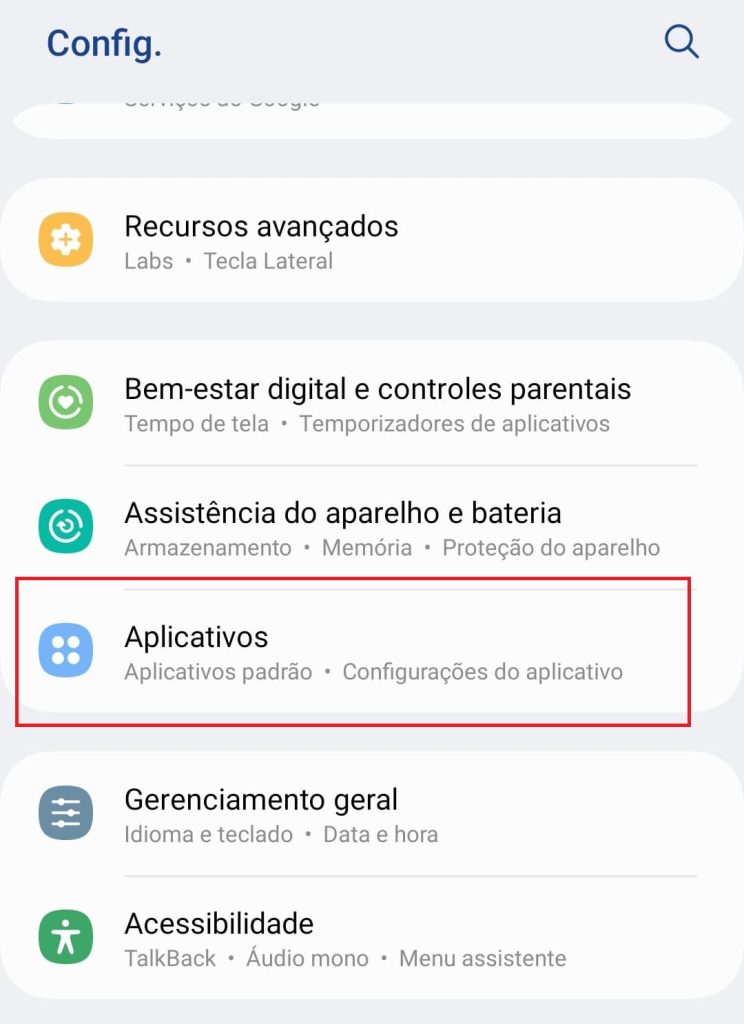
Fazer a limpeza no Android, removendo esses apps esquecidos, é mais fácil do que parece. Geralmente, é só ir nas configurações do seu aparelho, achar a seção de “Aplicativos” e, ali, você vai ver a lista completa de tudo que está instalado. Dá para filtrar por uso, tamanho ou até ver os que você não abre há tempos. Se o app não for essencial para o funcionamento do sistema, a opção de “Desinstalar” vai estar disponível. É um alívio ver quanto espaço você libera!
Eliminar esses apps que só ocupam espaço é uma ótima forma de manter seu celular funcionando direitinho. Além de liberar memória para fotos, vídeos e outros arquivos importantes, seu aparelho tende a ficar mais rápido. Pense nisso como dar uma geral no guarda-roupa: tirar o que não usa mais deixa tudo mais organizado e leve.
Dica Prática: Reserve 10 minutinhos toda semana ou a cada 15 dias para dar uma olhada na lista de apps e desinstalar aqueles que não te servem mais. Seu celular agradece!
Acelerando o sistema com a limpeza de dados
Seu celular Android anda lento? A gente sabe como é frustrante, né? Muitas vezes, a solução está em uma boa limpeza de dados. Isso significa apagar arquivos desnecessários, aplicativos que você não usa mais e até caches esquecidos. Fica tranquila, é um processo simples que pode dar um gás novo pro seu aparelho. Vamos descomplicar isso!
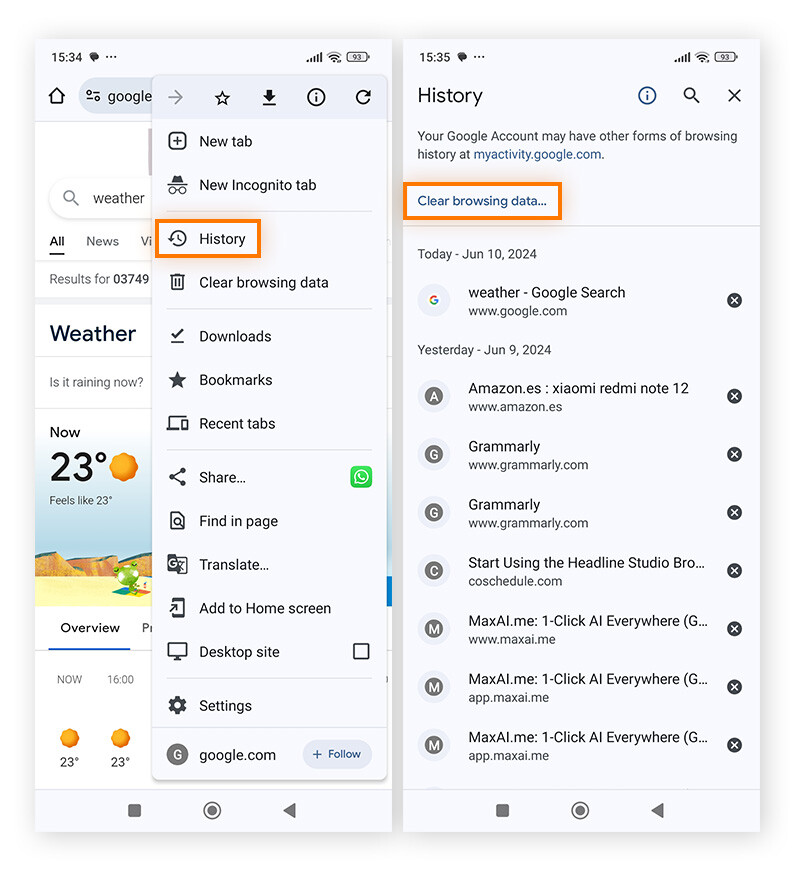
Pra fazer essa limpeza no Android, o primeiro passo é dar uma olhada nos aplicativos. Desinstale aqueles que estão só ocupando espaço e que você nem lembra quando usou pela última vez. Depois, vale a pena checar a pasta de Downloads e a galeria de fotos. Sabe aqueles prints de tela de anos atrás ou vídeos que você salvou e nunca mais viu? É hora de dizer adeus!
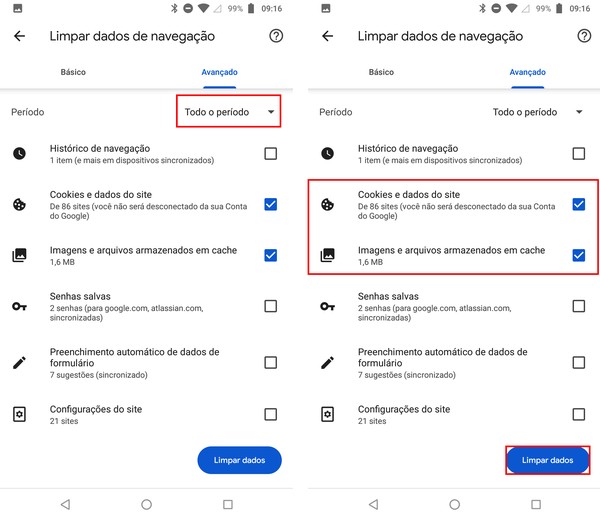
Outro ponto importante é o cache de aplicativos. Ele guarda informações temporárias que podem acumular e deixar o sistema mais pesado. A gente vai te mostrar como limpar isso rapidinho. Vamos combinar, um celular rápido faz toda a diferença no nosso dia a dia corrido.
Dica Prática: Para uma limpeza mais profunda, acesse as configurações do seu celular, vá em “Armazenamento” e toque em “Limpeza” ou “Arquivos Otimizados”. O próprio Android costuma sugerir o que pode ser removido.
Verificando o armazenamento interno
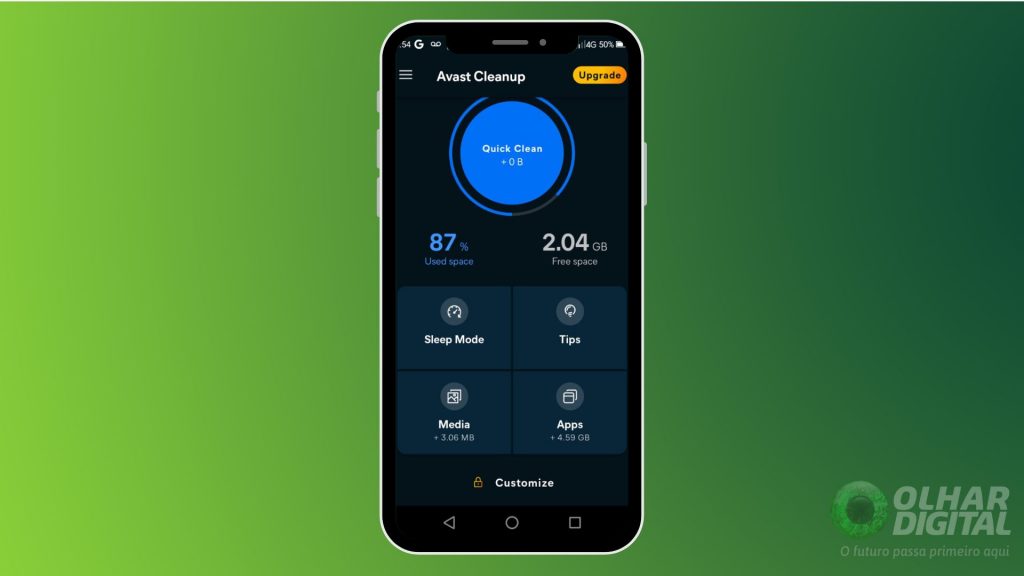
O primeiro passo para dar aquele gás no seu Android é entender o que está ocupando espaço. Geralmente, são os aplicativos que a gente nem usa mais, mas que ficam lá, quietinhos, consumindo gigas preciosos. Sabe aquele jogo que você jogou uma vez e esqueceu? Pois é. Ou até mesmo fotos e vídeos duplicados que se acumulam sem a gente perceber. É hora de botar ordem nessa bagunça.
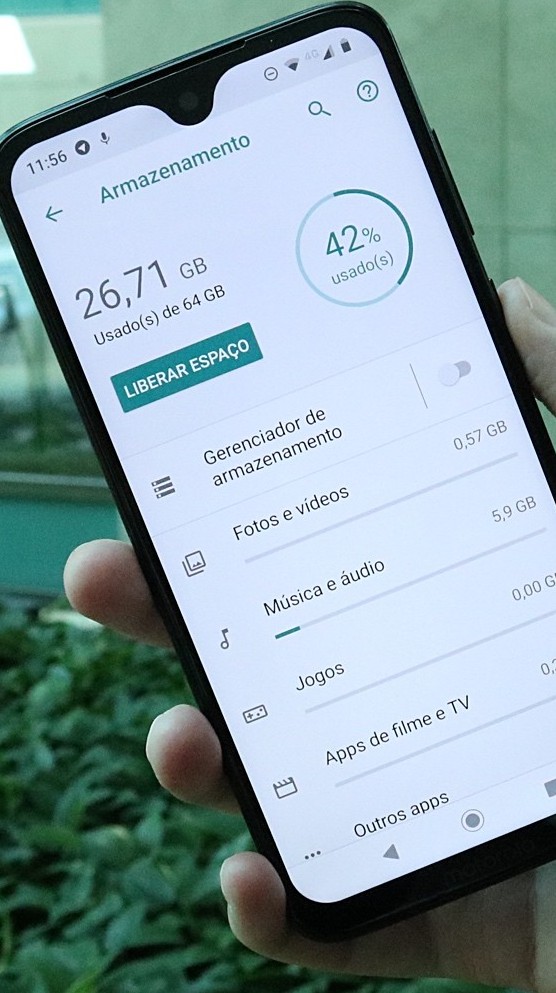
Para checar o que está pesando mais, é só ir nas configurações do seu celular. Cada modelo tem um jeitinho, mas normalmente você acha em “Armazenamento” ou “Gerenciador de Memória”. Ali, ele mostra tudo divididinho: apps, fotos, vídeos, áudios e até arquivos temporários. Você vai ver na hora onde pode economizar espaço. É uma mão na roda para ter um celular mais rápido.
Depois de ver o que está ocupando espaço, a gente vai agir. Deletar apps que não usa, apagar fotos repetidas e limpar o cache dos aplicativos são os campeões de resultado. Se você tem muitas fotos e vídeos, vale a pena transferir para um computador ou usar um serviço de nuvem. Assim, você libera espaço e mantém suas lembranças seguras.
Dica Prática: Use a função “Arquivos” ou “Meus Arquivos” do seu Android para encontrar duplicatas e arquivos grandes com mais facilidade. Muitas vezes, ele já te sugere o que apagar!
Excluindo arquivos temporários do sistema
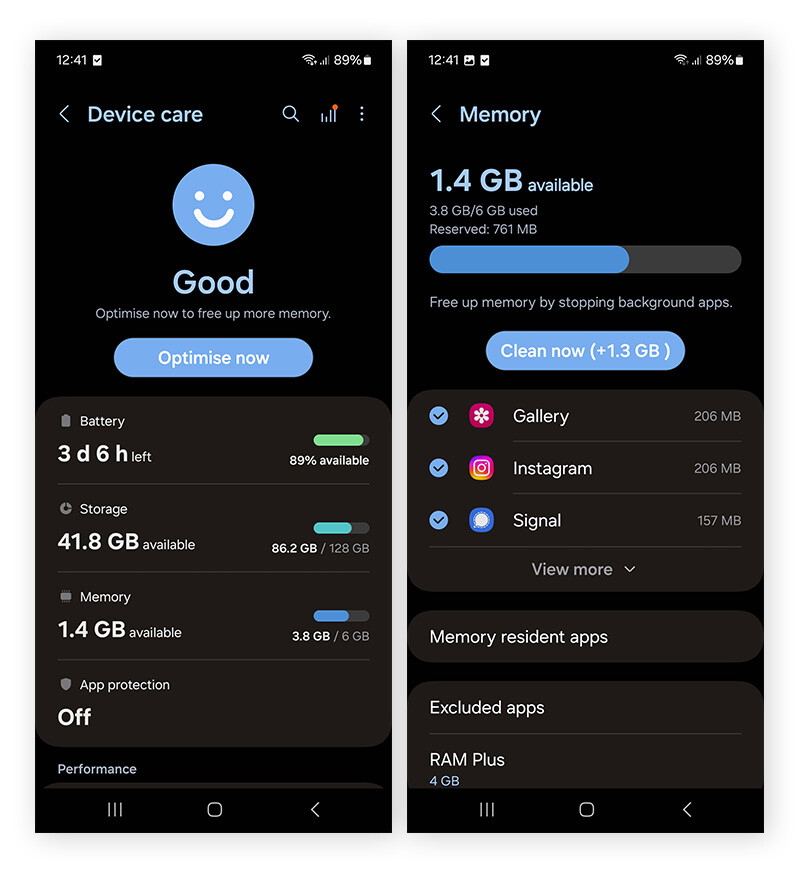
Sabe aqueles arquivos que ficam acumulados no celular sem a gente nem perceber? Pois é, o Android cria arquivos temporários que, com o tempo, podem deixar seu aparelho mais lento. Remover esses dados é um jeito super fácil de dar um fôlego novo para o seu smartphone. Fica tranquila, não é nada complicado e você mesma pode fazer isso.
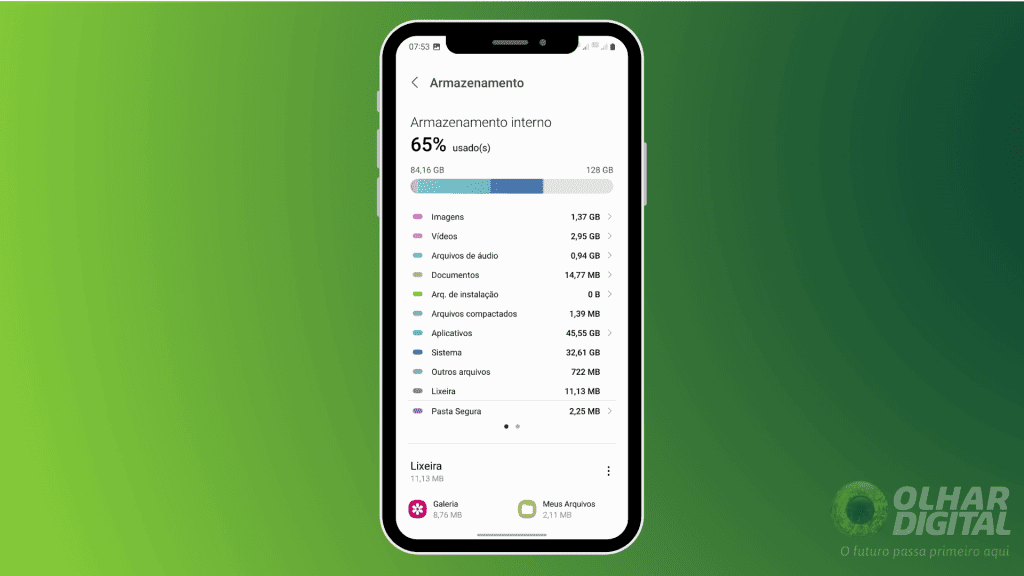
Geralmente, esses arquivos temporários são gerados por aplicativos que você usa no dia a dia. Eles ajudam no funcionamento, mas quando não são limpos, acabam ocupando espaço desnecessário. Pense neles como um “lixo digital” que precisa ser recolhido de vez em quando para manter tudo funcionando direitinho.
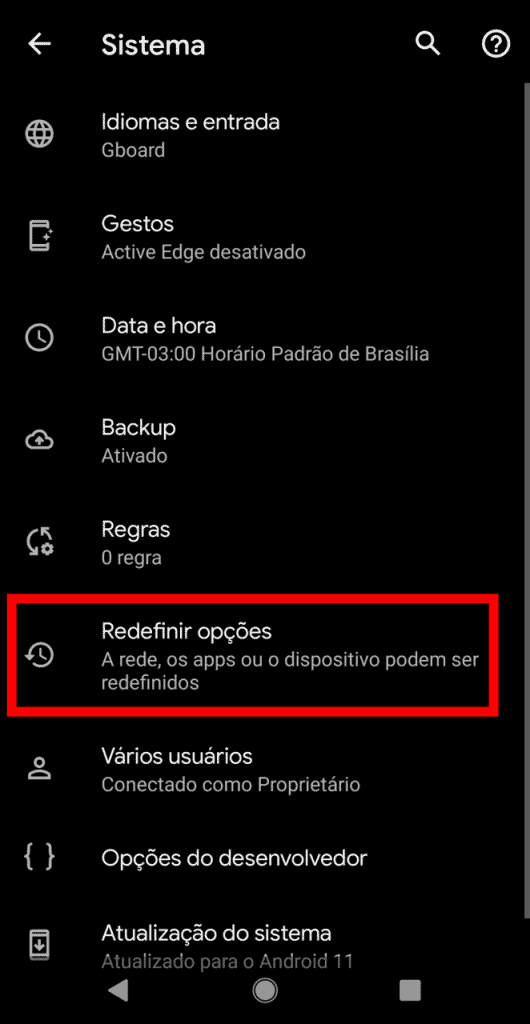
Para fazer essa limpeza no Android, o caminho mais comum é ir em Configurações, depois em Armazenamento ou Aplicativos. Lá, você encontra a opção de limpar o cache de aplicativos individuais ou, em alguns casos, o sistema já oferece uma limpeza geral de arquivos temporários. Vamos combinar, cada celular tem um jeitinho, mas a ideia é essa.
Dica Prática: Antes de apagar, confirme se não está excluindo algo importante. Na dúvida, procure a opção “Limpar Cache” dos aplicativos, que é mais segura para arquivos temporários.
Organizando a pasta de documentos
Primeiro passo é abrir o aplicativo “Meus Arquivos” ou “Gerenciador de Arquivos” que vem no seu celular. Ele é o ponto de partida para a limpeza. Lá dentro, você vai ver todas as pastas: Downloads, Imagens, Vídeos, Áudio, Documentos… A gente precisa dar uma olhada em cada uma delas.
Vamos começar pela pasta “Downloads”. Geralmente é aqui que mora a maior bagunça. Sabe aqueles arquivos que você baixou uma vez e nunca mais usou? Apps que não são mais úteis, fotos que vieram pelo WhatsApp e você não precisa guardar. É hora de selecionar e apagar tudo que não tem serventia. Faça isso também nas outras pastas, procure por duplicados ou coisas antigas.
Para manter tudo em ordem depois dessa faxina, crie pastas com nomes bem claros dentro do seu celular. Por exemplo, uma pasta “Contas” para boletos e comprovantes, outra “Trabalho” para documentos importantes. Assim, quando precisar, você sabe exatamente onde procurar. Fica tranquila que é mais fácil do que parece!
Dica Prática: Use a barra de pesquisa do seu gerenciador de arquivos. Se você sabe o nome de um documento, é só digitar e ele aparece na hora, mesmo que esteja um pouco escondido!
Manutenção regular: O segredo para um Android sempre ágil
| Item | O que é? | Por que fazer? | Como fazer? |
|---|---|---|---|
| Apagando arquivos que não te servem mais | São aqueles documentos, imagens antigas ou áudios que você baixou e não usa mais. | Libera espaço valioso no seu celular, deixando ele mais rápido. | Vá na pasta de Downloads, Arquivos ou Gerenciador de Arquivos e selecione o que não precisa. Delete sem dó! |
| Avaliando o espaço ocupado pelos apps | É ver quais aplicativos estão consumindo mais memória no seu aparelho. | Ajuda a identificar os “vilões” do espaço e decidir o que manter ou não. | Em Configurações, procure por “Armazenamento” ou “Aplicativos”. Veja a lista e o espaço que cada um ocupa. |
| Otimizando o cache dos aplicativos | O cache são dados temporários que os apps guardam para funcionar mais rápido. Com o tempo, acumula. | Limpar o cache evita lentidão e consome menos espaço. | Nas configurações de cada aplicativo, existe a opção de “Limpar cache”. Faça isso nos apps que você mais usa. |
| Gerenciando fotos e vídeos com inteligência | São suas memórias digitais! Mas acumulam rápido e pesam no celular. | Evita que suas fotos e vídeos ocupem todo o espaço disponível. | Use serviços de nuvem (Google Fotos, OneDrive) para fazer backup e apagar do aparelho. Selecione as que não quer mais e delete. |
| Localizando e eliminando downloads esquecidos | São aqueles arquivos que você baixou uma vez e esqueceu que estavam lá. | Libera espaço sem você perder nada importante. | Acesse a pasta “Downloads” do seu celular. Revise e apague tudo que não reconhece ou não precisa mais. |
| Desinstalando apps que só ocupam espaço | São aplicativos que você baixou, usou pouco (ou nunca) e que ficam parados. | Recupera espaço e melhora o desempenho do seu aparelho. | Na lista de aplicativos (Configurações > Aplicativos), toque no app que quer remover e escolha “Desinstalar”. |
| Acelerando o sistema com a limpeza de dados | É apagar dados específicos de um aplicativo, como logins e configurações, para deixá-lo como novo. | Resolve problemas de travamentos ou lentidão causados por dados corrompidos. Cuidado: você perde as configurações do app. | Nas configurações de cada aplicativo, vá em “Armazenamento” e selecione “Limpar dados”. |
| Verificando o armazenamento interno | É ter uma visão geral de quanto espaço você tem livre e o que está ocupando mais. | Ajuda a ter controle e a tomar decisões sobre o que apagar. | Vá em Configurações e procure por “Armazenamento”. Lá você vê tudo detalhado. |
| Excluindo arquivos temporários do sistema | São |
Confira este vídeo relacionado para mais detalhes:
Apps que podem ajudar na organização
Sei que a gente adora um celular tinindo, né? E olha, o Android tem jeitinho de ficar mais esperto sem a gente precisar virar expert em tecnologia. Fica tranquila que eu testei algumas coisas e trago dicas práticas pra você arrumar a casa digital.
Minhas Dicas Especiais
- Gerenciadores de Arquivos: São como faxineiros para o seu celular. Eu gosto muito do Files do Google. Ele acha arquivos duplicados, limpa a lixeira e sugere o que apagar pra liberar espaço. É só abrir, ele já mostra o que tá pesando e te dá a opção de excluir. Simples assim!
- Organização de Fotos: Muitas fotos repetidas ou de baixa qualidade acabam com a memória. Apps como o Google Fotos têm funções de backup e sugestões para limpar álbuns. Dê uma olhada nas “Sugestões” ou “Galeria” desse tipo de app. Ele costuma mostrar um “limpar” ou “organizar” pra você aprovar.
- Desinstalar Apps que não usa: Vamos combinar, a gente baixa um monte de coisa e esquece. Vá nas configurações do seu celular, em “Aplicativos”. Veja a lista completa e desinstale tudo que não faz mais sentido pra você. É um alívio!
Dúvidas das Leitoras
Limpar o celular pode apagar minhas fotos e contatos?
Fica tranquila! A limpeza correta foca em arquivos temporários e de aplicativos, não nos seus dados pessoais. Se você fez backup, suas fotos e contatos estão seguros.
Com que frequência devo fazer essa limpeza?
Não existe regra fixa, mas fazer uma limpeza leve a cada duas semanas ajuda a manter tudo rodando direitinho. Uma limpeza mais profunda, de vez em quando, também é bom.
Existem riscos em apagar certos arquivos?
O principal cuidado é não apagar arquivos importantes do sistema ou fotos e documentos que você quer guardar. Apps de limpeza mais robustos geralmente mostram o que é seguro remover.
Posso usar mais de um app de limpeza ao mesmo tempo?
Não recomendo! Usar vários aplicativos de limpeza pode causar conflito e até apagar algo que não devia. Escolha um bom app e use ele com frequência.
Viu como é simples deixar seu Android tinindo? Com essas dicas rápidas, você libera espaço e deixa o celular mais ágil para o seu dia a dia. É tudo questão de cuidado e organização! Se você curtiu deixar seu celular funcionando direitinho, quem sabe não explora mais sobre otimizar aplicativos? Compartilhe suas experiências nos comentários, vamos trocar figurinhas!
