


Quer saber como fazer questionário no Word em 2026? Muita gente se perde tentando criar documentos interativos, achando que precisa de ferramentas complicadas. A verdade é que o Word oferece recursos poderosos para você montar questionários profissionais e fáceis de usar, sem sair do seu editor de texto favorito. Neste guia, eu vou te mostrar o caminho rápido para encantar quem recebe seus formulários, transformando a experiência de responder.
Desvendando Como Fazer Questionário no Word: A Mágica dos Controles de Conteúdo
Vamos combinar, criar um questionário que realmente funcione é um diferencial. O Word, acredite, tem tudo para isso.
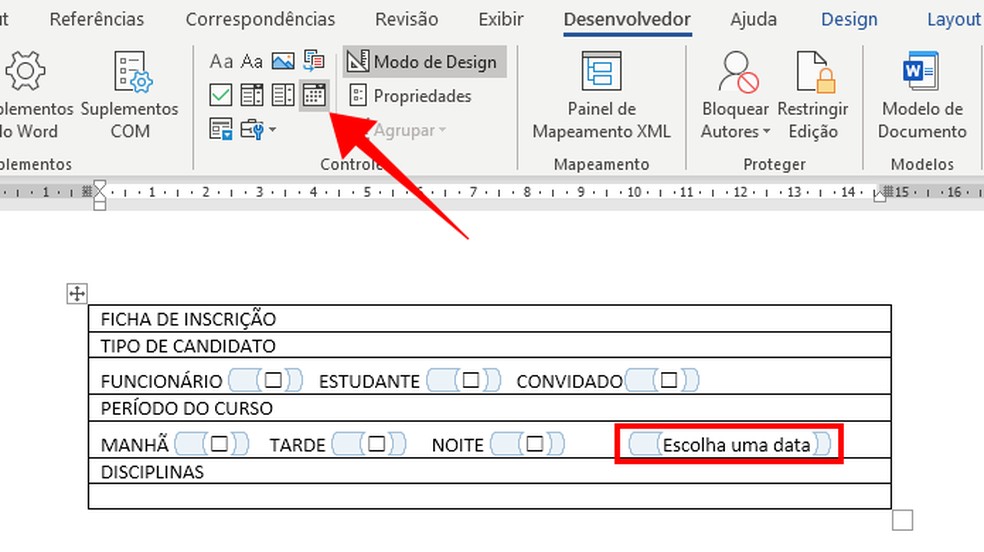
A grande sacada está nos controles de conteúdo. São eles que permitem inserir campos interativos, como caixas de seleção e campos de texto editáveis, diretamente no seu documento.
Isso transforma um simples texto em um formulário dinâmico. Pense em agilidade para quem responde e em dados organizados para você.
“A criação de questionários interativos no Microsoft Word é feita através da ativação e uso da guia Desenvolvedor, que permite a inserção de controles de conteúdo como caixas de seleção, listas suspensas, campos de texto e seletores de data, além da proteção do documento para preenchimento exclusivo.”
Crie Questionários Incríveis no Word: Guia Rápido 2026
Você está com dificuldades para criar um questionário direto no Word? Sente que ele poderia ser mais interativo e fácil de preencher, mas não sabe por onde começar? Fica tranquila! Eu entendo essa frustração. Muitos acham que o Word é limitado para isso, mas a verdade é que ele oferece recursos poderosos para transformar seus documentos em formulários dinâmicos e eficientes.
Neste guia, eu vou te mostrar, passo a passo, como criar questionários incríveis diretamente no Word. Chega de imprimir, preencher à mão e digitalizar. Vamos otimizar seu tempo e profissionalizar a coleta de dados. Prepare-se para dominar essa ferramenta!
| Tempo Estimado | Nível de Dificuldade | Custo/Esforço |
|---|---|---|
| 20-40 minutos | Intermediário | Baixo (se já tiver o Word) |
A Preparação (O que você vai precisar)
- Microsoft Word instalado (versão 2019 ou superior é recomendada para os recursos mais recentes).
- Conexão com a internet para acessar os recursos de ajuda e modelos, se necessário.
- Uma ideia clara das perguntas e do objetivo do seu questionário.
Passo a Passo Detalhado
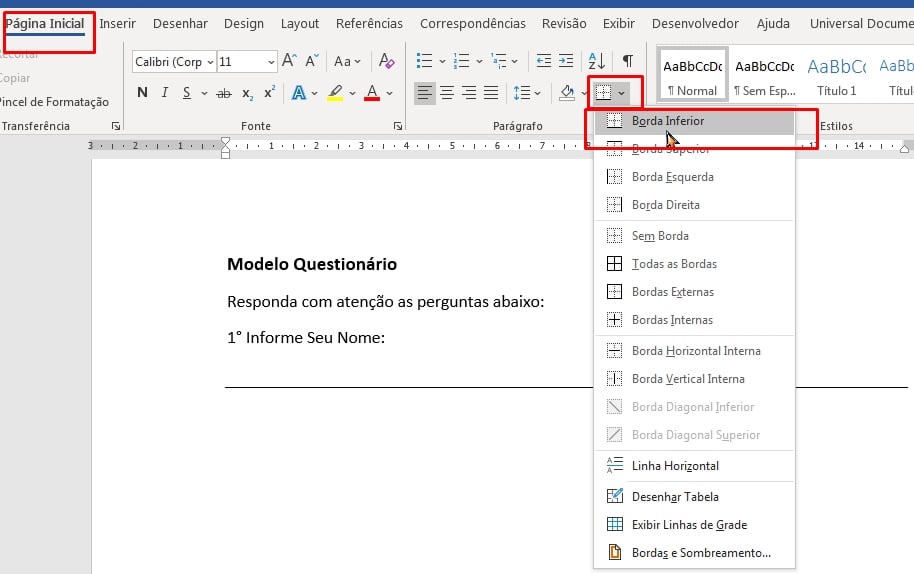
Ative a Guia Desenvolvedor: Essa guia é fundamental e, por padrão, fica oculta. Para habilitá-la, vá em ‘Arquivo’ > ‘Opções’ > ‘Personalizar Faixa de Opções’. Na lista à direita, marque a caixa ‘Desenvolvedor’ e clique em ‘OK’. Isso liberará os controles de conteúdo essenciais para criar formulários.
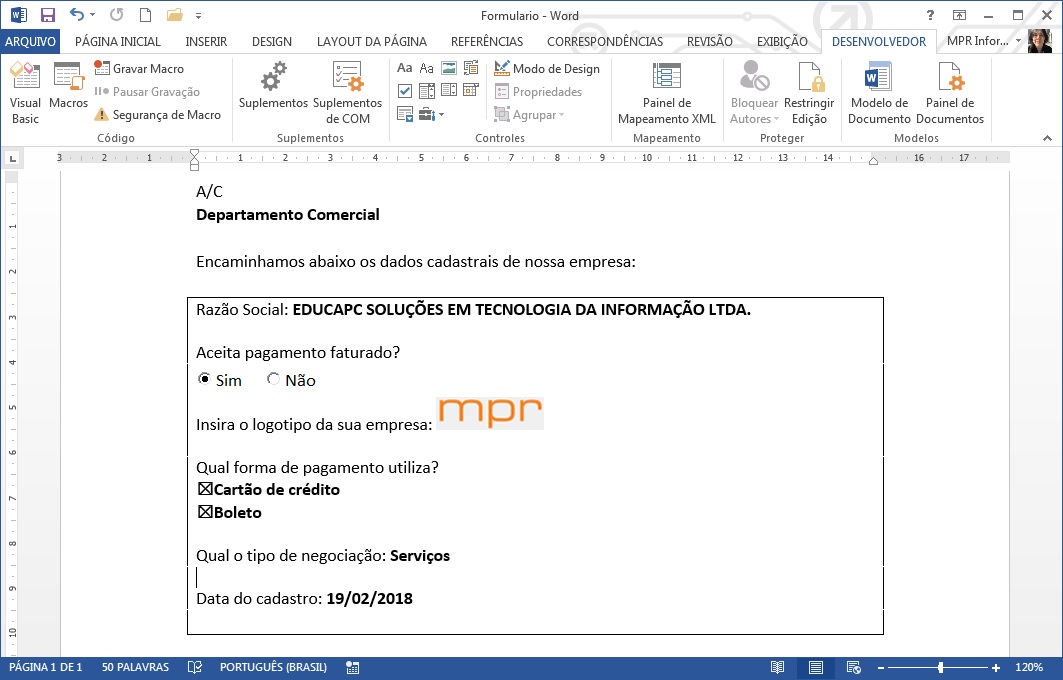
Insira os Controles de Conteúdo: Agora, na guia ‘Desenvolvedor’, você encontrará a seção ‘Controles’. É aqui que a mágica acontece. Para perguntas de múltipla escolha com várias opções, use as Caixas de Seleção. Se precisar de uma única opção selecionável entre várias, as Opções de Botão de Rádio (ou
Dicas Extras
- Use a guia Desenvolvedor: Para ter acesso a todos os controles interativos, como caixas de seleção e campos de texto, você precisa ativar essa guia. É um passo fundamental para criar um formulário preenchível word.
- Explore modelos: O Word oferece modelos prontos que podem ser um ótimo ponto de partida. Adapte um existente para economizar tempo na criação do seu questionário interativo word.
- Teste sempre: Antes de distribuir seu formulário, preencha-o você mesmo. Verifique se todos os campos funcionam como esperado e se a navegação é intuitiva.
- Considere a proteção: Se você quer garantir que o formulário seja preenchido corretamente, sem alterações acidentais, explore as opções de proteção de documento no Word.
Dúvidas Frequentes
Como faço para meu formulário no Word ser preenchível?
Para criar um formulário preenchível word, você precisa ativar a Guia Desenvolvedor no Word. Nela, você encontrará os controles de conteúdo, como caixas de texto, caixas de seleção e listas suspensas, que permitem ao usuário inserir informações. Lembre-se de proteger o documento depois de finalizado para restringir a edição.
Posso criar um questionário interativo no Word que salve as respostas automaticamente?
O Word, por si só, não salva as respostas de um formulário em um local centralizado como um banco de dados. As respostas são salvas diretamente no arquivo do Word preenchido. Para isso, o Microsoft Forms é uma alternativa mais adequada para pesquisas online eficientes, pois coleta e organiza as respostas automaticamente.
É possível impedir que o usuário edite o texto fixo do meu formulário?
Sim, é possível. Após inserir todos os seus controles de conteúdo e textos fixos, você pode usar a função de proteção de documento no Word. Isso permite restringir a edição, liberando apenas os campos do formulário para preenchimento. É uma ótima maneira de garantir a integridade do seu formulário editável no word.
Conclusão
Criar questionários incríveis no Word é mais acessível do que parece. Com as ferramentas certas e um pouco de prática, você transforma documentos estáticos em formulários dinâmicos. Explore as funcionalidades, teste diferentes controles e, para necessidades mais robustas, considere a comparação entre Formulários no Word vs. Google Forms vs. Microsoft Forms. O importante é que você tenha em mãos um guia completo: ativando a Guia Desenvolvedor no Word é o primeiro passo para um fluxo de trabalho mais eficiente.
