

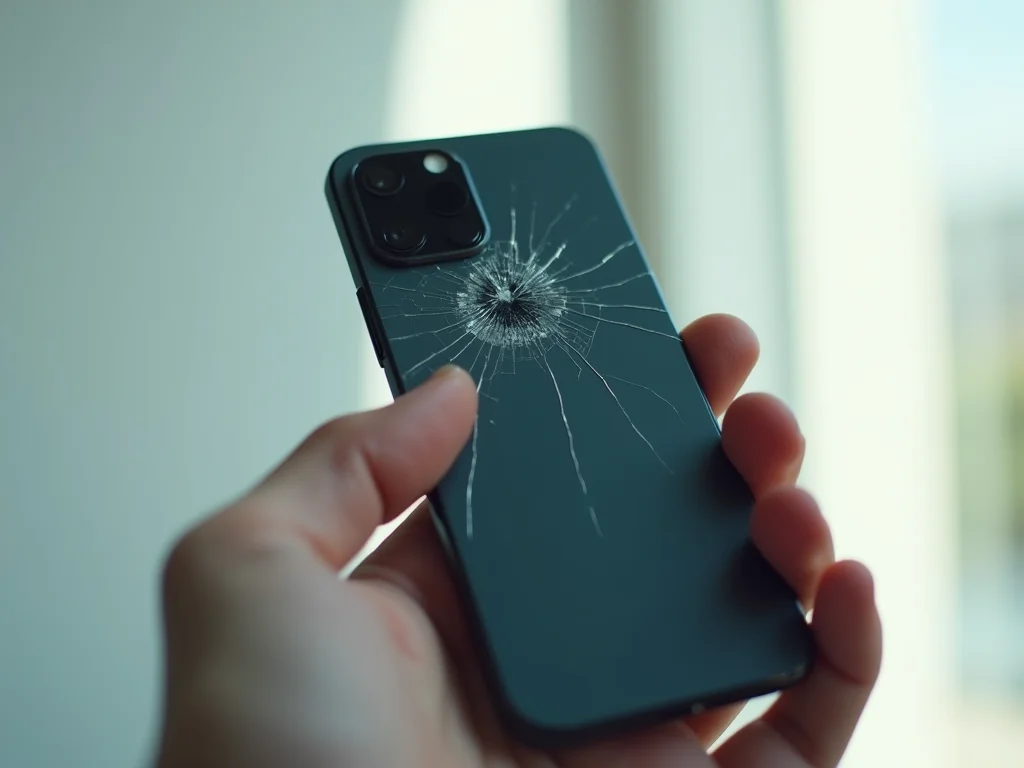
Você já passou pela frustração de pegar o celular para registrar um momento e a câmera simplesmente não abre? Saber como fazer a camera do celular voltar a funcionar é essencial no nosso dia a dia. Muitas vezes, um pequeno ajuste resolve. Neste post, eu reuni as dicas mais práticas que funcionam de verdade, para você não perder nenhum clique importante.
Como a resolução de problemas da câmera do celular pode salvar suas memórias e otimizar seu dispositivo?
A câmera é a memória externa do seu celular. Quando ela para, é como se uma parte da sua vida ficasse inacessível. Resolver isso rapidamente te devolve a capacidade de capturar momentos preciosos.
Além de registrar, uma câmera funcionando bem é sinal de que seu aparelho está em ordem. Ignorar o problema pode levar a falhas maiores no sistema.
Vamos combinar, ninguém quer ter que explicar por que não tem fotos de um evento especial, né?
“Problemas na câmera do celular frequentemente resultam de conflitos temporários de software ou acúmulo de arquivos, podendo ser resolvidos com etapas básicas de solução de problemas antes de considerar falha de hardware.”
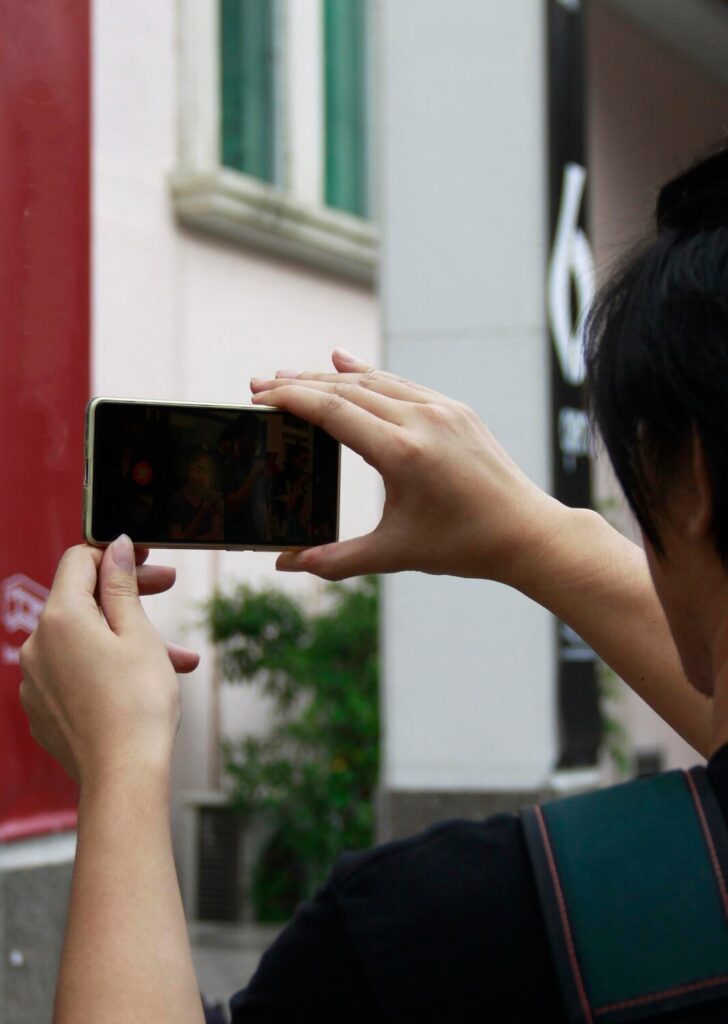
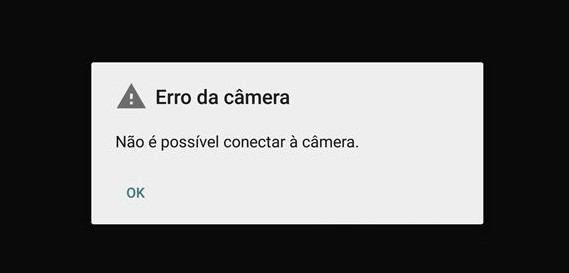
A câmera do seu celular simplesmente parou de funcionar? A tela fica preta, o aplicativo trava ou aparece uma mensagem de erro? Eu sei como isso frustra, principalmente quando você quer registrar um momento especial ou precisa dela para o trabalho.
Fica tranquilo! Você não precisa entrar em pânico nem pensar logo em gastar uma fortuna com consertos. Eu preparei um guia rápido e prático, com as dicas que realmente funcionam, para você resolver esse problema aí mesmo, sem complicação.
| Tempo Estimado | 5-15 minutos |
|---|---|
| Nível de Dificuldade | Fácil |
| Custo/Esforço | Baixo |
A Preparação (O Que Você Vai Precisar)
- Seu smartphone com a câmera apresentando o problema
- Uma flanela limpa e seca (ou um pano de microfibra)
- Acesso à internet para verificar atualizações (opcional)
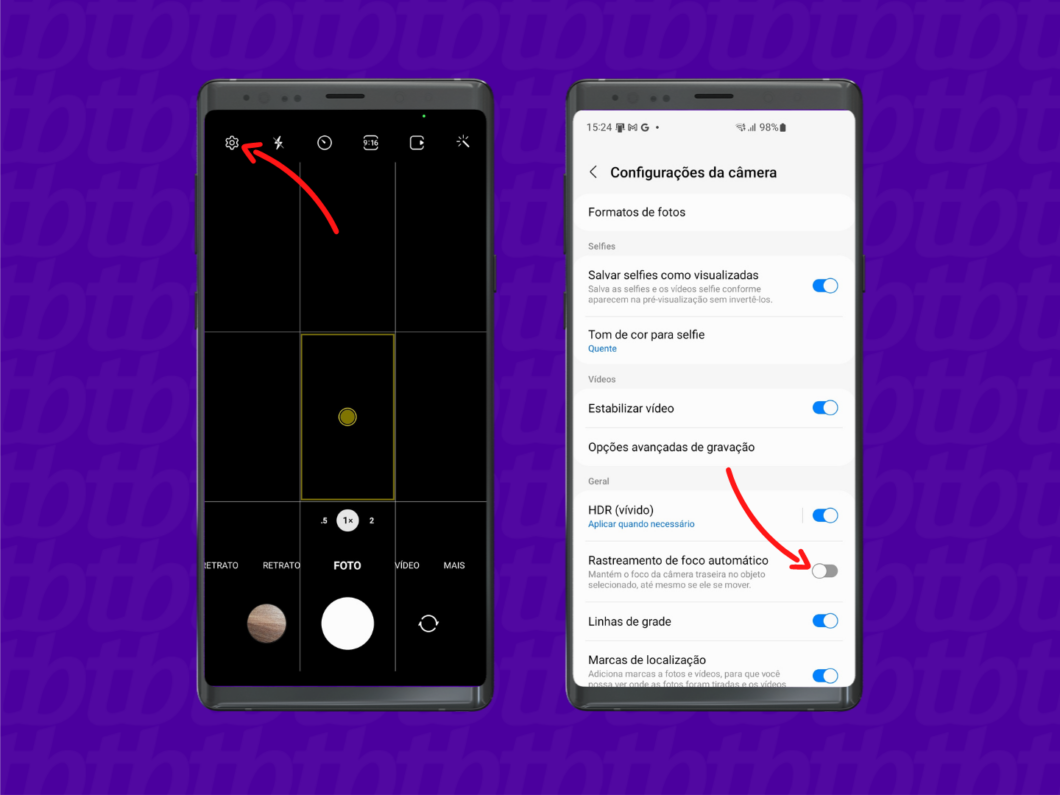
Passo a Passo Detalhado

Referência: br.imyfone.com 1. Reinicie o Aparelho e Limpe a Lente
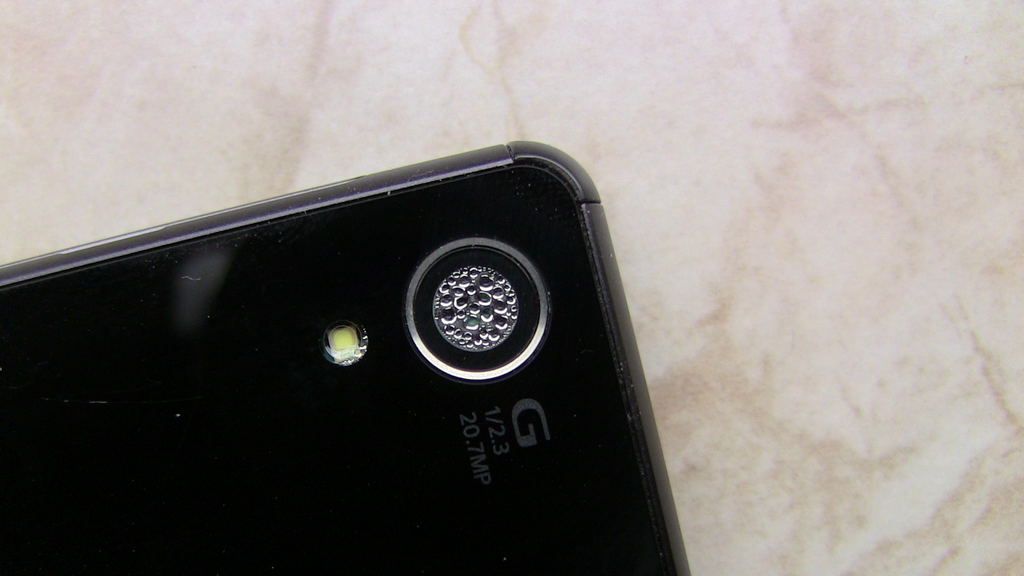
Essa é a primeira coisa a fazer, e muitas vezes resolve tudo. Um simples reiniciar o smartphone tira o sistema do ar e corrige pequenos travamentos que podem estar afetando o app da câmera. Depois, pegue a flanela e limpe delicadamente a lente da câmera. Poeira e marcas de dedo podem, acredite, causar falhas estranhas.

Referência: olhardigital.com.br 2. Limpe o Cache e os Dados do Aplicativo (Android)
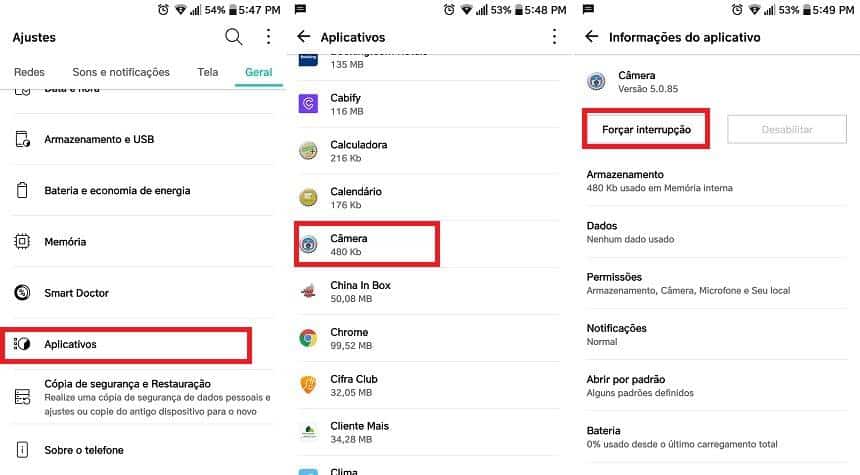
O app de câmera travando pode ser resultado de dados temporários corrompidos. No Android, vá em Configurações > Aplicativos > Câmera > Armazenamento e toque em Limpar Cache. Se não resolver, faça o mesmo em Limpar Dados. Fica tranquila, isso não apaga suas fotos, apenas restaura as configurações do app da câmera para o estado original.

Referência: www.fixnahora.com.br 3. Verifique Permissões e Atualizações
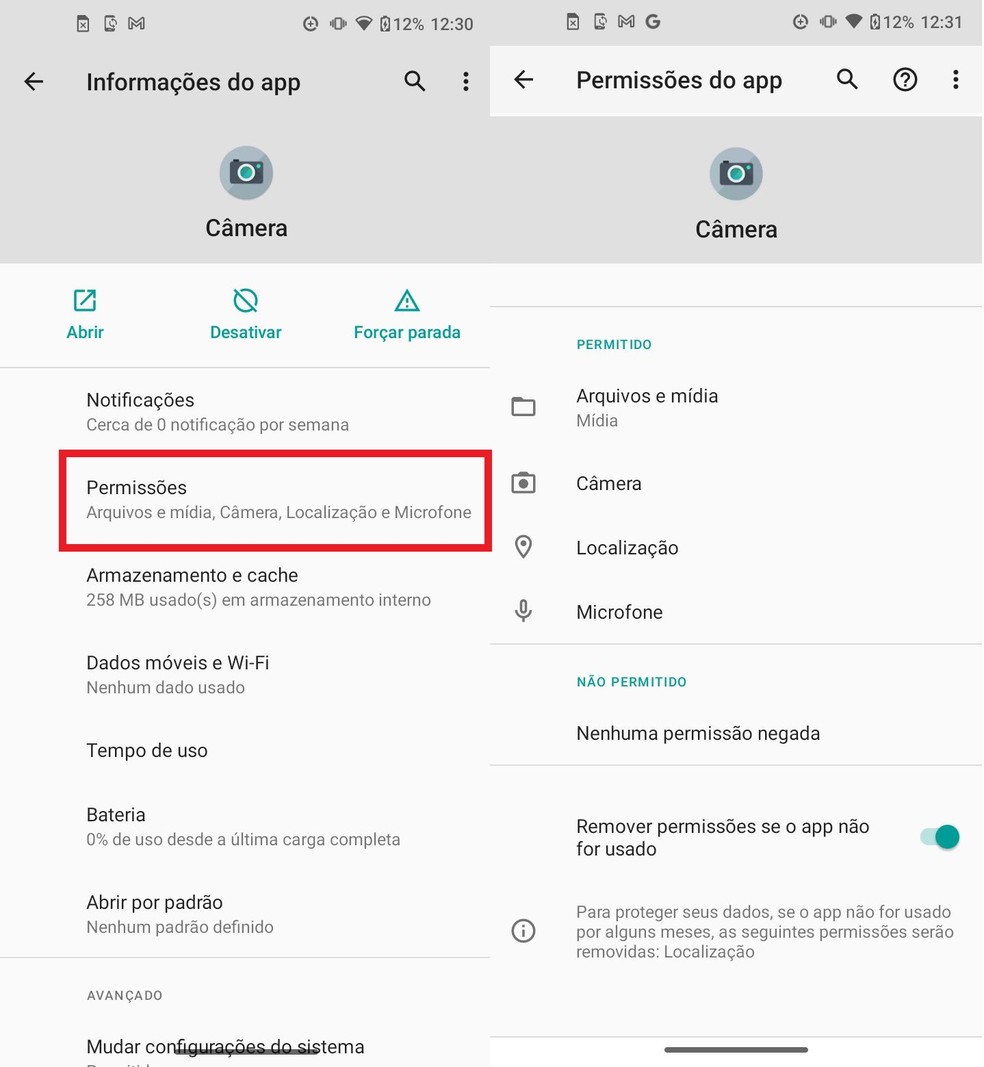
O app da câmera precisa de permissão para acessar o hardware do seu celular. Verifique se tudo está ok em Configurações > Aplicativos > Câmera > Permissões. Além disso, confira se há atualizações de software disponíveis para o sistema operacional do seu celular. Às vezes, um bug conhecido é corrigido em novas versões. Para mais detalhes, procure o guia específico para dispositivos Apple, se for o seu caso, em soluções para câmera ou flash do iPhone não funcionando.

Referência: br.tenorshare.com 4. Teste com um Aplicativo de Câmera de Terceiros
Para saber se o problema é no aplicativo nativo ou no hardware do seu celular, baixe um app de câmera diferente da loja oficial, como o Open Camera ou o GCam (se disponível para seu modelo). Se a câmera funcionar em outro app, o problema provavelmente está no app original. Se continuar com erro na câmera do smartphone, pode ser algo mais sério no hardware.

Referência: canaltech.com.br 5. Hardware e Assistência
Se nada disso funcionou, especialmente se você já tentou restaurar o celular para os padrões de fábrica (o que apaga tudo, então faça backup antes!) e o problema na câmera Android persiste, é bem provável que seja uma falha física. Neste caso, o melhor é procurar uma assistência técnica especializada. Eles têm as ferramentas e o conhecimento para diagnosticar e corrigir problemas físicos, como o da câmera frontal não funciona ou de outros componentes.
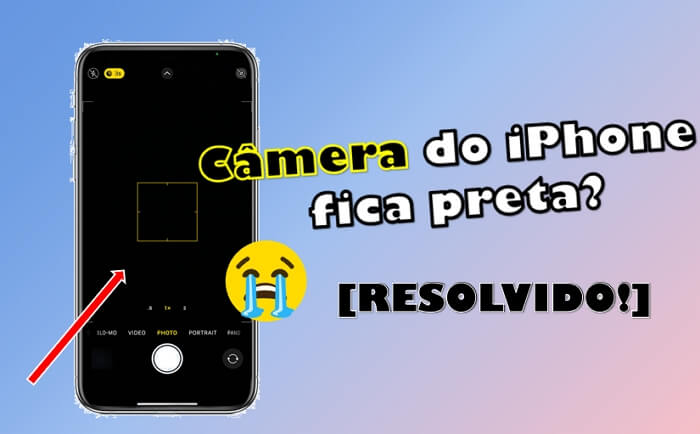

Checklist de Sucesso
- A tela da câmera abre sem mensagens de erro?
- Você consegue tirar fotos e gravar vídeos normalmente?
- As imagens e vídeos estão nítidos e sem falhas visuais?
- Se testou com outro app, ele funcionou corretamente?
Resolução de Problemas (Troubleshooting)
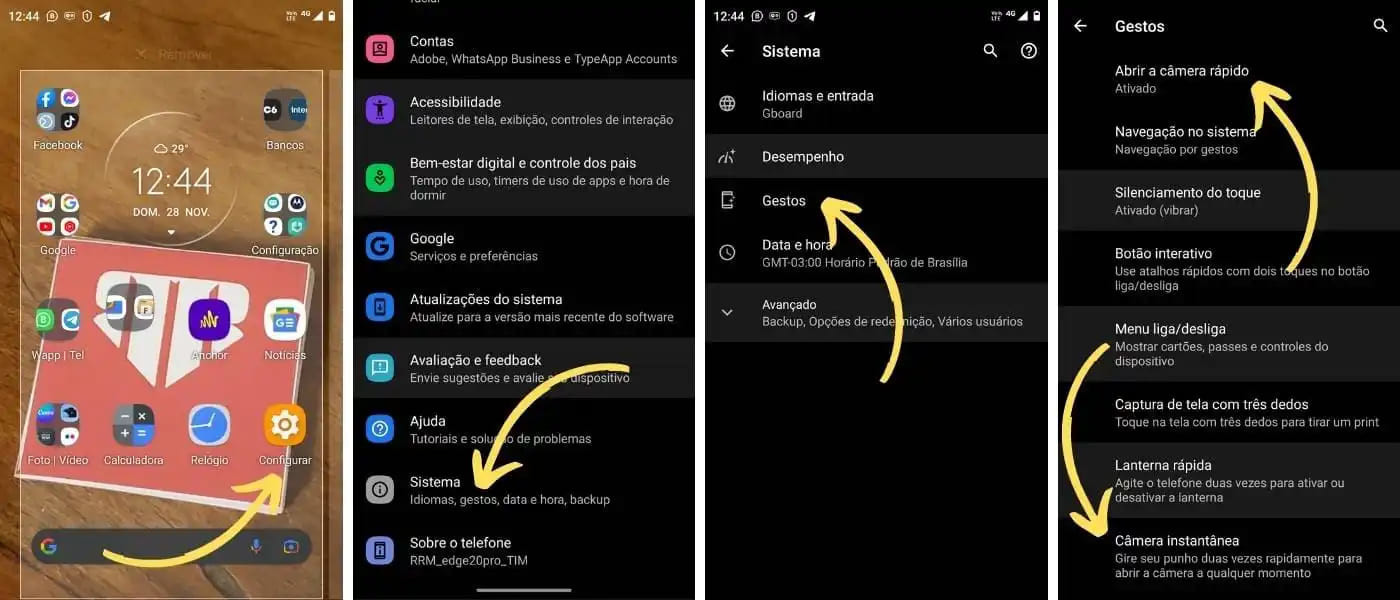
O que fazer se o app de câmera nativo trava após a limpeza de dados? Tente reinstalar o aplicativo, se possível, ou considere a restauração do aparelho para os padrões de fábrica como último recurso antes da assistência técnica.
1. Reinicie o aparelho e limpe a lente
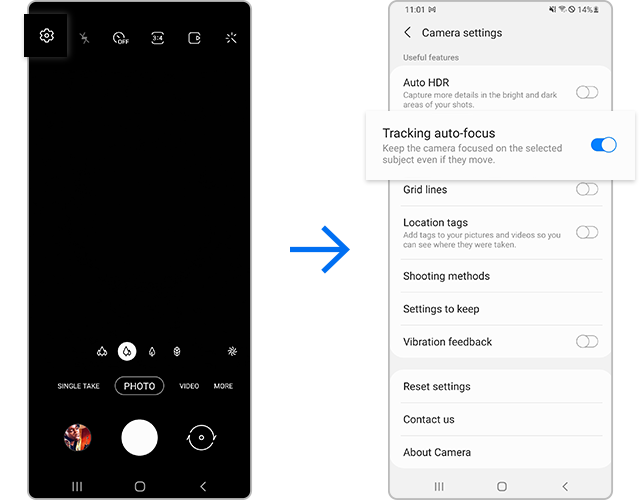
Como eu já disse, o reinício e a limpeza física são os primeiros passos. Simples, mas muitas vezes eficazes para resolver travamentos e falhas visuais causadas por sujeira.
2. Limpe o Cache e os Dados do Aplicativo (Android)
Essa etapa é crucial para redefinir as configurações do app. Lembre-se que no Android, essa ação restaura o app para o estado de fábrica, sem afetar seus arquivos pessoais. Para um guia mais aprofundado sobre como redefinir as configurações da câmera, consulte como redefinir configurações da câmera do celular.
3. Verifique Permissões e Atualizações
Garantir que o aplicativo da câmera tenha as permissões necessárias e que seu sistema esteja atualizado é fundamental para o bom funcionamento. Verifique também as atualizações específicas para o seu modelo, como as disponíveis em ajuda para a câmera do Pixel.
4. Teste com outro Aplicativo
Utilizar um aplicativo de terceiros é uma ótima forma de isolar o problema. Se outro app de câmera funciona, o foco do conserto muda do hardware para o software nativo.
5. Hardware e Assistência
Quando os passos de software não resolvem, é hora de considerar o hardware. Falhas físicas podem exigir a intervenção de profissionais. Se o problema persistir, buscar ajuda especializada é o caminho mais seguro e rápido para ter sua câmera funcionando novamente.
Dicas Extras
- Reinicie o aparelho: Parece óbvio, mas um simples reinício resolve muitos travamentos do app de câmera.
- Limpe a lente: Uma sujeirinha pode causar imagens borradas ou falhas na câmera frontal. Use um pano macio.
- Verifique permissões: Certifique-se de que o app de câmera tem permissão para acessar o hardware do seu smartphone.
- Atualize o software: Mantenha o sistema operacional e o app da câmera sempre atualizados para corrigir bugs.
- Teste outro app: Baixe um app de câmera alternativo para ver se o problema é no app nativo ou no seu Android/iPhone.
Dúvidas Frequentes
Por que meu app de câmera está travando?
O travamento do app de câmera pode ocorrer por diversos motivos, desde um simples bug temporário até a necessidade de limpar o cache e dados do aplicativo da câmera. Verifique se há atualizações pendentes do sistema ou do próprio app.
A câmera do meu celular está com a imagem escura, o que fazer?
Uma câmera frontal escura pode ser um sinal de problema de software ou, em casos mais raros, de hardware. Comece limpando a lente e reiniciando o celular. Se persistir, verifique as permissões do app e considere testar um app de câmera de terceiros para diagnosticar.
Quando devo procurar uma assistência técnica?
Se após tentar todas as dicas, incluindo a restauração do celular para os padrões de fábrica, o erro na câmera do smartphone continuar, é hora de buscar uma assistência técnica especializada. Isso pode indicar uma falha física no componente.
Conclusão
Resolver o problema da câmera do celular não funcionar pode ser mais simples do que parece. Com estas dicas, você provavelmente conseguirá fazer seu aparelho voltar a capturar momentos incríveis. Lembre-se de que a manutenção preventiva, como manter o software atualizado e evitar quedas, é fundamental. Se o problema persistir, não hesite em buscar orientação sobre como evitar que a câmera do celular trave novamente ou procure um guia completo de manutenção de câmera de smartphone para entender melhor os erros mais comuns da câmera do seu celular.
