

Criar um cartaz impactante no Photoshop em 2026 pode parecer um desafio, mas a verdade é que muitos travam na hora de começar, perdendo tempo com layouts genéricos ou designs que não comunicam. Eu já passei por isso, sabe? A boa notícia é que este post é o seu mapa para destravar esse processo. Vamos te mostrar como dominar as ferramentas essenciais e transformar suas ideias em peças visuais que realmente chamam a atenção, de forma direta e sem enrolação.
Desvendando o Poder de Criar um Cartaz no Photoshop do Zero em 2026
Criar um cartaz no Photoshop vai muito além de juntar imagens. É sobre contar uma história visual que prenda o olhar e comunique sua mensagem com clareza.
Quando você domina os fundamentos, seu cartaz ganha vida. Ele deixa de ser apenas um pedaço de papel ou uma imagem digital para se tornar uma ferramenta poderosa de comunicação e marketing.
Pense nisso como a sua chance de causar uma primeira impressão inesquecível. Um design bem pensado no Photoshop garante que sua mensagem seja vista e lembrada.
“Para impressão de cartazes profissionais no Adobe Photoshop, é essencial utilizar o modo de cores CMYK e uma resolução de 300 DPI para garantir fidelidade de cores e nitidez. Para uso digital, o modo RGB é o recomendado, com dimensões como 1080 x 1350 px para redes sociais como o Facebook.”
Seu objetivo é criar um cartaz que chame a atenção, mas a tela em branco do Photoshop te deixa travado? Eu sei como é. Você busca um guia prático, direto ao ponto, que te ensine a transformar suas ideias em um material visualmente poderoso, sem complicação. Pois é, a gente vai resolver isso agora!
Chega de perder tempo com tutoriais confusos. Neste guia rápido, eu vou te mostrar o passo a passo para você criar cartazes incríveis no Photoshop, do zero, de um jeito que você nunca viu. Vamos direto para a ação!
| Tempo Estimado | Nível de Dificuldade | Custo/Esforço |
|---|---|---|
| 1-2 horas | Iniciante/Intermediário | Baixo (Photoshop instalado) |
A Preparação (O que você vai precisar)
- Photoshop instalado no seu computador.
- Uma ideia clara do que você quer comunicar com seu cartaz.
- Acesso a imagens de boa qualidade (se for usar).
- Conhecimento básico de navegação no Photoshop.
Passo a Passo Detalhado

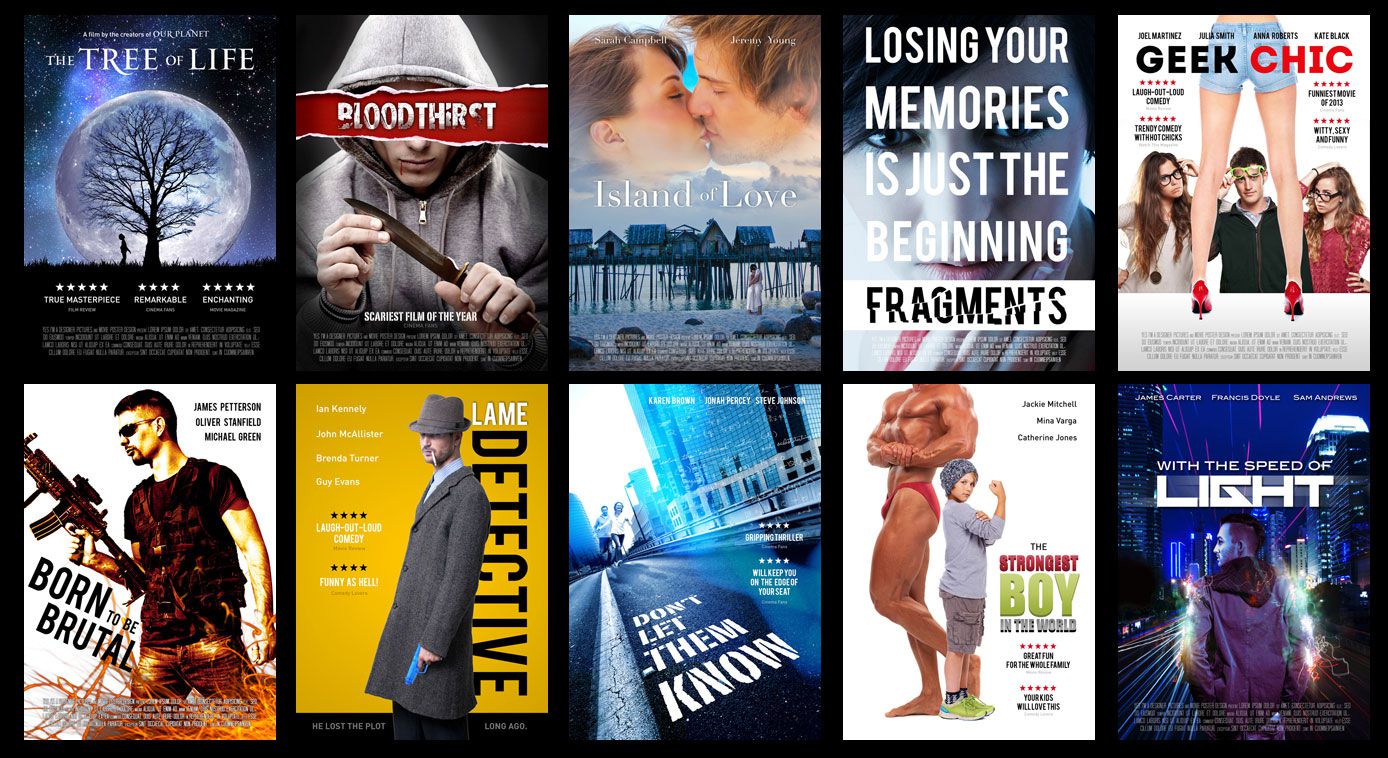
Referência: pt.brusheezy.com Definindo o Canvas: Comece com o Tamanho Certo
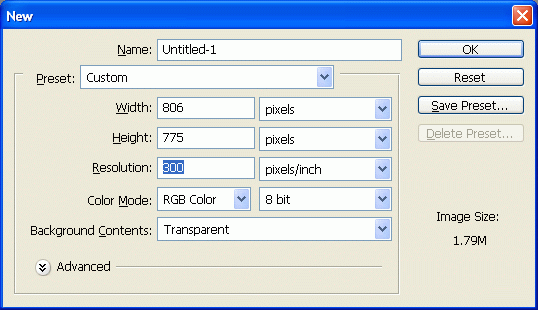
A primeira coisa é configurar seu documento. Vá em Arquivo > Novo. Pense onde seu cartaz será exibido. Para impressão, use tamanhos como A3 (29.7 x 42 cm) ou A2 (42 x 59.4 cm). Para redes sociais, as dimensões ideais para cartaz no Photoshop mudam, mas um bom ponto de partida é 1080 x 1350 pixels para o feed do Instagram. O importante é acertar isso logo no início.

Referência: www.macprovideo.com Modo de Cores e Resolução: A Base da Qualidade
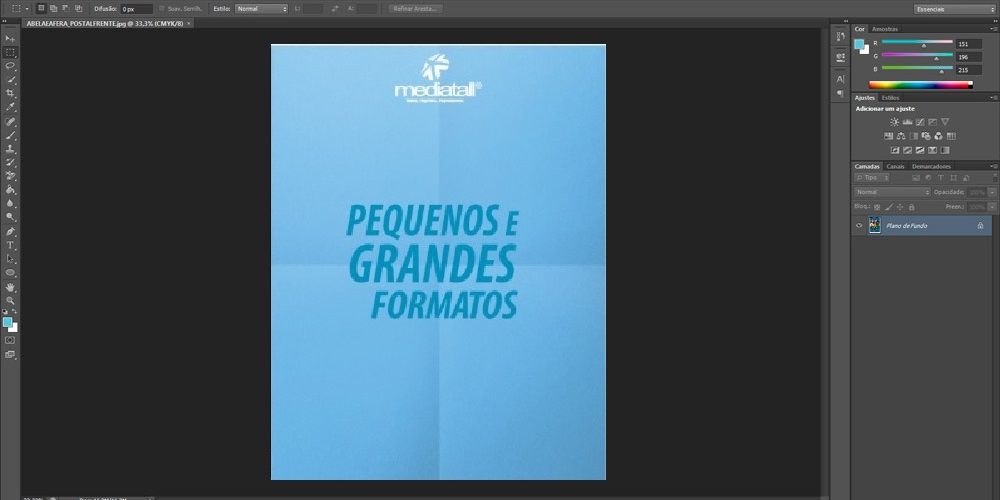
Para impressão, use o modo de cor CMYK e uma resolução de 300 DPI (dots per inch). Isso garante que as cores fiquem fiéis e a imagem nítida. Se for para uso digital, como em sites ou redes sociais, opte pelo modo RGB e uma resolução de 72 DPI. Um guia completo para criar cartaz no Photoshop pode te ajudar a entender essas nuances.

Referência: forum.zwame.pt Organizando o Espaço: Guias e Margens
Use as ferramentas de Guias (Visualizar > Novas Guias) para definir margens de segurança. Isso evita que elementos importantes fiquem cortados na impressão ou em diferentes telas. Crie uma margem interna para o conteúdo principal e outra externa para segurança.

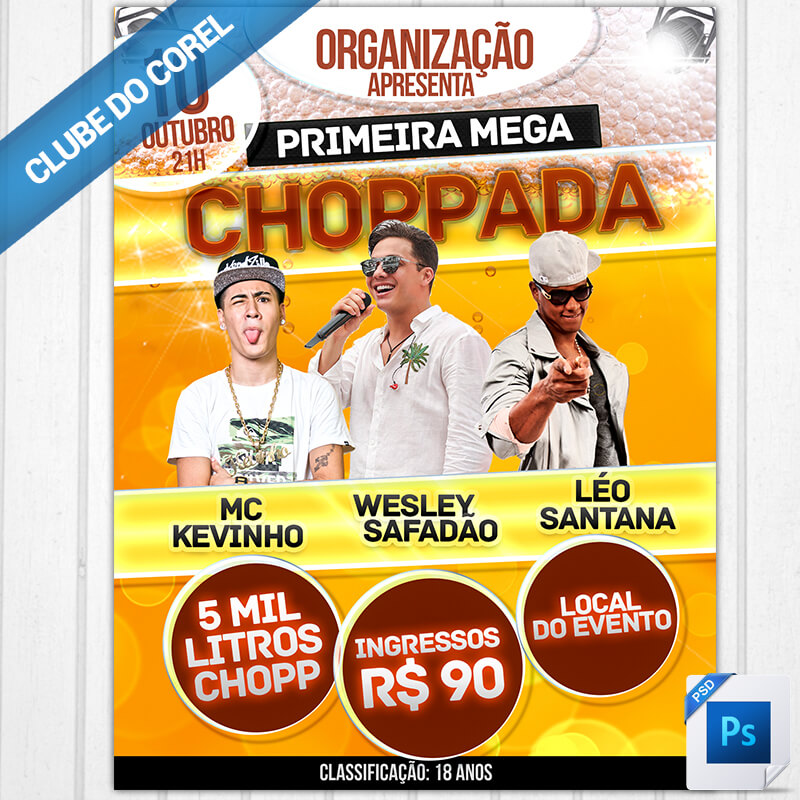
Referência: clubedocorel.com Importando e Ajustando Imagens
Arraste suas imagens para o documento ou use Arquivo > Inserir. Se a imagem não preencher o espaço, use a ferramenta Mover (V) e o atalho Ctrl + T para redimensionar. Segure Shift ao redimensionar para manter as proporções. Se precisar preencher áreas, explore o Preenchimento Generativo para resultados surpreendentes. Lembre-se de que a qualidade da imagem original impacta diretamente no resultado final.

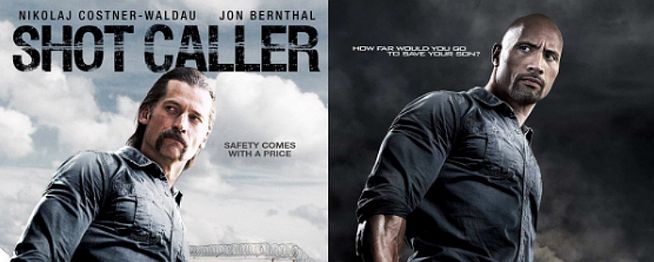
Referência: www.adorocinema.com Criando Hierarquia Visual: O Que é Mais Importante?
Pense na ordem de leitura. Qual a informação principal? O slogan? A imagem de destaque? Use tamanhos de fonte diferentes, cores contrastantes e espaçamento para guiar o olhar do leitor. Um modelo de cartaz no Adobe Express pode te dar ideias de como organizar esses elementos, mesmo que você vá replicar no Photoshop.

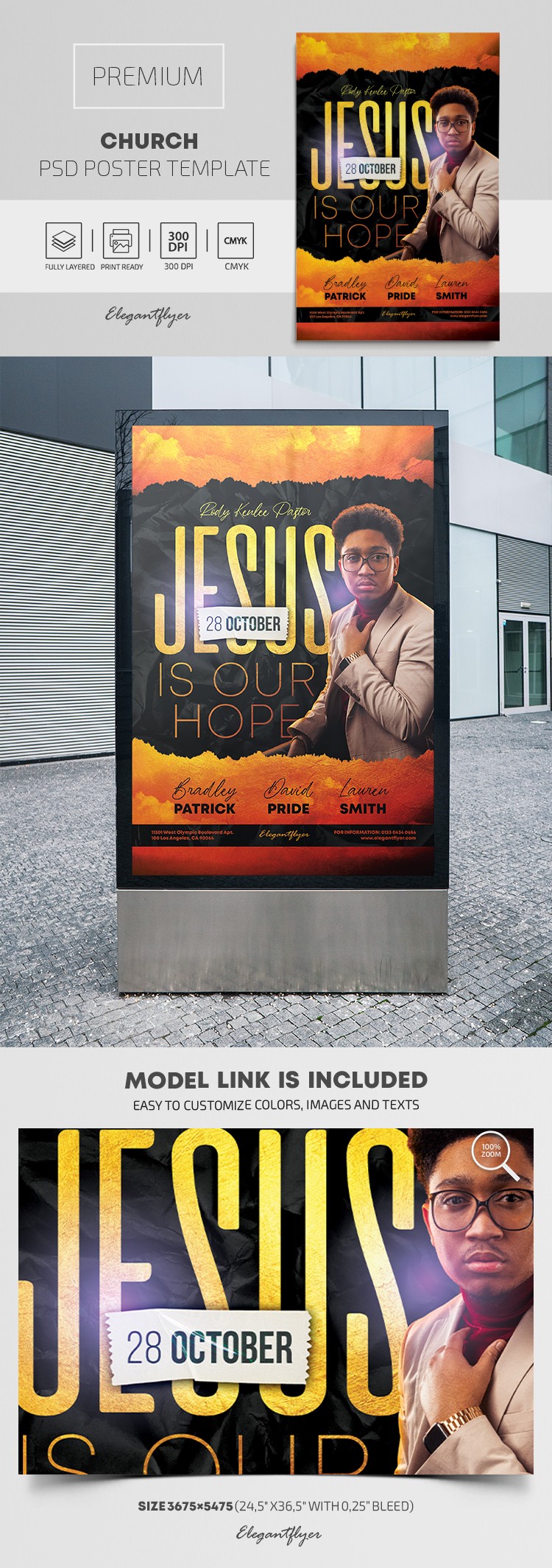
Referência: www.elegantflyer.com Ferramenta de Texto: Dando Voz ao Seu Cartaz
Selecione a Ferramenta Texto (T). Clique e arraste para criar uma caixa de texto ou clique em um ponto para texto corrido. Explore as opções de fonte, tamanho, cor e alinhamento no painel Caractere e Parágrafo. Lembre-se que as melhores práticas de design de cartaz no Photoshop envolvem a escolha criteriosa da tipografia.

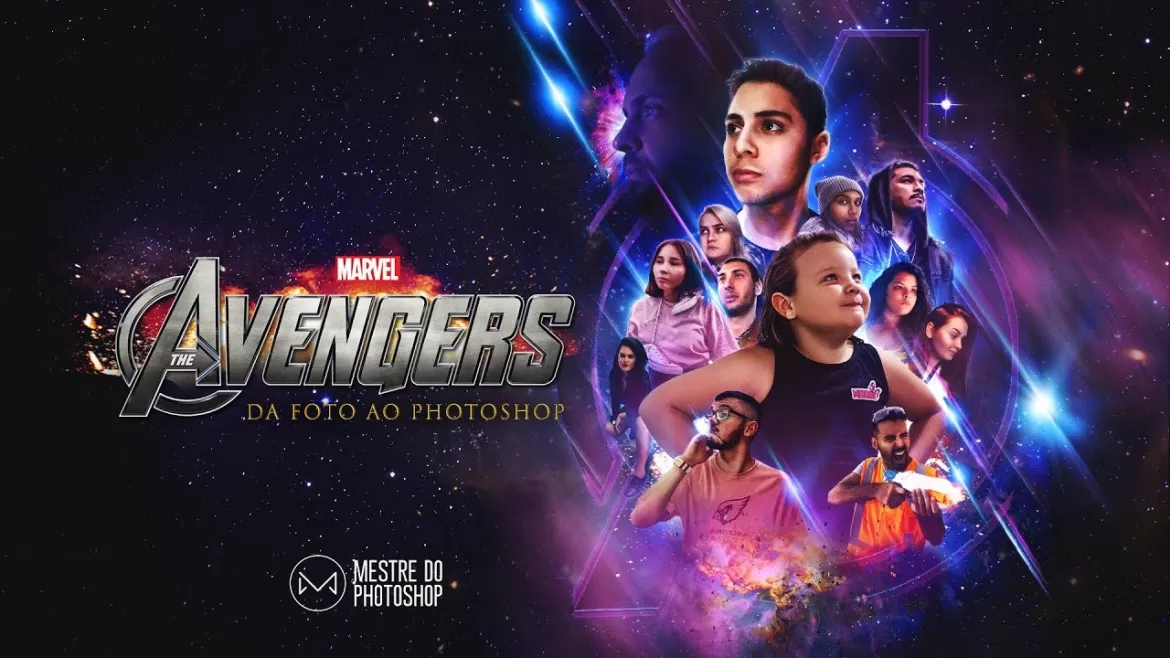
Referência: mestredophotoshop.com.br Adicionando Profundidade e Estilo
Para dar vida ao seu design, use efeitos como Sombra Projetada (clique duas vezes na camada > Sombra Projetada). As Máscaras de Camada são essenciais para integrar imagens de forma suave. Para ajustes finos de cor e luz, o filtro Camera Raw é um salva-vidas. Explore os tutoriais de Photoshop para pôsteres no YouTube, eles mostram técnicas valiosas.

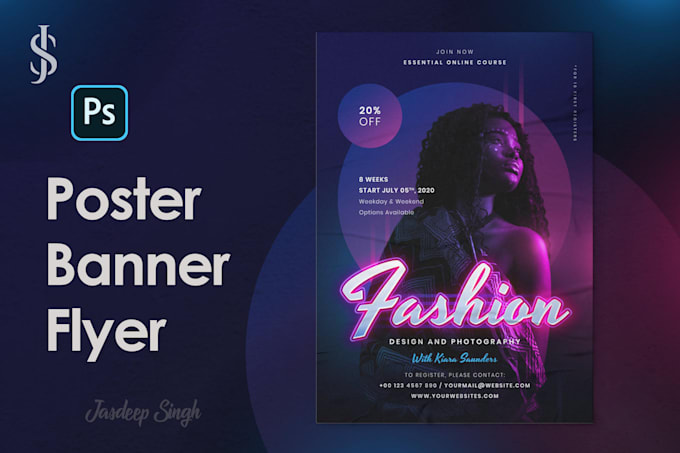
Referência: br.fiverr.com Revisão Final e Exportação
Antes de exportar, confira todos os detalhes: ortografia, alinhamento, cores. Se for para impressão, salve em PDF (preferencialmente em alta qualidade). Para uso digital, JPEG ou PNG são ótimas opções. O formato PNG é ideal para quando você precisa de fundo transparente.
Checklist de Sucesso
- Seu cartaz está com as dimensões e resolução corretas para o uso final?
- As informações mais importantes estão claras e fáceis de ler?
- As imagens estão nítidas e bem integradas ao design?
- As cores estão harmoniosas e a tipografia é legível?
- Você revisou todos os textos para evitar erros?
Resolução de Problemas (Troubleshooting)
O que fazer se a imagem ficar pixelada? Verifique a resolução original da imagem e as dimensões em que você a está usando. Se a imagem for pequena e você a esticar demais, ela perderá qualidade. Use imagens com alta resolução.
Definindo as Dimensões Corretas para Seu Cartaz (A3, A2, Social Media)
Escolhendo o Modo de Cores e Resolução Ideais (CMYK, RGB, 300 DPI)
A escolha entre CMYK e RGB é crucial. CMYK (Ciano, Magenta, Amarelo, Preto) é para impressão, pois são as cores usadas nas tintas. RGB (Vermelho, Verde, Azul) é para telas, como monitores e smartphones. A resolução de 300 DPI garante que a imagem impressa tenha qualidade profissional, enquanto 72 DPI é suficiente para visualização digital.
Inserindo e Otimizando Imagens com Preenchimento Generativo
O Preenchimento Generativo é uma ferramenta poderosa para expandir imagens ou preencher espaços de forma inteligente. Basta selecionar uma área e descrever o que você deseja, ou deixar o Photoshop preencher de acordo com o contexto. É uma forma fantástica de otimizar o uso de recursos visuais.
Criando Hierarquia Visual Impactante (Slogan, Imagem, Texto de Apoio)
A hierarquia visual é o que guia o olho do espectador. Comece com o elemento de maior impacto (geralmente o título ou uma imagem forte), seguido por informações secundárias. Use contraste de tamanho e cor para destacar o que é mais importante. Dicas para produzir um cartaz de sucesso incluem pensar nessa ordem de leitura.
Aplicando Efeitos de Profundidade e Ajustes com Camera Raw
Efeitos como sombra projetada e desfoque adicionam profundidade e profissionalismo. O filtro Camera Raw, acessível em Filtro > Camera Raw, permite ajustes detalhados de exposição, contraste, realces, sombras e muito mais, transformando a aparência geral do seu design.
Utilizando a Ferramenta de Texto e Atalhos Essenciais (Ctrl + T)
Dominar a ferramenta de texto é fundamental. O atalho Ctrl + T (ou Cmd + T no Mac) é seu melhor amigo para redimensionar, rotacionar e transformar elementos. Use-o com sabedoria para ajustar textos e imagens.
Adicionando Estilo e Efeitos Visuais (Sombra Projetada, Máscaras de Camada)
Sombra projetada dá volume e destaque. Máscaras de camada permitem que você oculte partes de uma camada sem apagá-las permanentemente, ideal para misturar imagens ou criar efeitos de transparência. São ferramentas não destrutivas que oferecem muita flexibilidade.
Formatos de Exportação: PDF, JPEG e PNG para Diferentes Usos
Entender para onde seu cartaz vai é essencial na hora de exportar. PDF é o padrão para gráficas. JPEG é ótimo para fotos e web, com boa compressão. PNG é ideal para gráficos com transparência ou quando a qualidade máxima é necessária sem perda de dados.
Dicas Extras
- Ajuste de Cores: Antes de exportar, revise a saturação e o contraste. Uma leve correção pode dar vida ao seu cartaz.
- Resolução para Web vs. Impressão: Lembre-se que para web, 72 DPI é suficiente. Para impressão, use 300 DPI para garantir nitidez.
- Hierarquia Visual Clara: Use tamanhos de fonte e cores diferentes para guiar o olhar do leitor. O título deve ser o primeiro a chamar atenção.
- Espaço em Branco Estratégico: Não tenha medo de deixar áreas vazias. O espaço em branco ajuda a destacar os elementos importantes e evita que o cartaz pareça sobrecarregado.
- Teste de Cores: Verifique como seu cartaz fica em diferentes telas e, se possível, imprima uma versão teste para ver as cores reais.
Dúvidas Frequentes
Quais as dimensões ideais para um cartaz no Photoshop?
As dimensões ideais variam muito com o propósito. Para redes sociais, como o Facebook, 1080 x 1350 pixels é um bom ponto de partida. Para impressão, pense no tamanho final desejado (A4, A3, etc.) e ajuste a resolução para 300 DPI.
Preciso ser um expert em Photoshop para criar um cartaz profissional?
Não necessariamente. Com um bom tutorial e prática, você consegue resultados incríveis. Ferramentas como Adobe Express e Canva oferecem modelos prontos que facilitam o processo, mas o Photoshop te dá controle total.
Como garantir que meu cartaz fique bom na impressão?
Use sempre 300 DPI para seus arquivos destinados à impressão. Verifique as configurações de cor (CMYK é o padrão para impressão, RGB para telas) e, se possível, faça uma prova de impressão antes da tiragem final. Isso evita surpresas com as cores.
Conclusão
Criar cartazes no Photoshop pode parecer um bicho de sete cabeças no início, mas com as dicas certas e um pouco de prática, você vai dominar essa arte. Lembre-se de que a clareza na comunicação visual é fundamental. Explore as possibilidades de composição visual e a importância da hierarquia em seus designs. E se quiser ir além, aprofundar-se na tipografia e efeitos pode elevar ainda mais o nível do seu trabalho. Continue praticando e experimentando!
