

Sua Play Store não está funcionando direito? Fica tranquila, eu sei como é frustrante quando o app que a gente mais usa no celular dá problema. Mas a boa notícia é que resolver isso geralmente é mais simples do que parece. Neste post, eu vou te mostrar o passo a passo para fazer a Play Store voltar a funcionar perfeitamente no seu aparelho.
Seu Guia Essencial para Resolver a Play Store Travando
A Play Store é o coração do seu Android, onde você encontra apps e jogos. Quando ela trava, a gente perde o acesso a tanta coisa legal, né? Pois é, acontece com muitas de nós. Mas relaxa, que resolver isso é mais simples do que parece.
Manter a Play Store funcionando bem garante que você sempre baixe as últimas atualizações e apps. Se o desempenho cair, a primeira coisa a verificar é o armazenamento do seu celular. Um aparelho com a memória cheia pode afetar o funcionamento de qualquer aplicativo, inclusive a Play Store. Vamos dar um jeito nisso!
Confira este vídeo relacionado para mais detalhes:
Passo a Passo: Deixando a Play Store Novamente Veloz e Eficiente
Verifique Sua Conexão com a Internet: O Primeiro Passo Essencial
Pois é, às vezes a gente quer baixar um app novo, abrir aquele jogo bacana, mas nada acontece. A primeira coisa a checar, antes de entrar em pânico com o celular, é a sua conexão com a internet. Isso pode parecer óbvio, mas acredite, muita coisa se resolve aqui. Uma internet instável ou sem conexão é o principal motivo para o Play Store não funcionar direito.
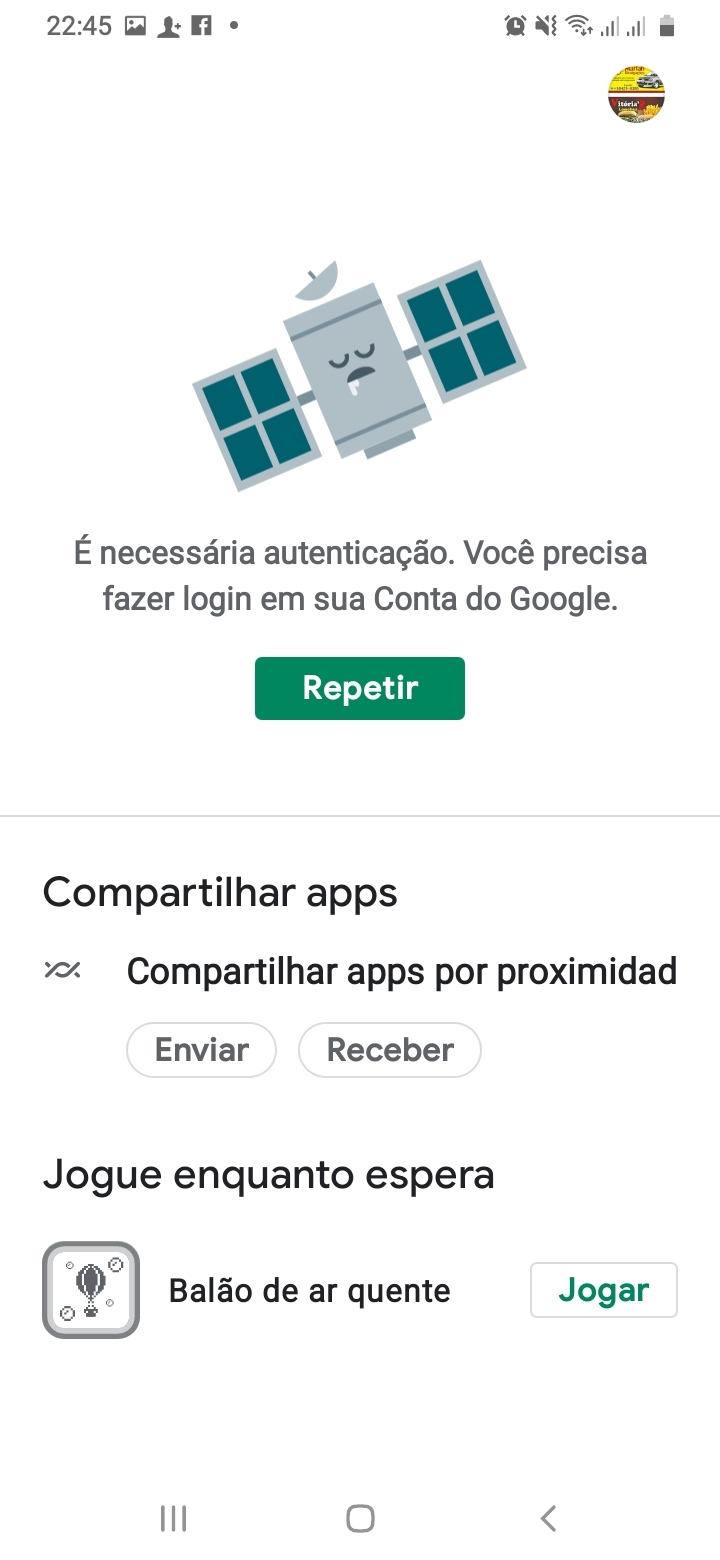
Vamos combinar, ficar sem acesso aos aplicativos é um pé no saco. Se você está usando Wi-Fi, tente desligar e ligar o roteador. Às vezes, só um “reset” resolve. Se for o seu plano de dados móveis, confira se você ainda tem sinal e se a sua franquia não acabou. Se o sinal estiver fraco, procure um lugar com melhor recepção. Essa simples checagem é fundamental para entender o que está acontecendo.
Se tudo isso estiver certinho, mas o Play Store ainda estiver teimando, pode ser interessante reiniciar o seu aparelho. É como dar um “fôlego novo” pro sistema. Muitas vezes, um simples restart já faz a mágica acontecer e você consegue voltar a baixar seus apps sem dor de cabeça. Fica tranquila, são passos que realmente ajudam.
Dica Prática: Se você estiver no Wi-Fi, tente alternar para os dados móveis por um instante para ver se o problema é na rede sem fio.
Reinicie Seu Aparelho: Uma Solução Simples e Poderosa
Sabe quando você tenta baixar um app, atualizar um, ou só abrir a Play Store e nada acontece? Dá uma raiva, né? Eu sei bem como é. Às vezes, a gente fica fuçando em mil configurações, pensando que o problema é algo super complicado. Mas olha, a maioria das vezes, a solução é mais simples do que parece.
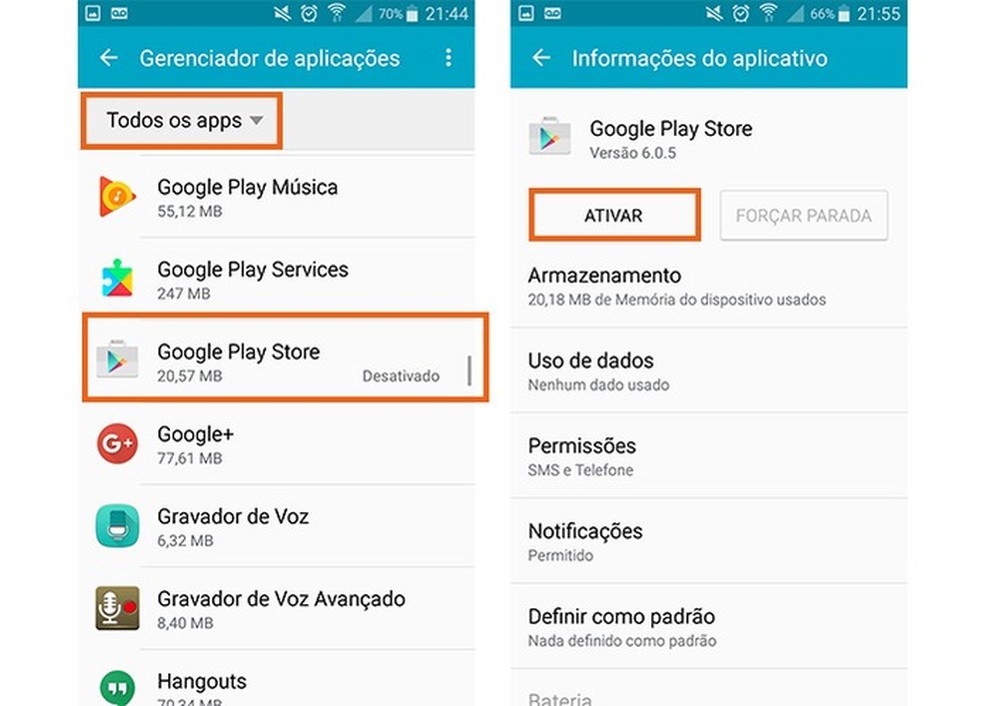
Pois é, uma das primeiras coisas que eu faço quando a Play Store dá uma de doida é reiniciar o aparelho. Parece bobagem, mas isso pode resolver um monte de pequenos “engasgos” que o sistema tá tendo. É como dar um sopro de ar fresco pro seu celular ou tablet. Muitos bugs temporários simplesmente desaparecem depois disso.
Quando a Play Store está te dando dor de cabeça, acredite, o primeiro passo costuma ser o mais eficaz. Deixar o aparelho desligado por uns 30 segundos e ligar novamente já faz maravilhas. É um ritual rápido que pode te poupar muito estresse.
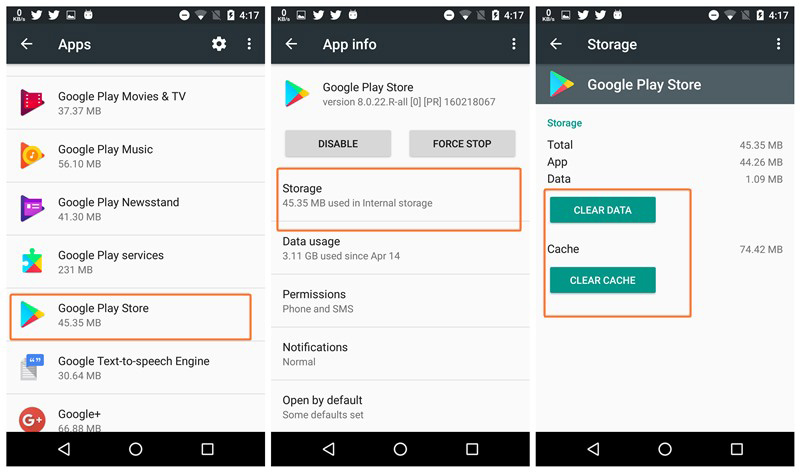
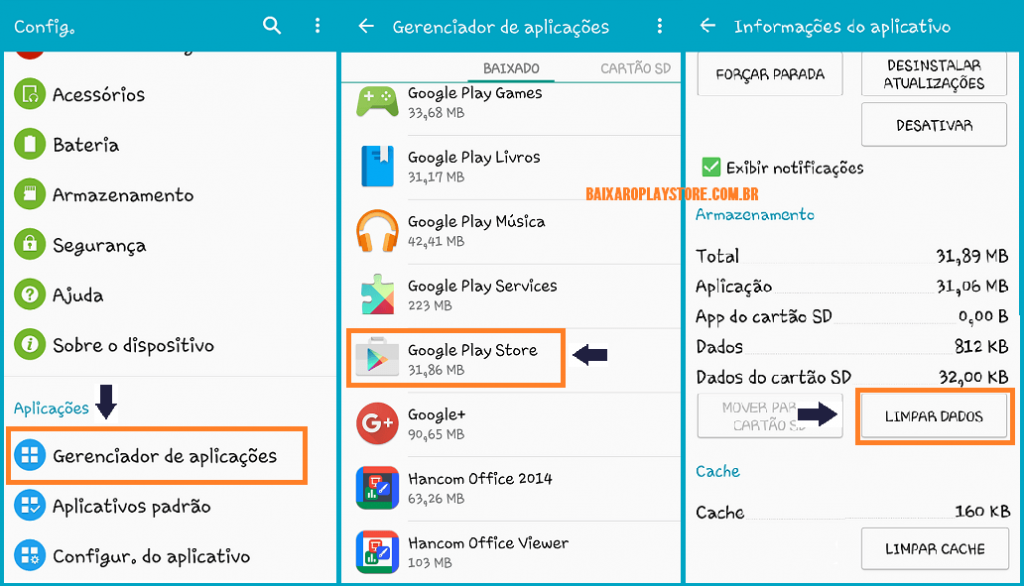
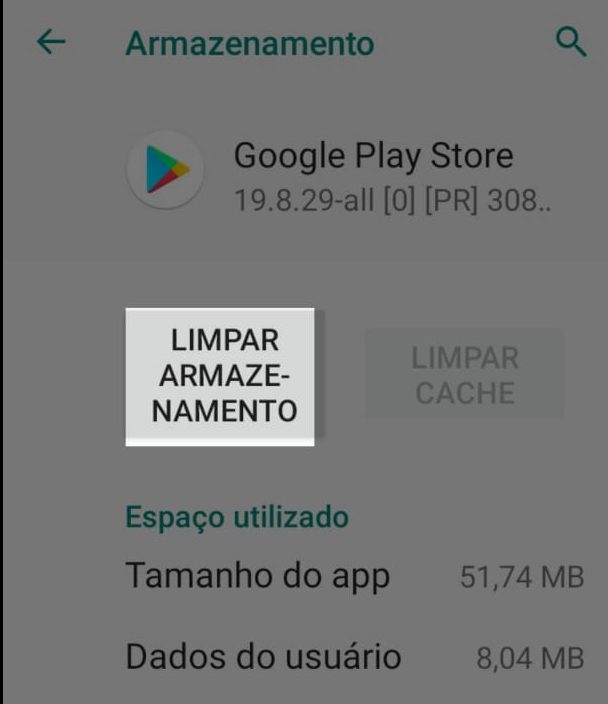
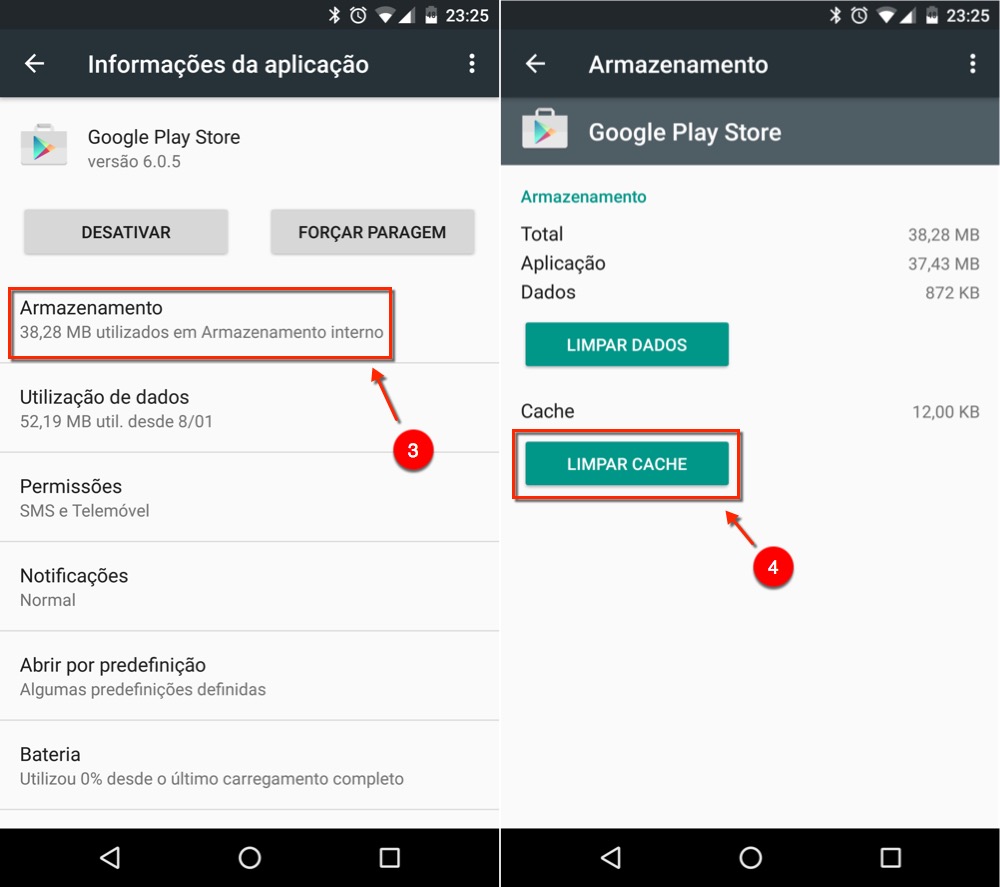
Dica Prática: Se reiniciar não resolver, tente também limpar o cache e os dados do aplicativo da Play Store nas configurações do seu aparelho. Vá em Configurações > Aplicativos > Play Store > Armazenamento e toque em “Limpar cache” e depois em “Limpar dados”.

Limpe o Cache e os Dados da Play Store: Liberando Espaço e Frescor
Sabe quando o celular parece que engasga e a Play Store demora pra carregar ou dá erro? Pois é, isso pode ser o cache e os dados acumulados. Eu já passei por isso, e a solução é mais simples do que parece!
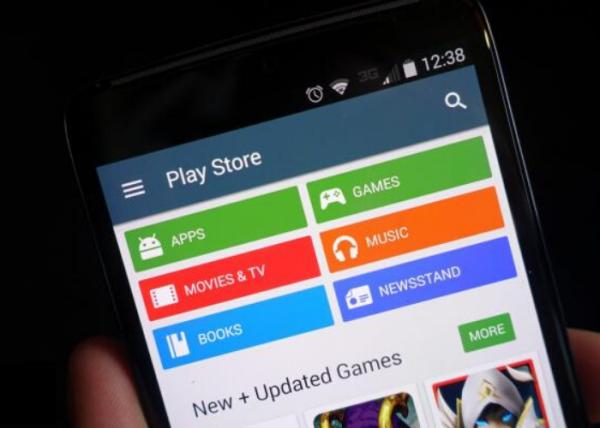
Limpar o cache e os dados da Play Store é como dar um ar novo pro seu aplicativo. Ajuda a resolver aqueles bugs chatinhos e até a liberar um espacinho no celular. Vamos fazer isso rapidinho juntas?
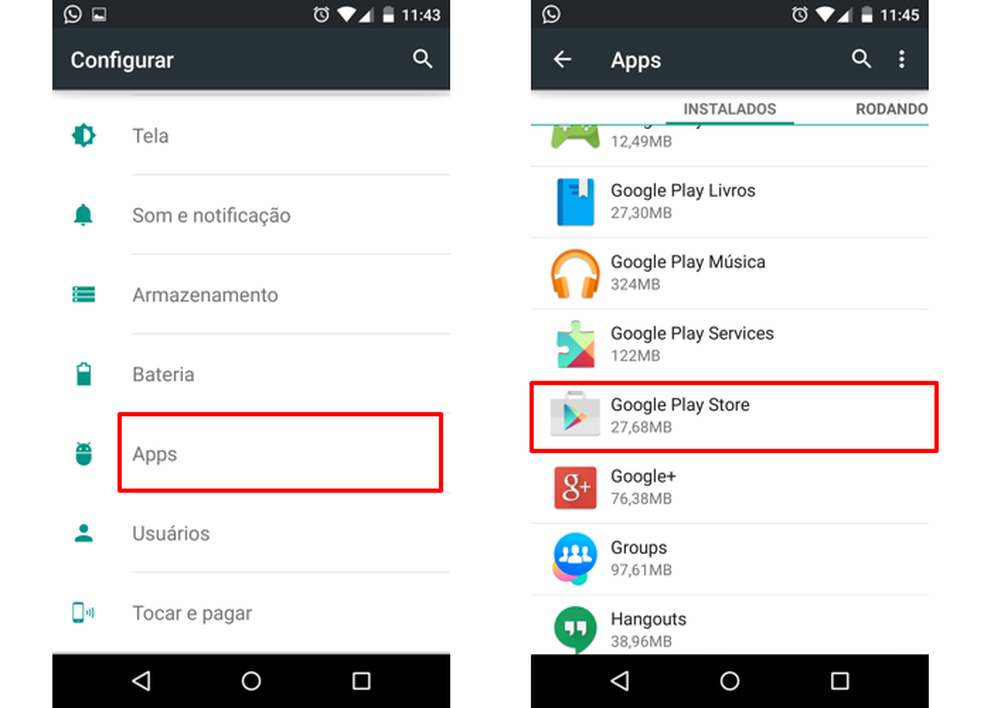
É só ir nas configurações do seu celular, achar “Aplicativos” ou “Apps”, depois “Google Play Store”. Lá dentro, você vai ver as opções “Limpar cache” e “Limpar dados”. Pode fazer sem medo, não vai apagar seus apps instalados.
Dica Prática: Se a Play Store continuar com problemas, tente limpar o cache e os dados do “Serviços do Google Play” também. Essa dica sempre me salva!
Desinstale e Reinstale as Atualizações da Play Store: Renovando o Aplicativo
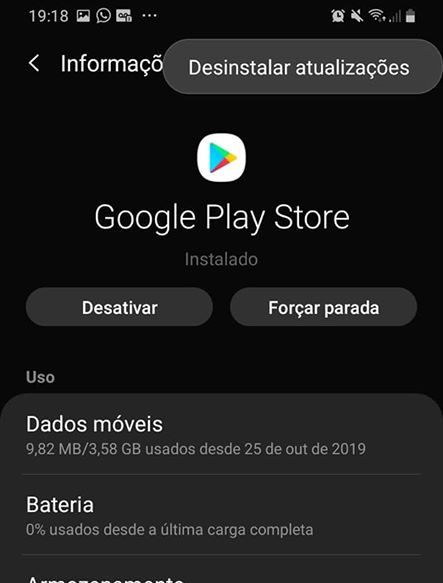
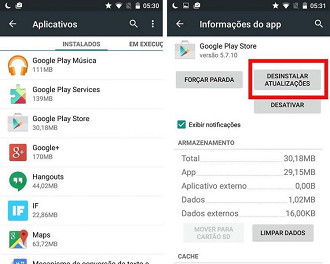
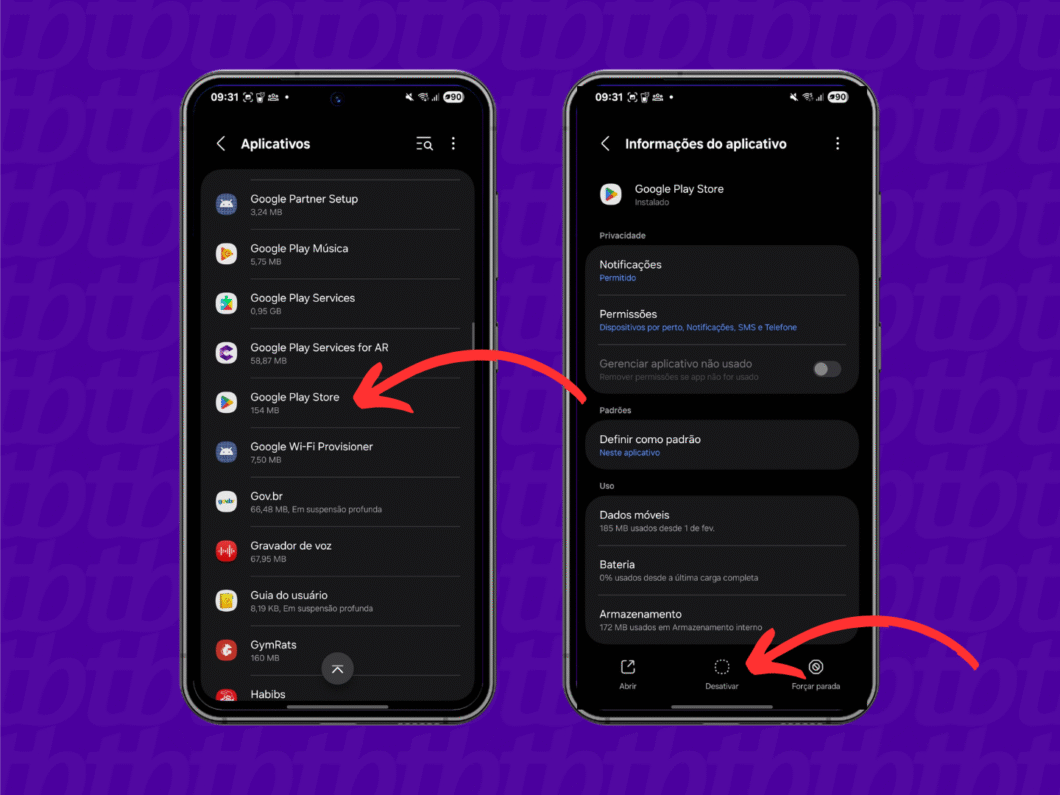
Pois é, às vezes o Google Play Store dá umas travadinhas, né? Quando isso acontece, a gente pode dar um gás nele desinstalando e reinstalando as atualizações. É como dar um reset no aplicativo. Isso ajuda a corrigir bugs que podem estar atrapalhando seu funcionamento. Fica tranquila, é um processo bem simples de fazer e que costuma resolver muita coisa.
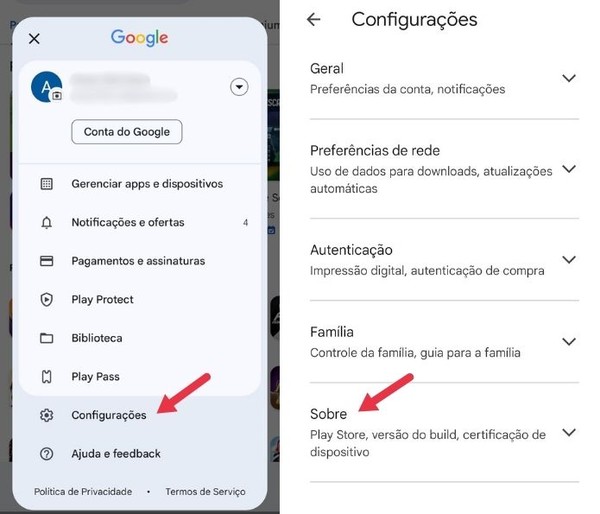
Para começar, você vai precisar ir nas configurações do seu celular. Procure por “Aplicativos” ou “Apps”. Lá dentro, você vai achar o Google Play Store. Ao encontrar, toque nele. Você verá a opção de “Desinstalar atualizações”. Isso vai voltar o aplicativo para a versão de fábrica, antes de todas as atualizações que ele recebeu. Sem essas atualizações mais recentes, ele pode voltar a funcionar direitinho.
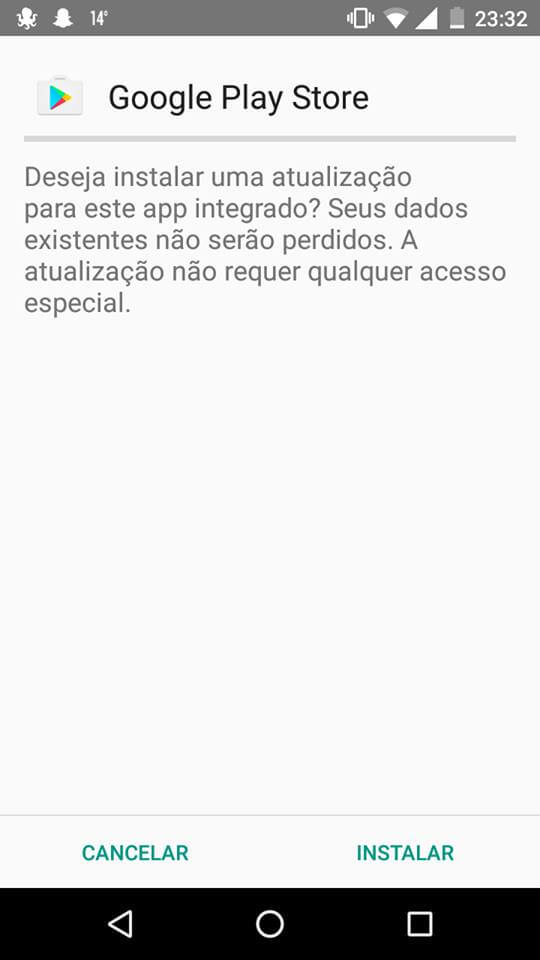
Depois de desinstalar as atualizações, é só reiniciar o celular. Ao ligar novamente, o sistema vai baixar e instalar as atualizações mais recentes automaticamente. Isso garante que você tenha a versão mais estável e compatível do Play Store. Assim, você pode voltar a baixar seus apps favoritos sem dor de cabeça. Vamos combinar, é uma mão na roda!
Dica Prática: Se o seu celular ainda estiver com problemas após reinstalar as atualizações, tente também limpar o cache e os dados do aplicativo Play Store nas mesmas configurações de Apps.
Verifique o Armazenamento Interno do Seu Celular: Espaço é Fundamental
Sabe quando o celular começa a dar aquela travadinha, os aplicativos demoram para abrir, ou você não consegue baixar aquela foto legal? Pois é, na maioria das vezes, o culpado é o espaço interno lotado. É como se a memória do seu celular estivesse sobrecarregada, sem espaço para “respirar” e fazer tudo funcionar direitinho. Isso afeta até mesmo o funcionamento da Play Store, sabia? Se não tem espaço, ela não consegue baixar nem atualizar os apps!

Eu sempre digo que o espaço livre é fundamental. Não adianta ter um celular novinho se a memória está sempre no limite. Quando isso acontece, aplicativos podem parar de funcionar, fotos e vídeos podem não salvar, e até as atualizações do sistema operacional ficam comprometidas. É uma bola de neve que a gente precisa evitar a todo custo para manter nosso companheiro digital tinindo.
Ficar de olho no espaço é um hábito simples que faz uma diferença enorme. Eu mesma verifico o meu celular pelo menos uma vez por semana. Assim, consigo liberar o que não uso mais antes que vire um problema. Se você quer que a Play Store funcione sem perrengue, manter o espaço livre é o primeiro passo.
Dica Prática: Vá nas configurações do seu celular, procure por “Armazenamento” e veja o que está ocupando mais espaço. Geralmente são fotos, vídeos e aplicativos que você nem usa mais. Apague o que for desnecessário!
Confira se o App Google Play Services Está Atualizado: A Base de Tudo
Sabe aquele aplicativo que faz tudo funcionar direitinho no seu celular? É o Google Play Services. Ele é tipo a base para que a Play Store e outros apps do Google rodem liso. Se ele não estiver atualizado, pode dar um nó na sua vida digital.
Muita gente nem sabe que ele existe, mas ele é essencial. Quando a Play Store dá erro ou o download não funciona, geralmente é ele que precisa de um “up”. É ele que garante que você receba notificações, faça logins e mantenha tudo seguro.
Fica tranquila, atualizar o Google Play Services é moleza. Na maioria das vezes, ele se atualiza sozinho. Mas se você notar algum problema, pode checar nas configurações do seu aparelho. É um passo simples que resolve muita dor de cabeça.
Dica Prática: Se seu celular Android estiver lento ou apresentando falhas em aplicativos do Google, a primeira coisa a verificar é se o Google Play Services está com a versão mais recente instalada.
Remova e Adicione Sua Conta Google Novamente: Resetando a Conexão
Sabe quando o celular dá aquela travada e nada parece funcionar direito, tipo o Play Store? Pois é, eu já passei por isso e sei como é frustrante. Uma solução que costuma resolver na hora é simplesmente remover e adicionar sua Conta Google de novo no aparelho. Isso meio que “reseta” a conexão e pode fazer tudo voltar a andar nos trilhos.
Parece simples, né? Mas faz toda a diferença! Ao remover a conta, você limpa os dados que estavam ali armazenados e, ao adicionar de novo, o sistema busca uma conexão limpa e atualizada. Isso é especialmente útil se você suspeita que alguma sincronização está dando problema ou se você simplesmente não lembra a última vez que fez isso. É um tipo de reset que não apaga seus arquivos, só reconfigura a conexão com os serviços Google.
Se o seu Play Store não está abrindo, baixando ou atualizando aplicativos, tente isso. Vai lá nas configurações do seu celular, procura por “Contas” ou “Usuários e Contas”, selecione sua Conta Google, e toque em “Remover conta”. Depois é só adicionar ela de volta pelo mesmo caminho. É um ajuste rápido que pode te poupar muita dor de cabeça.
Dica Prática: Se depois de remover e adicionar a conta o problema persistir, verifique se há atualizações pendentes para o próprio aplicativo do Play Store ou para o Android do seu celular.
Verifique a Data e Hora do Seu Aparelho: Sincronia é Chave
Sabe quando a gente tenta baixar um app, e o Google Play Store fica enrolando, ou dá erro sem a gente entender o porquê? Pois é, uma das primeiras coisas que eu confiro, e que faz toda a diferença, é a data e hora do celular ou tablet. Se elas estiverem erradas, a conexão com os servidores do Play Store pode falhar. É como tentar falar com alguém que está falando em outro fuso horário – não adianta, né?
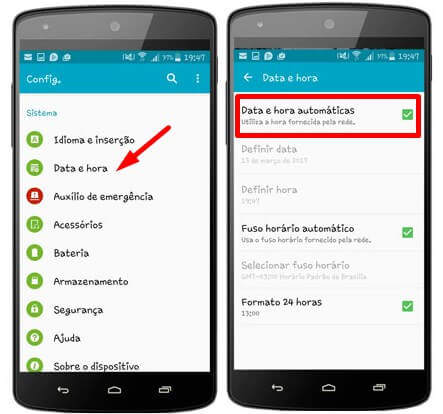
A maioria dos aparelhos já vem configurada para ajustar a data e hora automaticamente pela internet. Mas, às vezes, essa função pode desativar, ou a sincronia pode falhar. Se o seu Play Store não está funcionando como deveria, vale a pena dar uma olhada nas configurações. Geralmente, você encontra isso nas opções de “Data e Hora” do seu dispositivo.
Uma vez que eu confirmei que a data e a hora estavam corretas, meus problemas com o Play Store sumiram na hora! É uma solução tão simples, mas que muita gente esquece de verificar. A maioria dos sistemas operacionais permite que você escolha entre a hora automática ou manual. Manter a automática geralmente resolve a questão da sincronia.
Dica Prática: Vá em Configurações > Sistema (ou Gerenciamento Geral) > Data e Hora e ative a opção “Data e hora automáticas” e “Fuso horário automático”. Se já estiver ativo, desative e ative novamente.

Libere Espaço em Outros Aplicativos: Menos Carga, Mais Velocidade
Seu celular parece que está com preguiça de abrir os aplicativos? Pois é, isso pode ser falta de espaço. Muitos apps instalados, mesmo aqueles que você quase não usa, vão “comendo” a memória interna do seu aparelho. E aí, a Play Store, assim como tudo mais, fica lenta. É como querer correr com uma bolsa cheia de tijolos!
Uma das primeiras coisas que eu faço é dar uma geral nos apps. Sabe aquele jogo que você parou de jogar há meses? Ou aquele aplicativo de edição de fotos que usou uma vez só? É hora de dar adeus! Desinstalar o que não usa libera um espaço precioso. Pense que cada app a menos é um fôlego novo para o seu sistema.
Além de desinstalar, tem os apps que vêm pré-instalados, os famosos bloatwares. Muitos deles a gente nem consegue tirar facilmente, mas dá pra desativar. Isso já ajuda bastante. Quando a Play Store está travando, muitas vezes é a memória cheia que causa isso. Fica tranquila que tem solução!
Dica Prática: Dê um toque longo no ícone do aplicativo que você quer desinstalar e arraste para a opção “Desinstalar” que aparece. Simples assim!
Restaure as Configurações de Rede: Um Reset Geral e Eficaz
Já passou pela sua cabeça que a culpa pode ser da sua internet? Eu sei, parece óbvio, mas muitas vezes a gente esquece de verificar o básico. Quando as configurações de rede do seu celular estão confusas, tudo mais pode começar a falhar, e o Play Store é um dos primeiros a reclamar. Fica tranquila, porque tem um jeito de resetar isso tudo e colocar a casa em ordem.
Essa atitude é como dar um “desbugar” geral nas suas conexões. Você não perde dados de apps ou fotos, nada disso! É só uma reinicialização das configurações que controlam como seu celular se conecta ao Wi-Fi e aos dados móveis. De repente, tudo volta a se comunicar direitinho, e o Play Store agradece. Eu mesma já passei por isso e senti a diferença na hora.
É um processo bem fácil. Geralmente, você encontra a opção em Configurações > Sistema > Opções de redefinição. Lá, procure por “Redefinir configurações de rede” ou algo parecido. Depois é só confirmar. Seu celular vai pedir para reiniciar e, quando ligar de novo, é hora de conectar seu Wi-Fi e testar o Play Store. Vamos combinar, vale a pena tentar antes de se descabelar!
Dica Prática: Anote as senhas do seu Wi-Fi antes de fazer o reset, pois elas serão apagadas.
Claro, vamos organizar essas dicas em uma tabela bem clara para você! Fica tranquila, é super simples de entender.
Quando um Bloqueio na Play Store Pode Indicar Problemas Maiores?
| O Que Fazer | Por Que Ajuda | Minha Dica Extra |
|---|---|---|
| Verifique Sua Conexão com a Internet | A Play Store precisa de uma conexão estável para baixar e atualizar apps. | Tente alternar entre Wi-Fi e dados móveis. Às vezes, um dos dois está instável. |
| Reinicie Seu Aparelho | Um bom “desligar e ligar” resolve falhas temporárias no sistema. | É como dar um respiro para o seu celular. Eu sempre faço isso primeiro! |
| Limpe o Cache e os Dados da Play Store | Arquivos temporários podem ficar corrompidos e atrapalhar o funcionamento. | Isso “limpa a memória” da Play Store, como se fosse um recomeço para ela. |
| Desinstale e Reinstale as Atualizações da Play Store | Às vezes, uma atualização pode ter vindo com algum bug. | Faz com que a Play Store volte para uma versão mais antiga e estável, se o problema for recente. |
| Verifique o Armazenamento Interno do Seu Celular | Se o celular está sem espaço, ele não consegue baixar ou instalar nada. | A gente esquece, né? Mas falta de espaço é um dos vilões! Libere fotos, vídeos e apps que não usa. |
| Confira se o App Google Play Services Está Atualizado | Esse app é a base para muitos serviços do Google, incluindo a Play Store. | É o “coração” que faz a Play Store funcionar direitinho. Se ele falhar, tudo para. |
| Remova e Adicione Sua Conta Google Novamente | Problemas de sincronização com sua conta podem causar bloqueios. | Isso “sincroniza” sua conta de novo com o celular. É como um novo login que resolve pendências. |
| Verifique a Data e Hora do Seu Aparelho | A Play Store usa a data e hora para se conectar aos servidores do Google. | Parece bobo, mas um horário errado pode impedir o acesso. Deixe sempre em automático. |
| Libere Espaço em Outros Aplicativos | Mesmo que não seja na Play Store, falta de espaço geral afeta tudo. | Não adianta limpar só a Play Store se o celular todo está lotado. Pense no sistema como um todo. |
| Restaure as Configurações de Rede | Se o problema for na sua conexão com a internet, isso pode ajudar. | É um reset focado na internet. Você vai ter que reconfigurar suas senhas de Wi-Fi depois, mas vale a pena. |
Confira este vídeo relacionado para mais detalhes:
Dicas Extras para Manter Sua Play Store Sempre em Dia
Pois é, às vezes a Play Store dá uma travadinha, né? Nada que umas dicas práticas não resolvam! Eu passo por isso de vez em quando e sempre uso esses truques.
- Limpe o cache e os dados: Essa é a dica de ouro! Vai em Configurações do seu celular, depois em Aplicativos. Ache a “Google Play Store” e toque em “Armazenamento”. Aí você vai em “Limpar cache” e, se precisar mesmo, “Limpar dados”. Isso apaga arquivos temporários que podem estar causando lentidão. Fica tranquila, seus apps instalados continuam lá.
- Verifique se há atualizações de apps do sistema: A Play Store depende de alguns apps do Google para funcionar bem. Vá em Configurações, “Sistema” (ou “Sobre o telefone”, dependendo do seu aparelho) e procure por “Atualização do sistema” ou “Atualizações do Google Play Services”. Mantenha tudo em dia.
- Reinicie o celular: Parece bobagem, mas reiniciar o aparelho resolve muitos pequenos problemas. Dá um fôlego pro sistema e pode fazer a Play Store voltar a funcionar direitinho.
Dúvidas das Leitoras
Por que a Play Store para de funcionar do nada?
Pode ser instabilidade na conexão com a internet ou falha temporária no aplicativo. Às vezes, um simples reiniciar do celular resolve tudo.
Posso usar a Play Store sem ter uma conta Google?
Não é possível. A Play Store exige uma conta Google para baixar aplicativos e jogos. É o jeito dela de identificar você.
Como faço para baixar um aplicativo se a Play Store não abre?
Se a Play Store não abrir, você pode tentar baixar o arquivo APK do aplicativo diretamente de sites confiáveis. Mas vá com calma, pesquise bem a fonte.
É seguro limpar os dados da Play Store?
Sim, limpar os dados da Play Store é seguro. Isso geralmente corrige falhas e força o aplicativo a recarregar as informações, como se fosse novo.
Viu só? Fazer a Play Store funcionar direitinho é mais simples do que parece. Com essas dicas, seu celular vai voltar a baixar e atualizar aplicativos sem drama. Se você curtiu esse papo sobre o seu celular, pode ser que goste de conferir também como organizar suas fotos. Experimente, comente o que funcionou para você e compartilhe com as amigas!
