

Você sabe o quão crucial é um bom backup iphone no pc, certo? Perder fotos, contatos ou mensagens importantes pode ser um pesadelo. Fica tranquila, pois esse post é o seu mapa. Eu vou te mostrar exatamente como garantir que seus dados estejam seguros no seu computador, sem mistério. Vamos descomplicar esse processo e te dar a tranquilidade que você merece.
Por Que Fazer Backup do iPhone no PC em 2026 é Essencial Para Sua Tranquilidade?
Pois é, a vida digital é dinâmica e imprevistos acontecem. Um backup iphone no pc garante que suas memórias e informações vitais estejam sempre acessíveis.
Manter seus dados seguros no computador te livra da ansiedade de perder tudo em caso de falha do aparelho ou roubo.
É a sua rede de segurança, protegendo o que há de mais valioso no seu celular.
“Para realizar o backup do iPhone em um PC com Windows, é recomendado utilizar o aplicativo Dispositivos Apple (para Windows 10/11) ou o iTunes clássico, ambos disponíveis na Microsoft Store, seguindo um processo de conexão via cabo USB e seleção de backup local.”
Seu iPhone está lotado de memórias preciosas, fotos incríveis, contatos importantes e aquele monte de apps que você ama. Mas e se algo der errado? Perder tudo isso é um pesadelo, eu sei. Por isso, eu preparei este guia completo para você fazer backup do seu iPhone no PC, sem complicação e com toda a segurança. Esqueça o medo de perder seus dados!
Vamos combinar: ter um backup confiável no seu computador é a rede de segurança que todo mundo precisa. E a boa notícia? Fazer isso em 2026 é mais simples do que você imagina. Fica tranquilo que eu te mostro o caminho, passo a passo, para você ter seus dados blindados.
| Tempo Estimado | 15-30 minutos |
|---|---|
| Nível de Dificuldade | Fácil |
| Custo/Esforço | Gratuito (requer seu tempo) |
A PREPARAÇÃO (O QUE VOCÊ VAI PRECISAR)
- Um computador com Windows 10 ou Windows 11.
- O cabo USB original do seu iPhone.
- Espaço livre suficiente no disco do seu PC para armazenar o backup.
- Conexão com a internet (para baixar o software, se necessário).
PASSO A PASSO DETALHADO

Referência: www.mobikin.com Instale o Software Necessário
Para fazer backup do seu iPhone no PC, você tem duas opções principais. A primeira é usar o aplicativo Dispositivos Apple, que é o mais moderno e recomendado pela Apple para as versões mais recentes do Windows. Se você usa uma versão mais antiga do Windows ou prefere o método clássico, o iTunes ainda é uma excelente opção. Eu recomendo verificar o guia oficial da Apple sobre métodos de backup para entender qual se aplica melhor ao seu caso. Baixe e instale o aplicativo escolhido do site oficial da Apple.

Referência: www.businessinsider.com Conecte seu iPhone ao PC
Com o software instalado, pegue o cabo USB do seu iPhone. Conecte uma ponta no seu iPhone e a outra no computador. Pode ser que seu iPhone peça para você Confiar Neste Computador. Se isso acontecer, toque em ‘Confiar’ e digite sua senha para autorizar a conexão.

Referência: mobiletrans.wondershare.com Localize e Abra o Dispositivo no Software
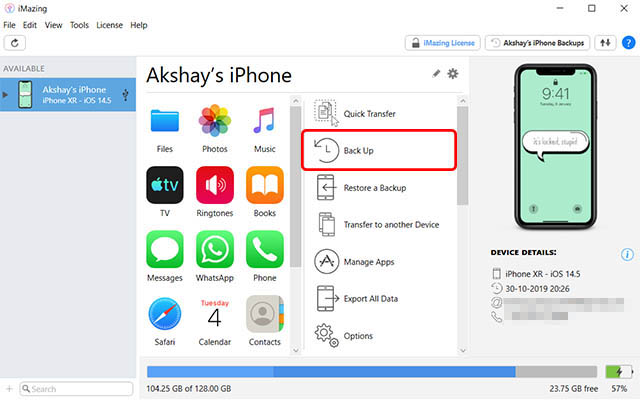
No aplicativo Dispositivos Apple, seu iPhone deve aparecer automaticamente. Se estiver usando o iTunes, clique no ícone do iPhone que surge no canto superior esquerdo da janela. É ali que você encontrará as opções de gerenciamento do seu dispositivo.

Referência: www.imyfone.com Inicie o Backup
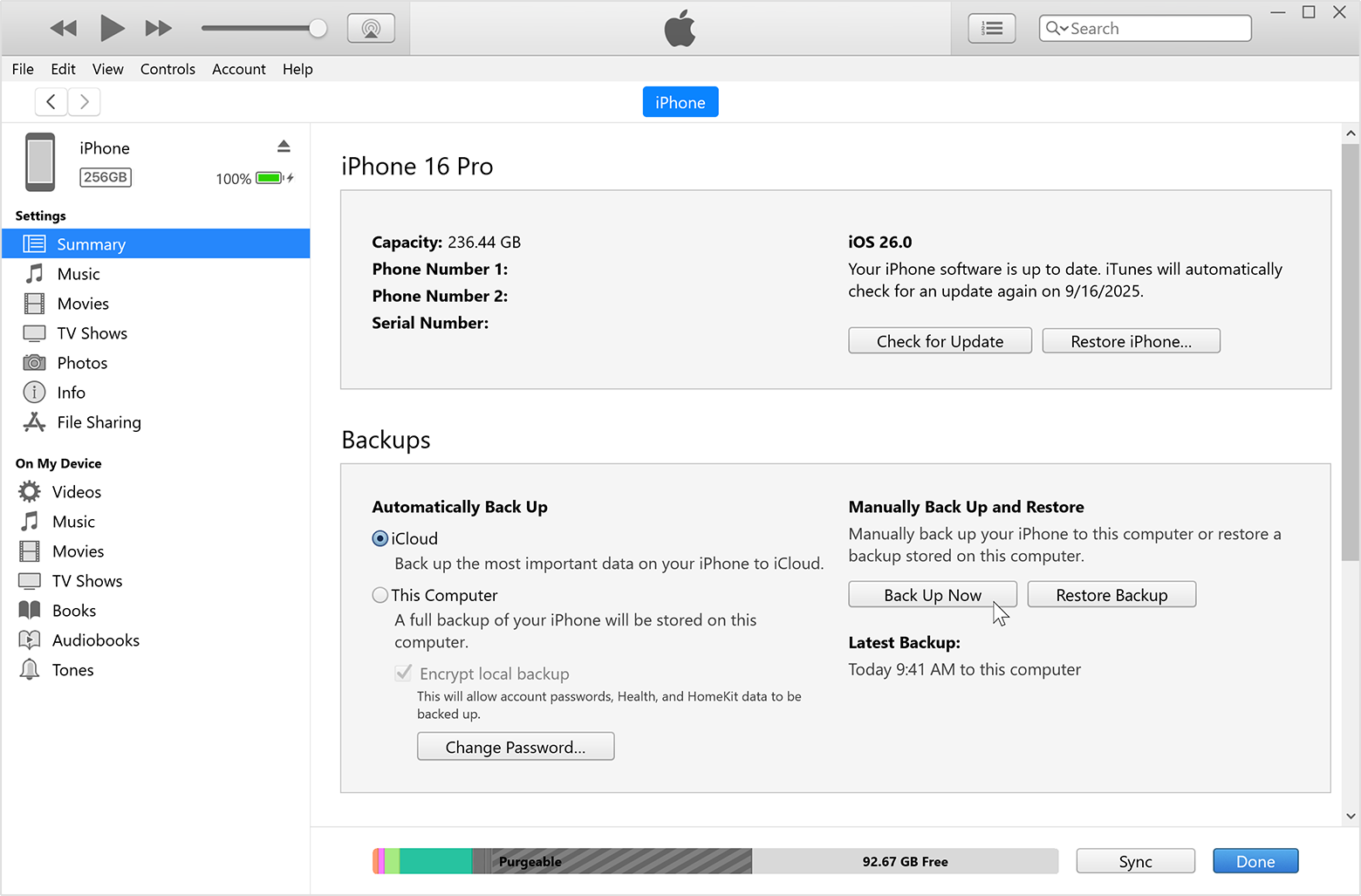
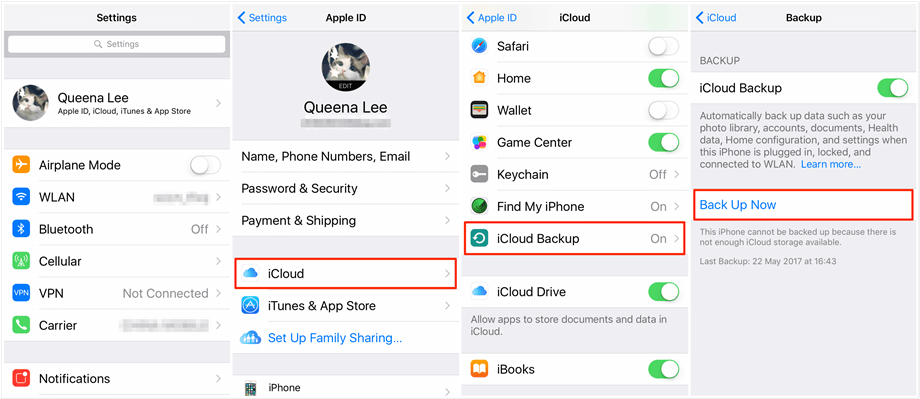
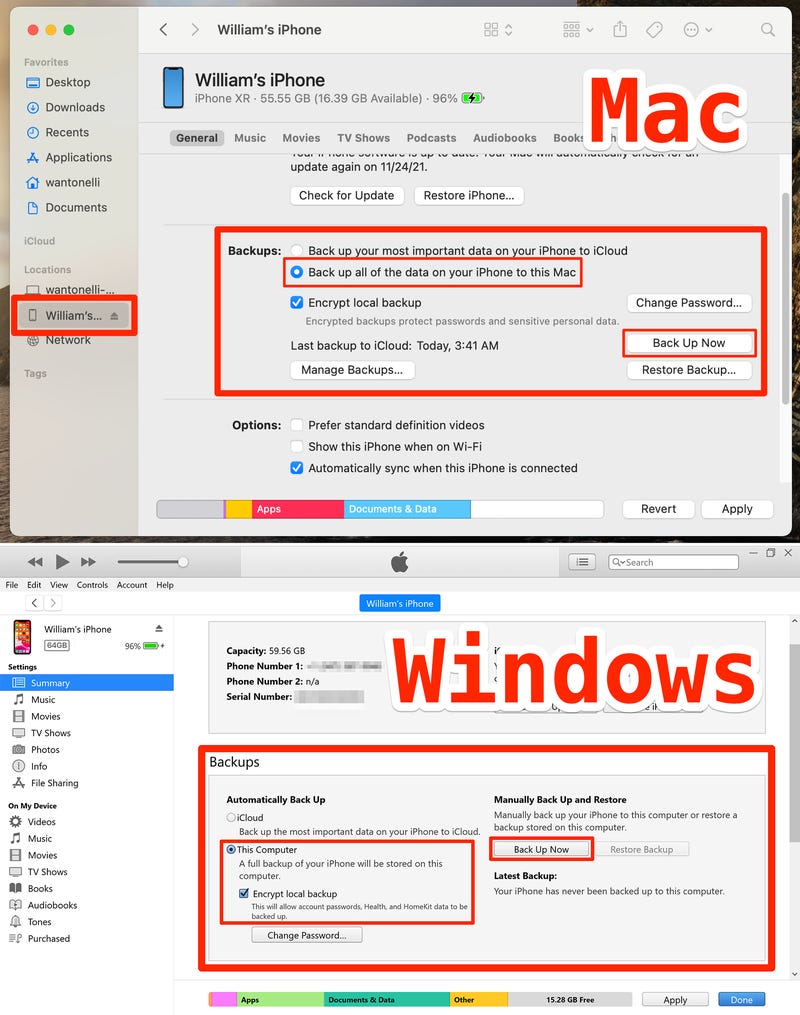
A verdade é esta: a interface pode parecer um pouco diferente entre o Dispositivos Apple e o iTunes, mas o processo é bem parecido. No Dispositivos Apple, procure pela seção de Backup. Clique em ‘Fazer Backup Agora’. Se você estiver no iTunes, na aba ‘Resumo’ (ou ‘Visão Geral’), você verá a opção ‘Fazer Backup Deste iPhone’. Clique nela.

Referência: www.isunshare.com Criptografe seu Backup (Opcional, mas Recomendado!)
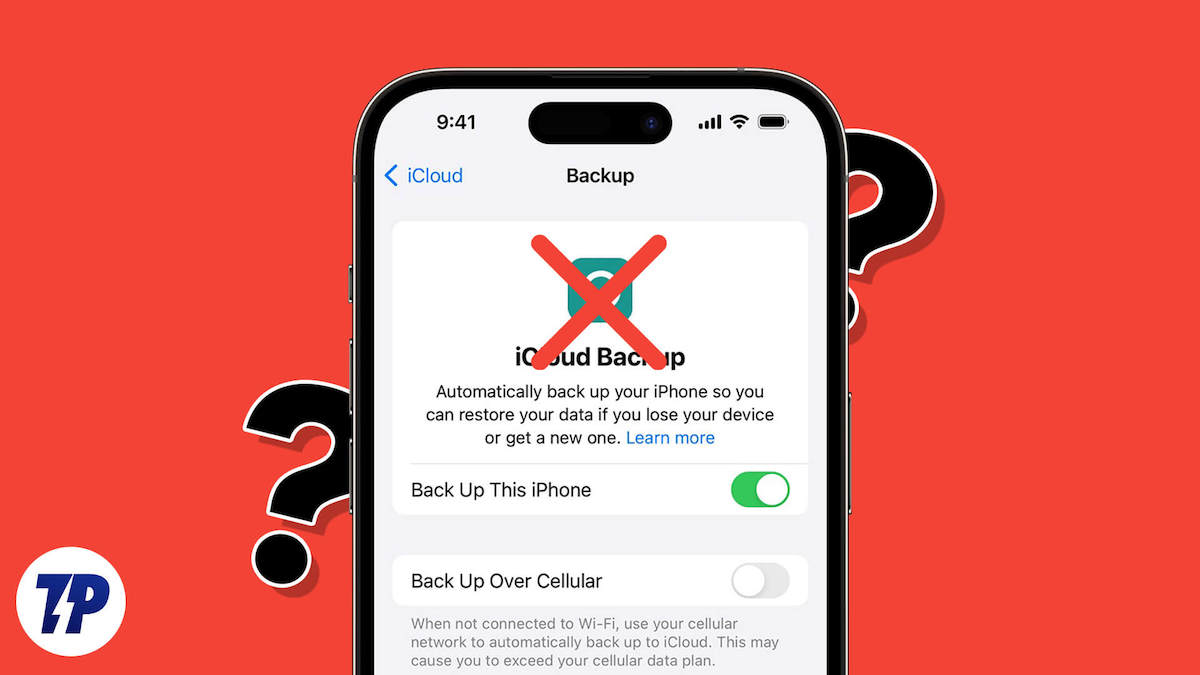
Mas preste atenção num detalhe: para uma segurança extra, especialmente se você tem dados sensíveis como senhas salvas no seu iPhone, eu super recomendo criptografar o backup. Tanto no Dispositivos Apple quanto no iTunes, haverá uma opção para ‘Criptografar backup local’ ou similar. Ao marcar essa opção, você criará uma senha. Guarde essa senha com muito cuidado, pois sem ela, você não conseguirá restaurar seu backup no futuro. É um passo extra que vale muito a pena para proteger suas informações.

Referência: techpp.com Aguarde o Processo Terminar
Agora é só esperar. O tempo de backup varia dependendo da quantidade de dados que você tem no iPhone e da velocidade da sua conexão USB. É importante não desconectar o iPhone durante o processo. Fique de olho na barra de progresso. Quando terminar, o software geralmente indica que o backup foi concluído com sucesso.

CHECKLIST DE SUCESSO
- Verifique se o software (Dispositivos Apple ou iTunes) indicou que o backup foi concluído.
- No iTunes, na aba ‘Resumo’ (ou ‘Visão Geral’), confira a data e hora do ‘Último Backup’. Ela deve corresponder ao backup que você acabou de fazer.
- Se você criptografou, certifique-se de que a opção de backup criptografado está marcada e lembre-se da sua senha.
- Você pode até conferir onde os arquivos de backup ficam salvos no seu PC. Para Windows 10/11, o local padrão é `\[seu usuário]\[seu computador]\[nome do usuário]\[Appdata]\[Roaming]\[Apple Computer]\[MobileSync]\[Backup]`. Saber disso ajuda a confirmar que tudo foi gerado.
RESOLUÇÃO DE PROBLEMAS (TROUBLESHOOTING)
iPhone não é reconhecido pelo PC: Verifique o cabo USB, tente outra porta no computador, reinicie ambos os dispositivos e, se necessário, reinstale o software da Apple. Certifique-se de que você tocou em ‘Confiar’ no seu iPhone.
Backup não termina ou falha: Verifique o espaço livre no disco do PC. Se o backup for muito grande, talvez seja preciso liberar mais espaço. Tente reiniciar o processo.
Instalando o Software Necessário (Dispositivos Apple ou iTunes)
Para garantir que você está usando a versão mais recente e segura, sempre baixe os aplicativos diretamente do site oficial da Apple. Para o Windows mais recente, o Dispositivos Apple é a escolha inteligente. Ele centraliza o gerenciamento do seu iPhone, iPad e outros dispositivos Apple. Se você ainda usa uma versão mais antiga do Windows ou tem o iTunes instalado, ele também oferece as funcionalidades de backup. O guia da Apple para o Dispositivos Apple no Windows detalha tudo.
Conectando o iPhone ao PC com Windows
A conexão física é a base de tudo. Use sempre o cabo original ou um cabo de boa qualidade certificado. Conectar o iPhone ao PC via USB é o método mais confiável para backups locais. Se o seu computador tiver portas USB 3.0 ou mais recentes, o processo tende a ser mais rápido.
Localizando seu Dispositivo para Iniciar o Backup
Uma vez conectado e autorizado, o software da Apple (Dispositivos Apple ou iTunes) deve reconhecer seu iPhone. É importante que o dispositivo apareça na tela do programa. Se ele não aparecer, pode ser um problema de driver ou de conexão. Verifique se o seu PC está com as atualizações em dia, pois isso pode resolver conflitos de reconhecimento.
Passo a Passo para Iniciar o Backup no Dispositivos Apple
Abra o aplicativo Dispositivos Apple. Na barra lateral, selecione seu iPhone. Você verá um resumo das informações do seu dispositivo. Procure pela seção de ‘Backup’ ou ‘Gerenciar Backups’. Clique em ‘Fazer Backup Agora’ para iniciar o processo. Se quiser criptografar, marque a caixa de ‘Criptografar backup local’ e defina uma senha segura.
Passo a Passo para Iniciar o Backup no iTunes
Abra o iTunes. Clique no ícone do iPhone que aparece no canto superior esquerdo. Na aba ‘Resumo’ (ou ‘Visão Geral’), vá até a seção ‘Backups’. Selecione ‘Este Computador’ e, se desejar, marque a opção ‘Criptografar backup local’. Clique em ‘Fazer Backup Agora’. O backup de iPhone via iTunes no PC é bem direto.
Criptografando seu Backup Local para Segurança Adicional
Vamos combinar: a criptografia é o seu melhor amigo quando o assunto é segurança. Ao criptografar seu backup, você protege informações sensíveis como senhas salvas, dados de saúde e histórico de Wi-Fi. Escolha uma senha forte e, por favor, anote-a em um lugar seguro. Perder essa senha significa perder o acesso ao backup criptografado para sempre.
Verificando o Espaço em Disco e a Localização do Backup
O backup do iPhone pode ocupar bastante espaço no seu PC. Antes de começar, verifique se você tem gigabytes livres no seu disco rígido. O local padrão dos backups no Windows 10 e 11 é geralmente `\Usuários\(seu nome de usuário)\Apple\MobileSync\Backup`. Saber onde ele está salvo te dá mais controle e a certeza de que o processo funcionou.
Dicas Essenciais para um Backup de iPhone Bem-Sucedido
Mantenha seu iPhone conectado à energia durante o backup, se possível. Isso evita que o aparelho entre em modo de economia de energia e interrompa o processo. Evite usar o PC para tarefas pesadas enquanto o backup estiver em andamento para garantir a velocidade e a estabilidade. E lembre-se: faça backups regularmente! A frequência ideal depende do quanto você usa seu iPhone e da importância dos seus dados.
Dicas Extras
- Priorize a segurança: Ao fazer o backup do seu iPhone no PC, sempre conecte o computador a uma rede confiável. Evite redes Wi-Fi públicas para transferências de dados sensíveis.
- Verifique o espaço em disco: Antes de iniciar o backup, confirme se o seu PC tem espaço livre suficiente. Um backup completo pode ocupar vários gigabytes.
- Mantenha o software atualizado: Certifique-se de que o iTunes ou o aplicativo Dispositivos Apple no seu Windows e o iOS no seu iPhone estejam sempre nas versões mais recentes. Isso garante compatibilidade e segurança.
- Crie backups regulares: Estabeleça uma rotina para fazer o backup do seu iPhone no PC. A frequência ideal depende do quanto você usa o aparelho e da importância dos seus dados.
- Criptografe seus backups: Ao configurar o backup no iTunes ou Dispositivos Apple, ative a opção de criptografia. Isso protege suas senhas, dados de saúde e histórico de Wi-Fi, que não são incluídos em backups não criptografados.
Dúvidas Frequentes
O que acontece se o backup for interrompido?
Se o processo de backup do iPhone no PC for interrompido, ele pode não ser concluído. Tente reiniciar o processo. Se o problema persistir, verifique a conexão USB e o espaço livre no computador. Resolver problemas comuns ao fazer backup do iPhone no Windows pode ajudar.
Posso fazer backup de um iPhone em um Mac e restaurar em um PC com Windows?
Geralmente, backups feitos com o iTunes ou Dispositivos Apple em um sistema operacional são compatíveis com o outro, desde que ambos estejam atualizados. No entanto, é sempre mais seguro fazer o backup e a restauração no mesmo tipo de sistema operacional.
Como saber se o backup foi feito com sucesso?
No iTunes ou no aplicativo Dispositivos Apple, você pode ver a data e hora do último backup. Verifique se essa informação corresponde ao momento em que você realizou o procedimento. Se tiver dúvidas, pode ser útil comparar com o guia oficial da Apple para backup de iPhone no Windows.
Conclusão
Realizar o backup do seu iPhone no PC é um passo essencial para garantir a segurança dos seus dados. Com as ferramentas certas e seguindo estes passos, você protege suas memórias e informações importantes. Pense nisso como uma tranquilidade extra. Explore também as diferenças entre backup iCloud e backup local no PC para otimizar sua estratégia de proteção de dados. E lembre-se, saber como liberar espaço no iPhone após o backup pode facilitar os próximos procedimentos.
