

Quando se trata de garantir a segurança dos seus dados, saber como fazer backup do iPhone no PC é essencial. Muita gente se preocupa com a possibilidade de perder fotos, contatos ou mensagens importantes. Pois é, isso acontece. Mas a boa notícia é que você tem total controle sobre isso. Neste guia, vou te mostrar as maneiras mais práticas e seguras de realizar um backup completo do seu iPhone diretamente no seu computador, sem complicação.
Entendendo a Importância do Backup do iPhone no PC para a Sua Segurança Digital
Realizar um backup do seu iPhone no PC é como ter um seguro para suas memórias digitais. Você garante que tudo o que é valioso no seu celular está seguro, mesmo que o aparelho sofra algum imprevisto.
É uma cópia completa que você guarda em um local seguro fora do seu iPhone. Isso significa acesso rápido às suas informações importantes sempre que precisar.
Com um backup local, você não fica dependendo da velocidade da sua internet ou do espaço na nuvem. Seus dados ficam ali, acessíveis no seu computador.
“Para realizar o backup completo do iPhone em um PC com Windows, é necessário utilizar o aplicativo ‘Dispositivos Apple’ (para Windows 10 ou posterior) ou o ‘iTunes para Windows’ (para versões mais antigas). O backup local inclui dados como fotos, mensagens e contatos, mas exclui itens já sincronizados com o iCloud ou baixados de lojas. É possível criptografar o backup para incluir dados sensíveis e configurar backups automáticos via Wi-Fi.”
O Gancho (Introdução)
Perder fotos, contatos ou conversas importantes do seu iPhone é um pesadelo que ninguém quer viver. Eu sei como é essa preocupação, e é por isso que estou aqui para te mostrar o caminho mais seguro e prático: fazer o backup do seu iPhone direto no PC. Chega de depender só da nuvem ou de se sentir inseguro.
Neste guia completo, eu vou te levar passo a passo por todo o processo, descomplicando o que parece complicado. Você vai aprender a criar cópias de segurança completas e confiáveis no seu computador, garantindo que seus dados estejam sempre protegidos. Vamos nessa?
| Tempo Estimado | Nível de Dificuldade | Custo/Esforço |
|---|---|---|
| 15-30 minutos | Fácil | Baixo (só o seu tempo) |
A Preparação (O Que Você Vai Precisar)
- Seu iPhone com a bateria carregada (ou conectado ao carregador).
- Um cabo USB compatível para conectar o iPhone ao PC.
- Um computador com sistema Windows 10 ou posterior.
- Espaço livre suficiente no disco rígido do seu PC para armazenar o backup.
- Acesso à internet para baixar o software necessário.
Passo a Passo Detalhado
- Instale o Software Adequado: Para Windows 10 ou mais recente, a Apple recomenda o aplicativo Dispositivos Apple. Se você usa uma versão mais antiga do Windows, o iTunes para Windows é a opção tradicional. Baixe e instale um deles no seu PC. Escolha o que melhor se adapta ao seu sistema operacional.
- Conecte seu iPhone ao PC: Use o cabo USB para ligar o iPhone ao computador. Se for a primeira vez conectando, pode ser que precise autorizar o acesso no seu iPhone, tocando em ‘Confiar neste Computador’.
- Abra o Aplicativo e Localize seu Dispositivo: Abra o Dispositivos Apple ou o iTunes. O software deve reconhecer seu iPhone. Se ele aparecer na tela, ótimo! Se não, verifique a conexão do cabo e reinicie o programa.
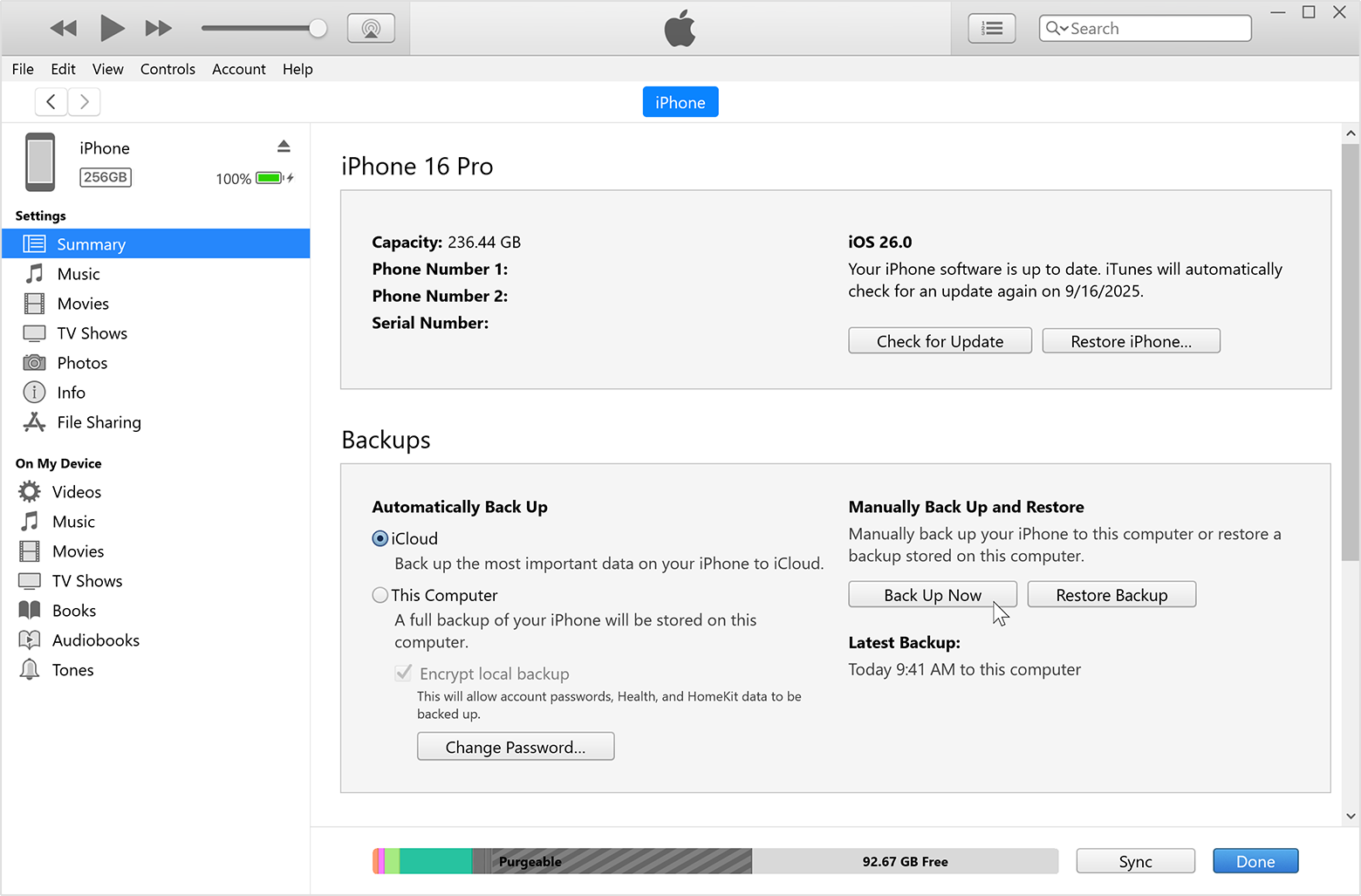
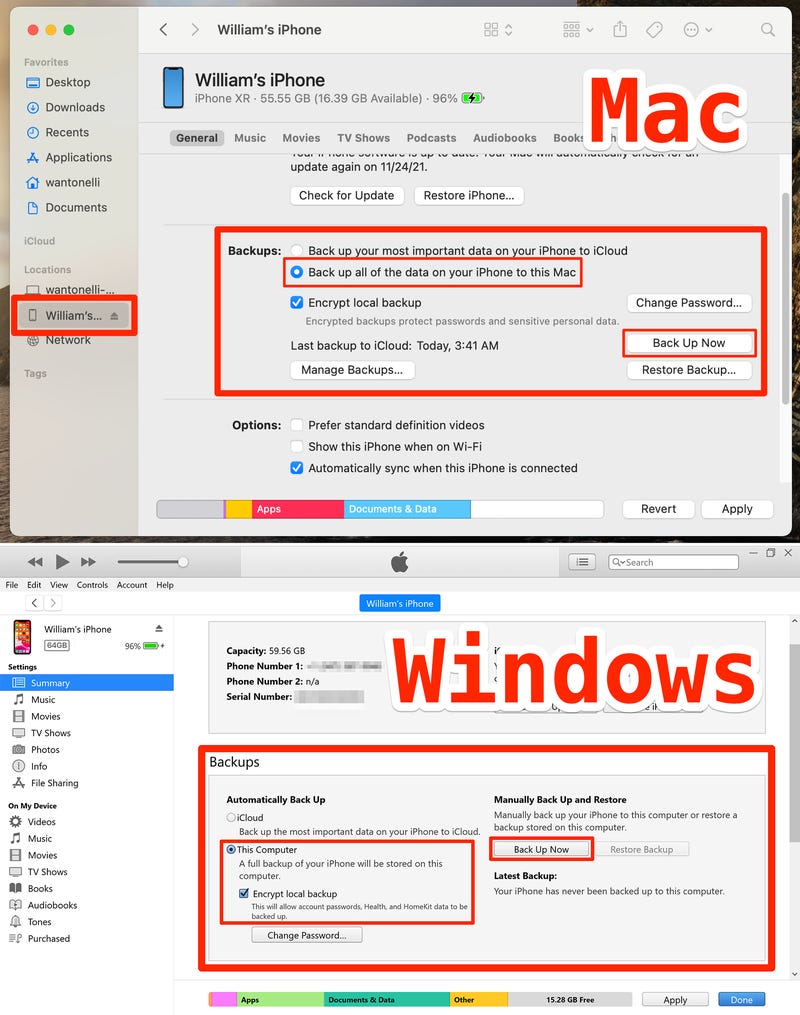
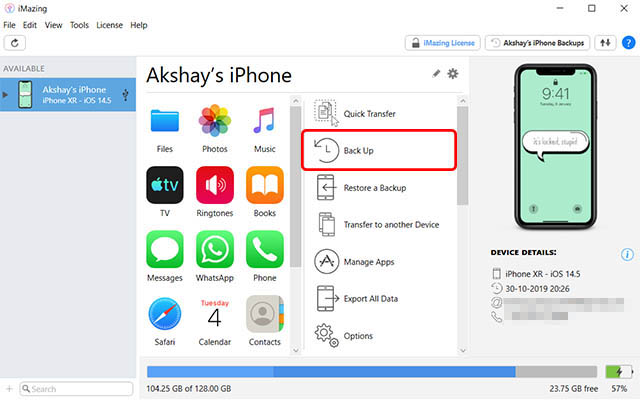
- Inicie o Backup Local: No aplicativo, procure pela opção de backup. Você verá a opção de fazer um backup local do iPhone. Selecione-a. Este método salva uma cópia completa dos seus dados diretamente no computador.
- Considere a Criptografia (Altamente Recomendado): Ao iniciar o backup, você terá a opção de criptografar. Ative essa função para proteger dados sensíveis como senhas salvas, dados de saúde e ajustes de Wi-Fi. Crie uma senha forte e anote-a em um local seguro, pois sem ela, você não conseguirá restaurar os dados criptografados.
- Aguarde a Conclusão: O processo de backup pode levar algum tempo, dependendo da quantidade de dados no seu iPhone. Mantenha o iPhone conectado e não interrompa o processo. O aplicativo geralmente mostra o progresso.
Checklist de Sucesso
- O aplicativo de backup (Dispositivos Apple ou iTunes) confirmou que o backup foi concluído com sucesso?
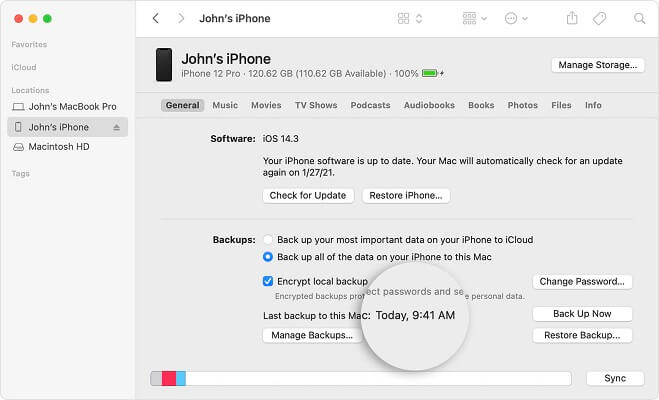
- Você consegue ver a data e hora do último backup no resumo do dispositivo dentro do programa?
- Se você optou pela criptografia, você anotou a senha em um lugar seguro?
Resolução de Problemas (Troubleshooting)
O que fazer se o iPhone não for reconhecido: Verifique o cabo USB, tente uma porta diferente no PC, reinicie o iPhone e o PC, e certifique-se de que o software da Apple está atualizado. Se o problema persistir, procure ajuda no site de suporte da Apple.
Instalando o Software Necessário (Dispositivos Apple ou iTunes)
Para realizar o backup do seu iPhone no PC, você precisará do software correto. Se você usa o Windows 10 ou uma versão mais recente, a Apple recomenda o uso do aplicativo Dispositivos Apple. Ele é a ferramenta moderna para gerenciar seu iPhone no computador. Para quem utiliza versões mais antigas do Windows, o iTunes para Windows ainda é a opção viável e confiável.

Conectando o iPhone ao PC com Cabo USB
A conexão física é o primeiro passo. Use um cabo USB original ou certificado pela Apple. Conecte uma ponta ao seu iPhone e a outra a uma porta USB do seu PC. Se o seu iPhone pedir para ‘Confiar neste Computador’, toque em ‘Confiar’ e insira sua senha se solicitado. Isso autoriza a comunicação entre o dispositivo e o computador.
Localizando o Dispositivo no Aplicativo de Backup
Após conectar e autorizar, abra o Dispositivos Apple ou o iTunes no seu PC. O software deve exibir um ícone ou nome do seu iPhone na interface principal. Clique nele para acessar as opções de gerenciamento do seu dispositivo. É ali que você encontrará as configurações de backup.
Iniciando o Processo de Backup Local no Computador
Uma vez que seu iPhone esteja selecionado no programa, procure pela seção de backup. Você verá a opção de fazer um backup no computador. Escolha a opção de backup local do iPhone. Isso garante que uma cópia completa dos seus dados fique armazenada diretamente no seu PC, sem depender do espaço de armazenamento da nuvem.
Opções de Criptografia para Proteger seu Backup
Para aumentar a segurança, especialmente para dados sensíveis como senhas, informações de saúde e credenciais de Wi-Fi, é altamente recomendado ativar a criptografia do backup. Ao configurar o backup, marque a opção de criptografia e crie uma senha forte. Lembre-se de guardar essa senha em um local seguro, pois ela é indispensável para restaurar os dados criptografados no futuro.
O que Está Incluído e Excluído no Backup do iPhone
Um backup local do iPhone geralmente inclui configurações do dispositivo, dados de aplicativos, tela de início e organização de apps, SMS, MMS, iMessage, fotos, vídeos, histórico de chamadas e dados de saúde (se criptografado). No entanto, ele não inclui conteúdo já sincronizado do iCloud (como fotos do iCloud, se ativado), dados do app Mail, informações do Apple Pay, configurações do Face ID ou Touch ID, e conteúdo do iTunes e App Store.
Configurando o Backup Automático do iPhone via Wi-Fi
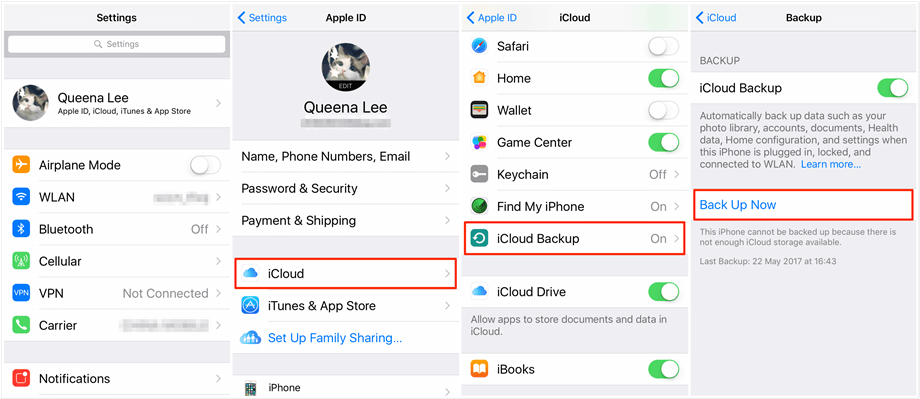
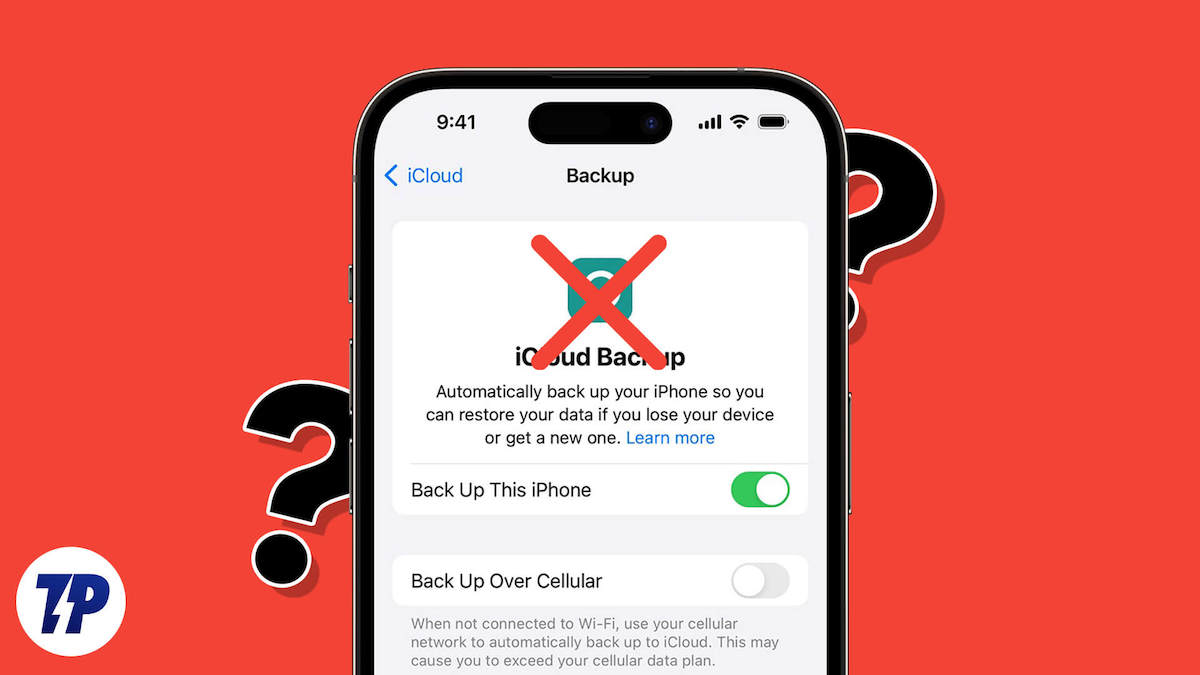
Para manter seus backups sempre atualizados sem esforço, você pode configurar backups automáticos via Wi-Fi. No seu iPhone, vá em Ajustes > [Seu Nome] > iCloud > Backup do iCloud. Ative a opção ‘Backup do iCloud’. Quando seu iPhone estiver conectado ao Wi-Fi, carregando e bloqueado, ele fará o backup automaticamente. Para backups no PC via Wi-Fi, isso geralmente é configurado dentro do iTunes em versões mais antigas, ou pode ser uma funcionalidade mais integrada em softwares de terceiros.
Restaurando e Localizando Backups do iPhone no PC
Para restaurar seu iPhone a partir de um backup local, conecte o iPhone ao PC, abra o Dispositivos Apple ou iTunes, selecione seu iPhone e clique em ‘Restaurar Backup’. Escolha o backup desejado (verificando a data) e insira a senha se ele for criptografado. Os backups locais geralmente são armazenados em pastas específicas no seu computador. Para encontrá-las, consulte a documentação do iTunes para Windows ou do Dispositivos Apple.
Dicas Extras
- Criptografe seu backup: Para proteger dados sensíveis como senhas e informações de saúde, ative a criptografia. Isso adiciona uma camada extra de segurança ao seu backup local do iPhone.
- Mantenha o software atualizado: Certifique-se de que o aplicativo Dispositivos Apple (ou iTunes, se for o caso) e o iOS do seu iPhone estejam sempre com as últimas atualizações. Isso evita problemas de compatibilidade.
- Verifique o espaço em disco: Antes de iniciar o backup do iPhone no PC, confirme se há espaço livre suficiente no seu computador. Um backup completo pode ocupar bastante espaço.
- Conexão estável: Se estiver usando um cabo, garanta que ele esteja em boas condições e bem conectado. Para backups via Wi-Fi, uma rede estável é fundamental.
Dúvidas Frequentes
É possível fazer backup do iPhone no PC sem usar o iCloud?
Sim, é totalmente possível fazer backup do iPhone sem o iCloud. O método de backup local no computador, usando o aplicativo Dispositivos Apple ou o iTunes, salva todos os seus dados diretamente no seu PC. Essa é uma ótima alternativa para quem busca mais controle sobre o armazenamento ou tem um plano de iCloud limitado.
O que o backup do iPhone no PC inclui?
Um backup local do iPhone, seja feito via iTunes ou Dispositivos Apple, geralmente inclui a maioria dos seus dados e configurações. Isso abrange fotos, vídeos, contatos, mensagens, histórico de chamadas, notas, configurações de apps, dados de saúde e senhas salvas. Fica tranquila, é uma cópia bem completa.
Como faço para fazer backup do meu iPhone no PC Windows 11?
Para fazer backup do iPhone no PC Windows 11, o método recomendado é usar o aplicativo Dispositivos Apple. Baixe-o pela Microsoft Store. Conecte seu iPhone ao PC com um cabo USB, abra o aplicativo, selecione seu iPhone e clique em ‘Fazer Backup Agora’. Se preferir, o iTunes também pode ser usado.
Conclusão
Realizar o backup do seu iPhone no PC é uma prática essencial para garantir a segurança dos seus dados. Seja usando o aplicativo Dispositivos Apple ou o iTunes, o processo é direto e protege suas informações contra perdas inesperadas. Vamos combinar, ter essa cópia de segurança no computador te dá uma tranquilidade imensa. Pense nisso como um seguro digital para suas memórias e informações importantes. Ao dominar como fazer backup do iPhone no PC, você também abre portas para explorar como restaurar um backup do iPhone no novo aparelho com facilidade, ou até mesmo entender onde encontrar a pasta de backup do iPhone no Windows.
