


Dominar como fazer gráficos de setores no Excel pode transformar seus dados em insights poderosos. Muitas vezes, a apresentação de informações importantes se perde em tabelas complexas e difíceis de interpretar. Você precisa de uma forma clara e visual para comunicar suas ideias. Este guia prático foi criado exatamente para isso: desmistificar a criação de gráficos de setores e te dar a confiança para apresentar seus resultados com impacto. Vamos explorar o passo a passo para que seus dados falem por si.
Como a Criação de Gráficos de Setores no Excel Visualiza a Proporcionalidade dos Seus Dados?
Gráficos de setores são ideais para mostrar como um todo é dividido em partes. Eles revelam a contribuição de cada item para o total.
Essa visualização é fundamental para entender rapidamente a dominância ou a participação de cada categoria.
Pois é, eles facilitam a identificação de tendências e padrões que seriam ocultos em números brutos.
“O gráfico de setores é mais eficaz quando você tem poucos valores para comparar (idealmente até 5 ou 6 categorias), facilitando a leitura visual.”
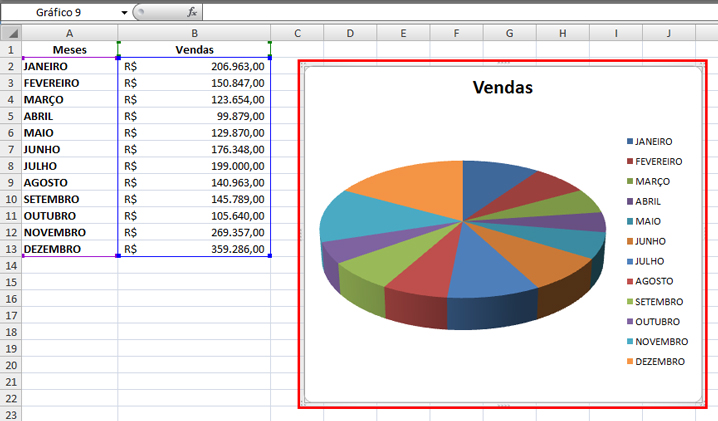
O Que Você Vai Precisar
- Um computador com o Microsoft Excel instalado.
- Dados organizados em colunas ou linhas. Cada categoria deve ter seu valor correspondente.
- Conhecimento básico de como usar o Excel (selecionar células, etc.).
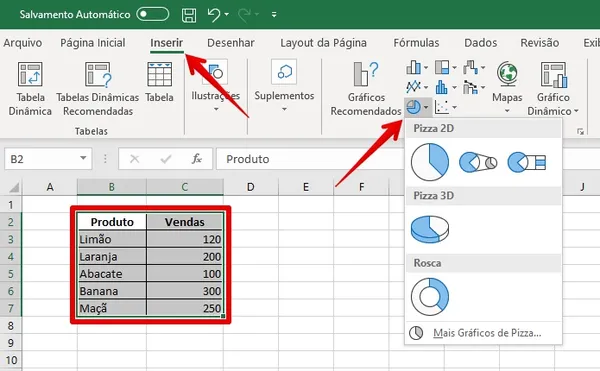
Passo a Passo: Como Criar Seu Gráfico de Pizza no Excel
- Organize seus dados: Antes de tudo, certifique-se de que seus dados estão bem estruturados. Geralmente, uma coluna para os nomes das categorias (o que você quer comparar) e outra para os valores numéricos de cada categoria. Por exemplo: Vendas por Região, Despesas por Departamento.
- Selecione os dados: Clique e arraste o mouse para selecionar todas as células que contêm os dados que você quer visualizar no gráfico, incluindo os títulos das colunas ou linhas.
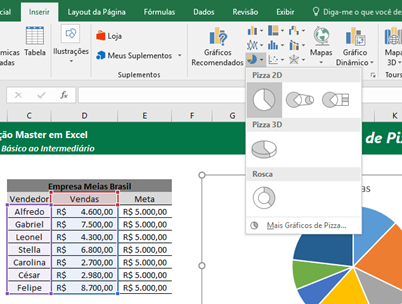
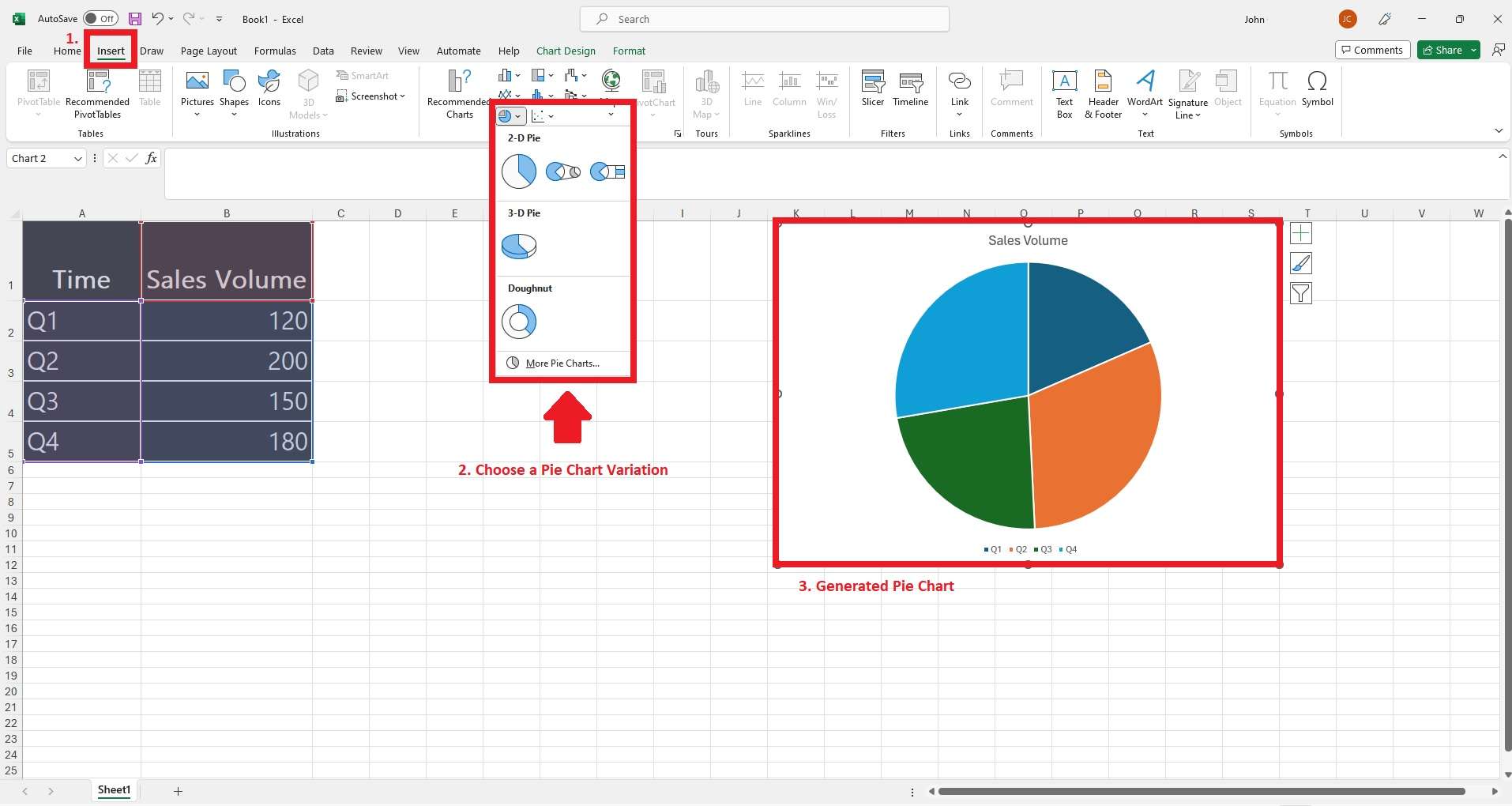
- Insira o gráfico: Vá até a aba “Inserir” na barra de ferramentas superior do Excel. Procure pelo grupo “Gráficos”.
- Escolha o gráfico de pizza: Dentro do grupo “Gráficos”, clique no ícone que representa um gráfico de pizza (geralmente um círculo dividido em fatias). O Excel vai te mostrar algumas opções de gráficos de pizza. Para começar, o “Pizza 2D” é o mais comum e direto. Clique nele.
- Visualize o gráfico: Assim que você selecionar o tipo de pizza, o Excel criará o gráfico automaticamente na sua planilha. Ele já vai tentar interpretar seus dados.
- Personalize os rótulos: Agora, vamos deixar seu gráfico claro. Clique no gráfico para que as “Ferramentas de Gráfico” apareçam na barra superior. Vá em “Design do Gráfico” ou “Formatar”. Clique em “Adicionar Elemento Gráfico” e selecione “Rótulos de Dados”. Você pode escolher onde eles aparecem (centro, extremidade interna, extremidade externa, etc.) e o que mostram (valor, porcentagem, nome da categoria). Recomendo usar “Porcentagem” para gráficos de pizza, pois facilita a comparação visual. Veja mais detalhes em como adicionar gráficos de pizza no Excel.
- Ajuste o estilo: Ainda nas “Ferramentas de Gráfico”, você pode explorar os “Estilos de Gráfico” e “Layouts Rápidos” para dar uma cara mais profissional e informativa ao seu gráfico sem complicação. Escolha um que ajude a destacar a informação principal.
- Destaque fatias (opcional): Se quiser enfatizar uma categoria específica, dê um clique simples no gráfico para selecioná-lo, depois um clique mais um clique na fatia que você quer destacar. Arraste essa fatia levemente para fora do centro. Isso chama a atenção para ela.
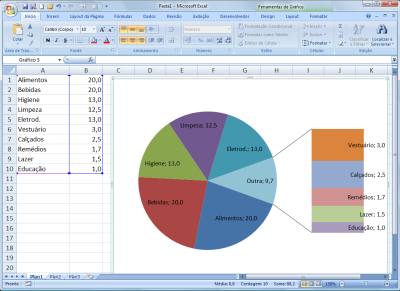
Selecionar os Dados para o Gráfico
A base de um bom gráfico são dados bem organizados. Pense em como você quer que a informação seja vista. Se você quer mostrar a proporção de gastos em diferentes áreas, liste cada área e o valor gasto. O Excel é inteligente, mas ele precisa da informação certa. Dados limpos evitam dores de cabeça depois.
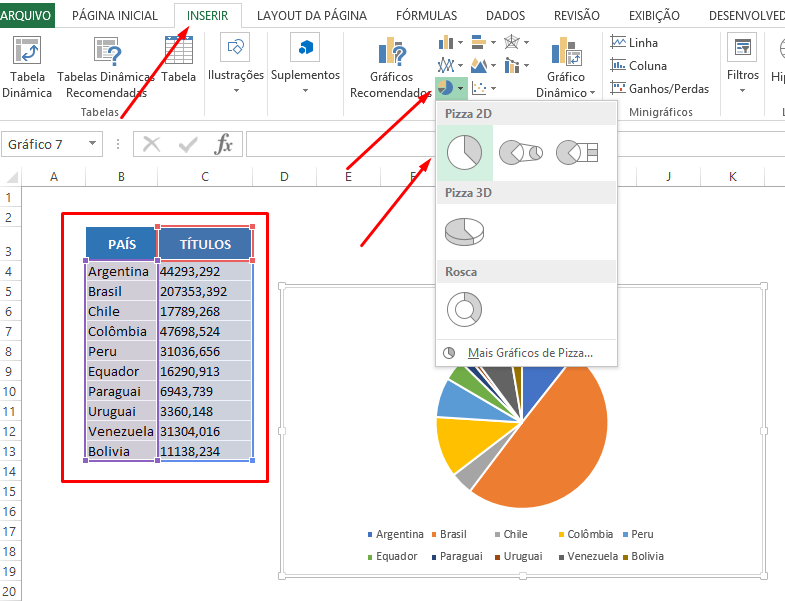
Navegar até a Opção ‘Inserir’
Essa é a porta de entrada para todas as visualizações no Excel. A aba “Inserir” é onde a mágica acontece. É ali que você encontra todas as ferramentas para transformar números em imagens compreensíveis. Se você se perder, lembre-se que o caminho é sempre “Inserir” e depois a seção de “Gráficos”.
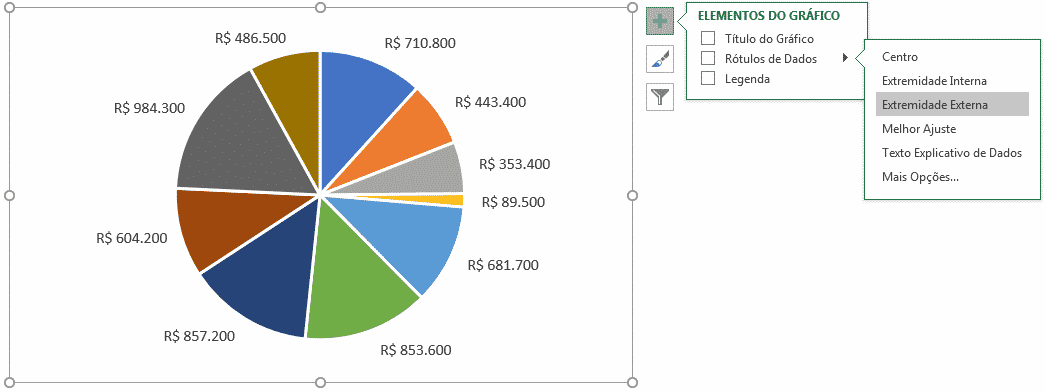
Escolher o Tipo de Gráfico de Pizza
Pois é, o Excel oferece várias opções. O gráfico de pizza é ótimo para mostrar partes de um todo, mas atenção: ele funciona melhor quando você tem poucas categorias (idealmente, até 5 ou 6). Se tiver muitas, o gráfico fica confuso. Para mais opções e exemplos, o Excel Easy tem tutoriais passo a passo que podem te ajudar.
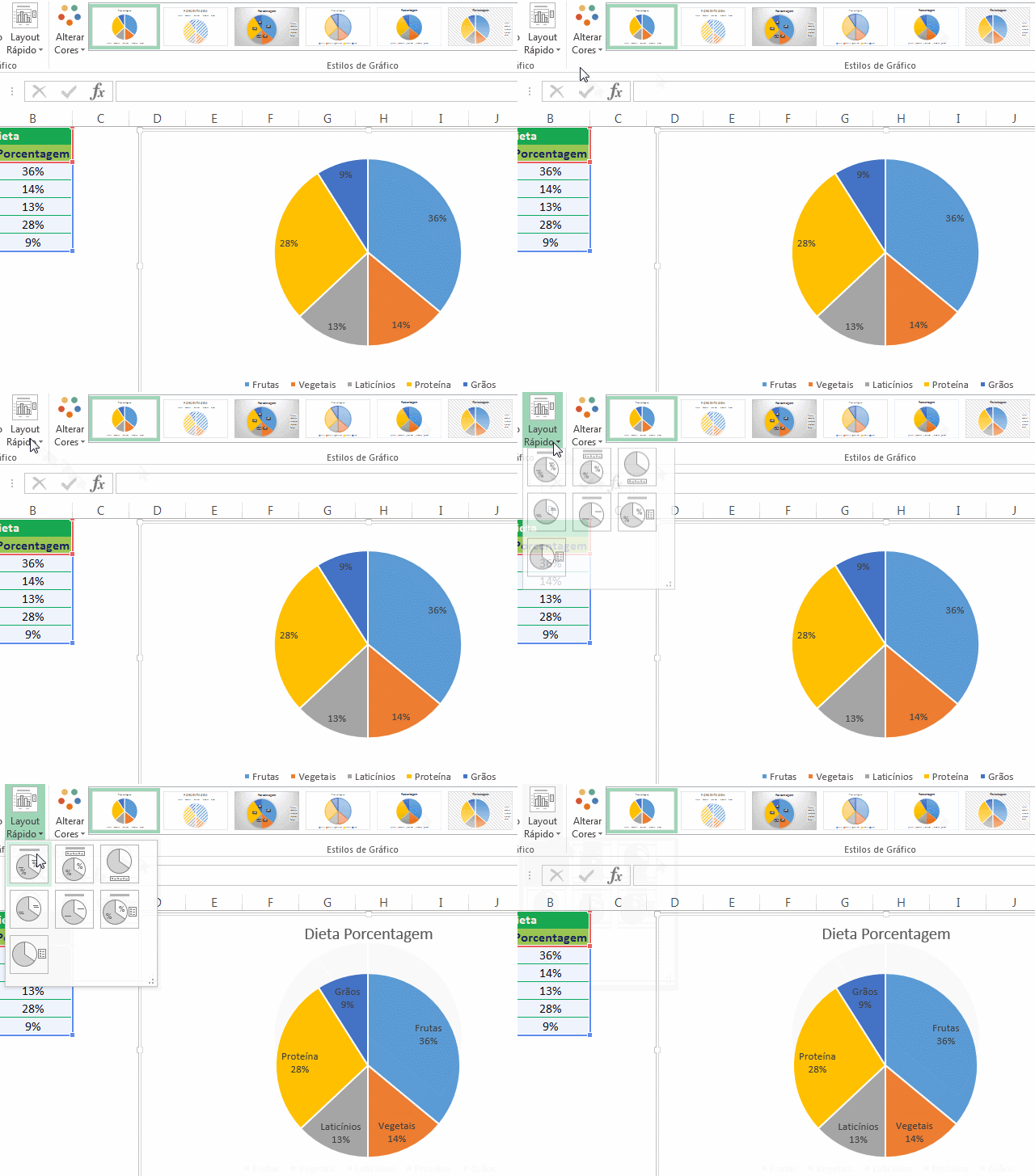
Personalizar Rótulos de Dados
Essa etapa é crucial. Sem rótulos claros, um gráfico de pizza pode ser apenas um monte de cores. Eu sempre recomendo adicionar os valores ou, melhor ainda, as porcentagens. Isso permite que qualquer pessoa entenda rapidamente a proporção de cada item. Se você busca dicas rápidas, um vídeo no YouTube pode mostrar como fazer isso em segundos.
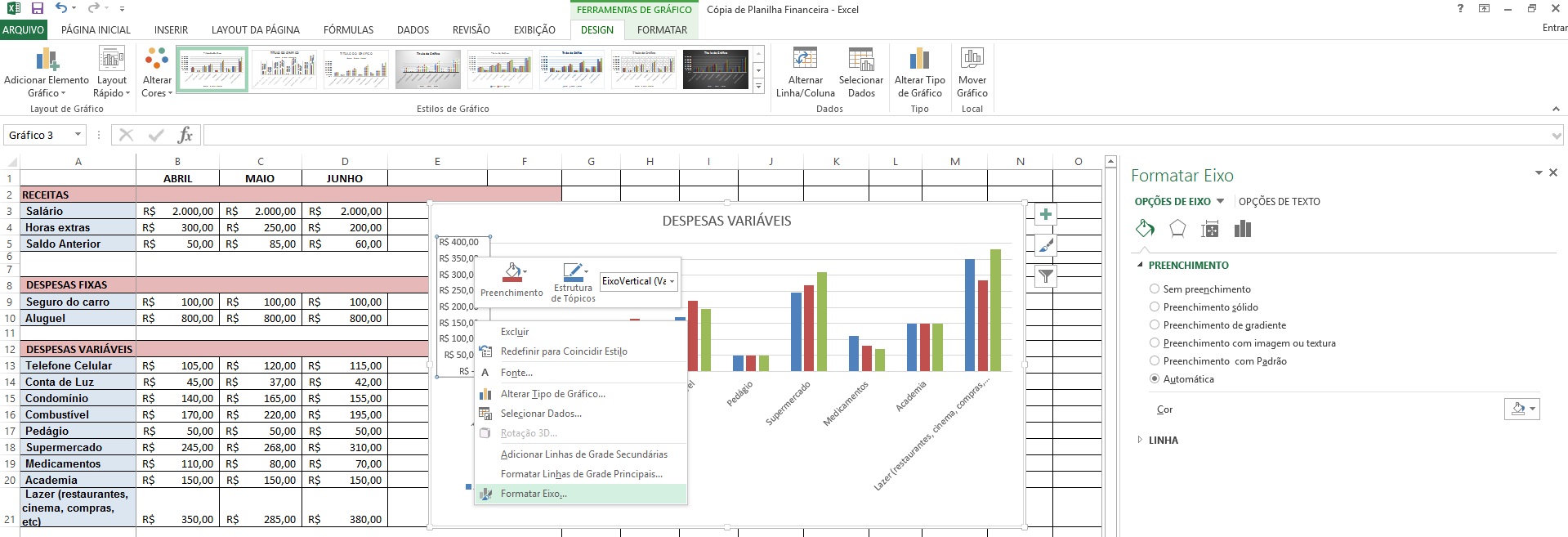
Aplicar Estilos e Layouts Rápidos
Não subestime o poder de um bom design. O Excel oferece estilos pré-definidos que dão um toque profissional instantâneo. Use cores que contrastem bem e layouts que organizem as informações de forma lógica. A ideia é que seu gráfico seja fácil de ler e entender à primeira vista.
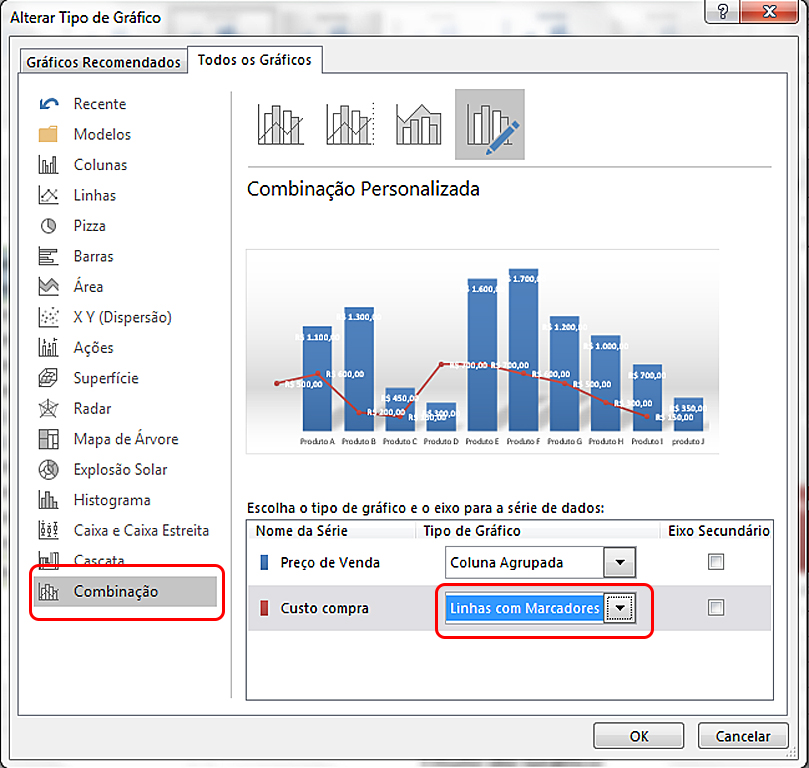
Destacar Fatias Específicas
Essa é uma tática poderosa para direcionar o olhar. Quer mostrar que uma determinada categoria representa a maior parte? Ou que uma pequena fatia é surpreendentemente importante? Separe essa fatia do restante. Isso cria um ponto focal e reforça sua mensagem.
Dicas para a Eficácia do Gráfico de Pizza
Lembre-se: gráficos de pizza mostram proporções de um total. Eles não são ideais para comparar valores entre diferentes séries de dados ou para mostrar tendências ao longo do tempo. Para isso, outros tipos de gráficos são mais adequados. Use o gráfico de pizza quando quiser responder “Qual a contribuição de cada parte para o todo?”.
Recursos Adicionais do Suporte Microsoft
O Suporte da Microsoft é uma fonte riquíssima de informações. Lá você encontra guias detalhados, soluções para problemas comuns e até dicas de personalização avançada que vão elevar o nível dos seus gráficos.
Dicas Extras
- Simplifique os Dados: Antes de criar seu gráfico de pizza no Excel, certifique-se de que seus dados estejam organizados de forma clara. Uma única coluna para categorias e outra para valores é o ideal.
- Use Cores com Propósito: Não exagere nas cores. Escolha uma paleta que ajude a distinguir as fatias e que seja agradável visualmente. Cores contrastantes funcionam melhor.
- Evite Muitas Fatias: Gráficos de pizza funcionam melhor com poucas categorias (idealmente, menos de 6). Para muitos dados, considere outros tipos de gráficos.
- Destaque o Importante: Se uma fatia específica é crucial, você pode destacá-la ligeiramente separando-a do centro ou usando uma cor mais vibrante.
Dúvidas Frequentes
Como fazer gráfico de pizza no Excel com dados de outra planilha?
Para usar dados de outra planilha, você pode copiar e colar os dados na planilha ativa ou criar uma referência direta para as células da outra planilha ao inserir o gráfico. Lembre-se de que a referência deve ser mantida.
O que fazer se o gráfico de pizza no Excel não mostrar os valores corretos?
Verifique se os dados selecionados estão corretos e se não há células vazias ou com texto onde deveriam estar números. Reinsira o gráfico selecionando apenas os dados numéricos e suas respectivas categorias.
É possível criar um gráfico de setores no Excel para dados de vendas mensais?
Sim, é totalmente possível. Para dados de vendas mensais, um gráfico de pizza pode ser útil para visualizar a proporção de vendas de cada mês em relação ao total do período, mas para acompanhar a evolução ao longo do tempo, talvez valha a pena explorar os Melhores tipos de gráficos para diferentes dados.
Conclusão
Dominar a criação de gráficos de setores no Excel abre um leque de possibilidades para a sua análise de dados. Agora você tem as ferramentas para transformar números brutos em insights visuais claros e impactantes. Lembre-se que a escolha do gráfico certo é fundamental; explore os Melhores tipos de gráficos para diferentes dados para otimizar sua comunicação. E, se quiser ir além, investigue Como usar gráficos de rosca no Excel para uma variação interessante.
