

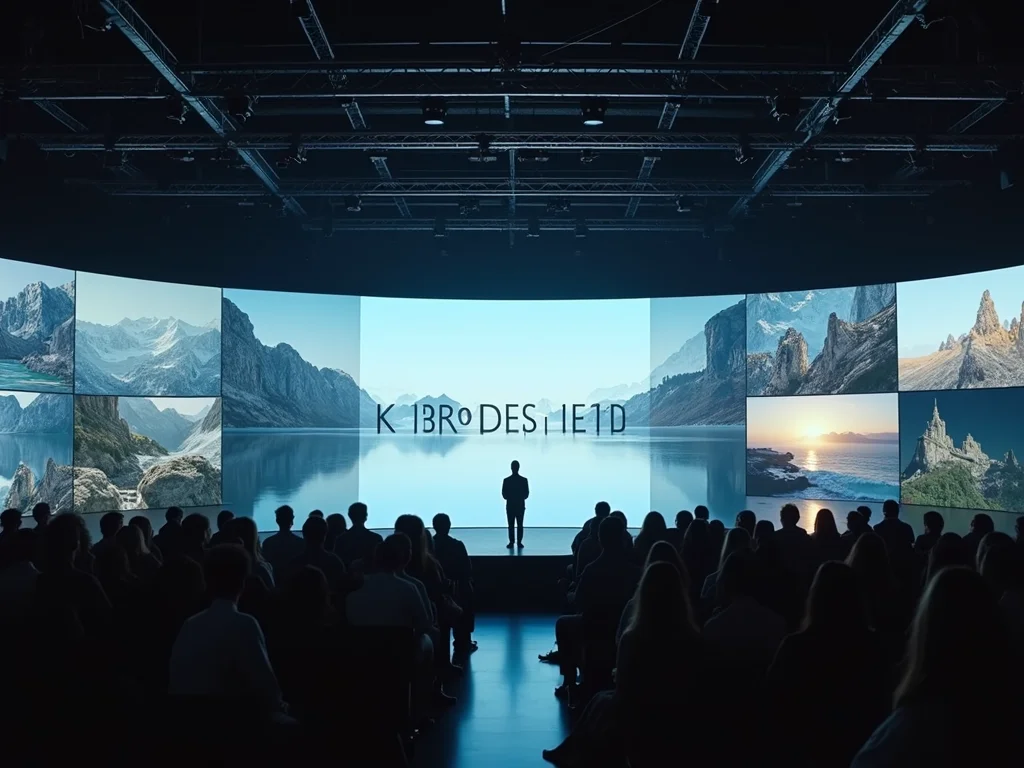
Descobrir como fazer slide com fotos e textos que realmente cativam pode ser um desafio. Muitas vezes, slides acabam sendo monótonos, cheios de informações que ninguém absorve, e o público se desconecta antes da hora. Mas a verdade é que existe um caminho para transformar suas apresentações em experiências memoráveis, que não só prendem a atenção, mas também ensinam de verdade. Neste post, eu vou te mostrar como você vai conseguir isso, guiando suas ideias do puro encanto até o aprendizado efetivo.
A Jornada de Encantar para Ensinar: Como Fazer Slide com Fotos e Textos Transformam a Mensagem
O segredo para um slide poderoso começa na intenção de encantar. Você quer que as pessoas se conectem com o que está sendo dito.
Uma vez que a atenção está capturada, o objetivo é que elas aprendam. A informação precisa ser clara e absorvida.
Combinar visual atraente com texto conciso é a chave para essa transição.
Fotos que falam e palavras que iluminam criam o ambiente perfeito para o aprendizado.
“Ferramentas populares para criar slides com fotos e textos incluem PowerPoint, Canva e Google Slides.”
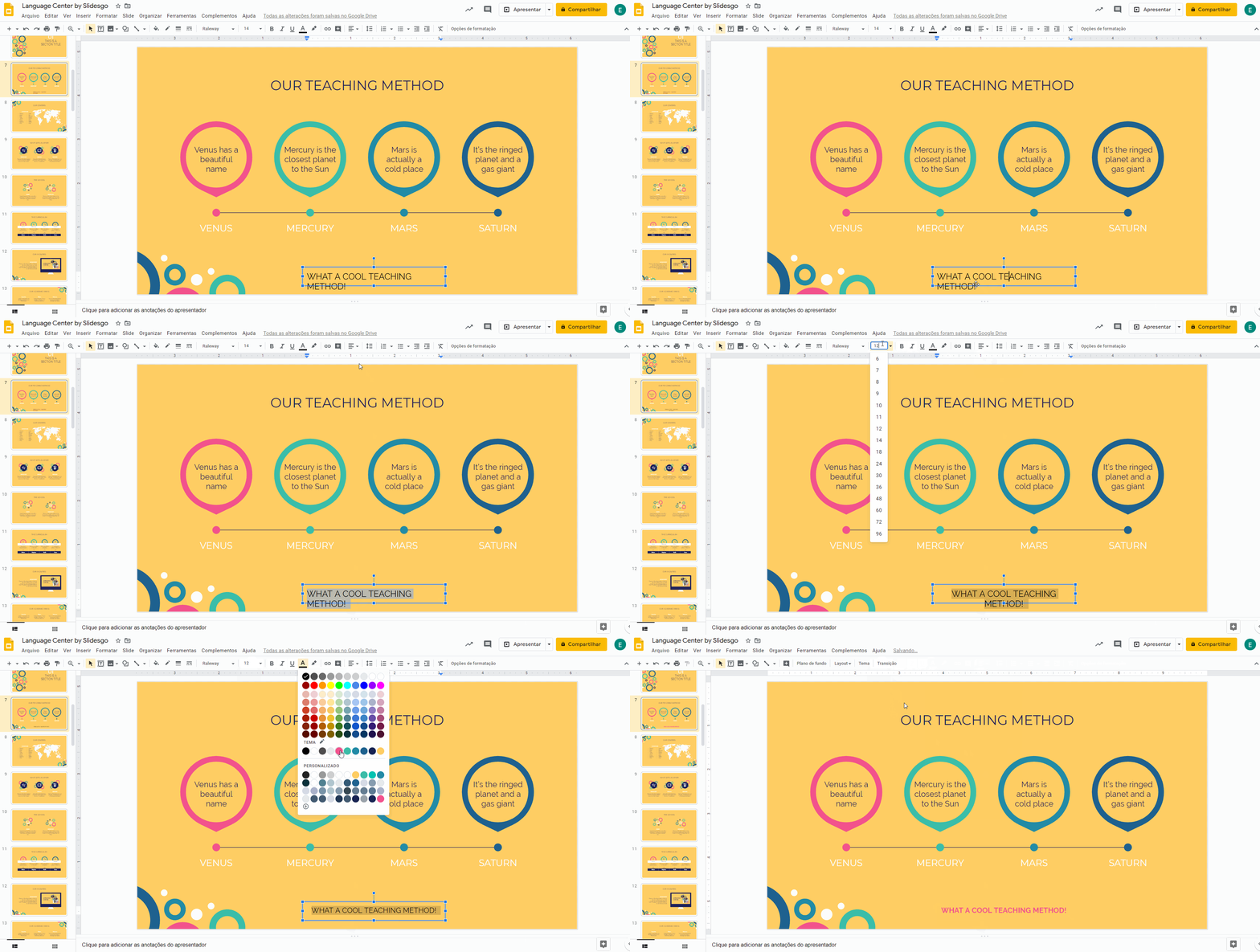
O que você vai precisar
- Um computador ou tablet com acesso à internet.
- Ferramentas de criação de apresentações (vou te contar quais são as melhores!).
- Suas fotos e textos prontos para usar.
- Uma ideia clara do que você quer comunicar.
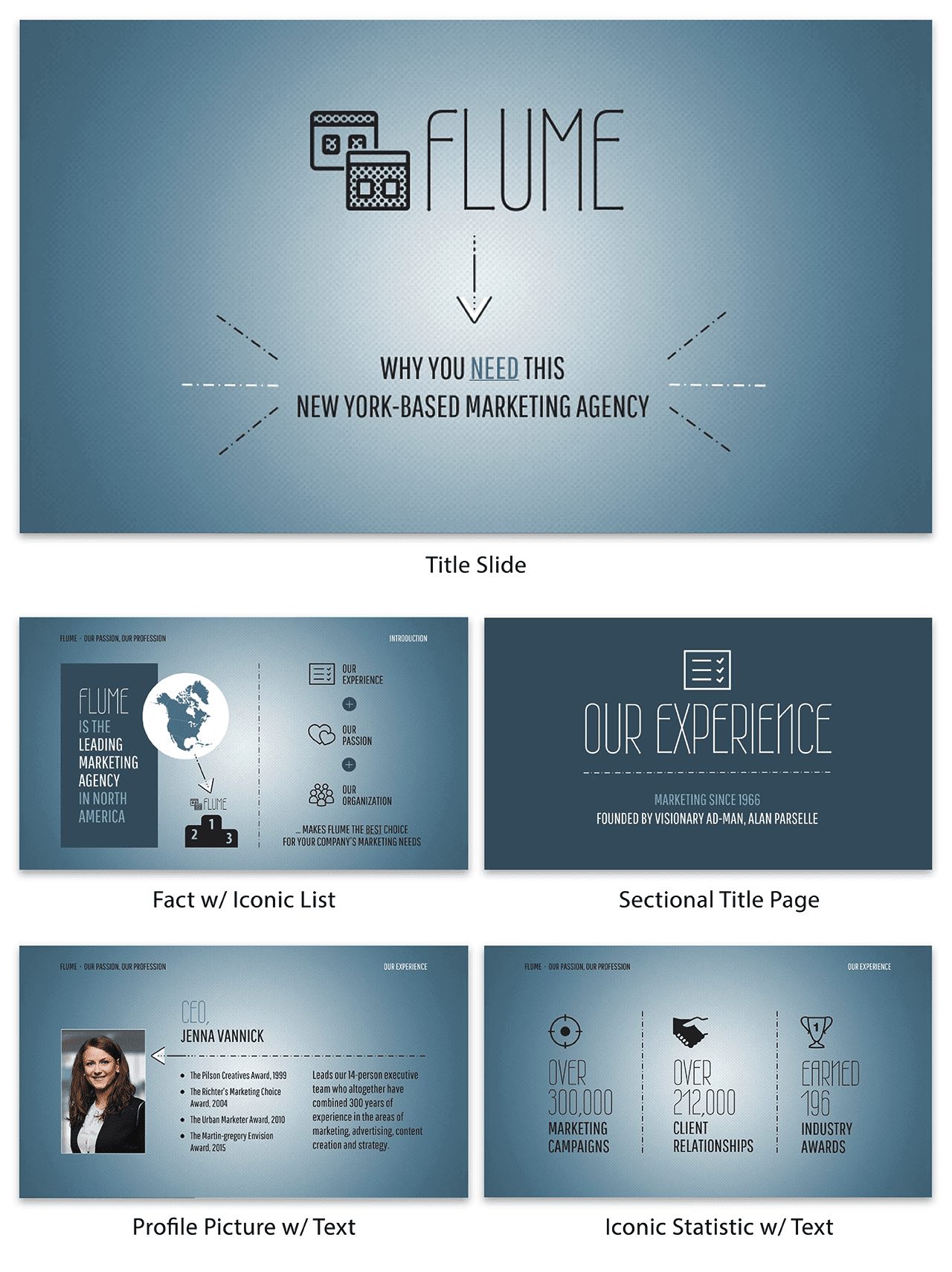
Passo a Passo: Como criar slides que encantam
Vamos lá, criar slides impactantes é mais fácil do que parece quando você tem as ferramentas certas e um bom guia. Sabe aquela apresentação que prende a atenção do início ao fim? É isso que vamos construir.

Referência: blog.soap.com.br Escolha a sua Ferramenta para Criar Slides
A primeira decisão é qual ferramenta usar. Cada uma tem seu charme e funciona melhor para diferentes necessidades.
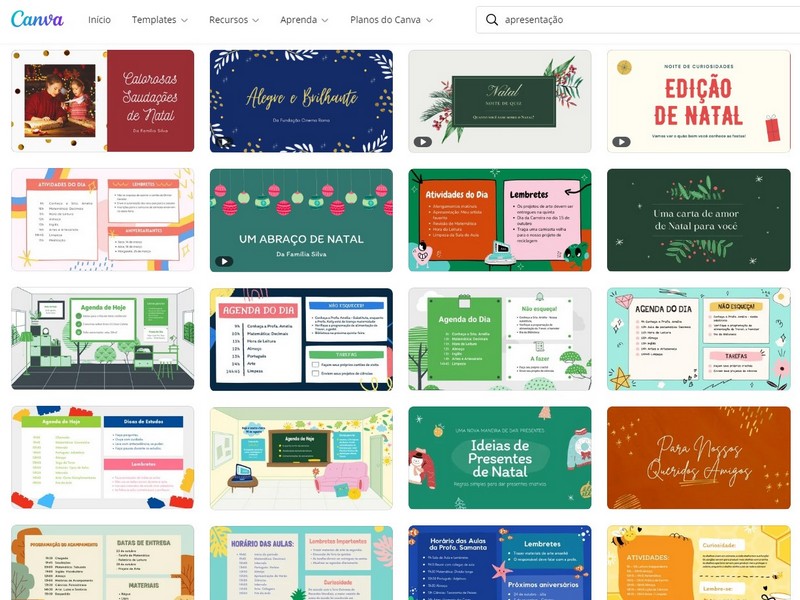
- Para quem está começando e quer algo rápido, o Canva é sensacional. Ele já vem com milhares de templates prontos que você só precisa adaptar. É super intuitivo!
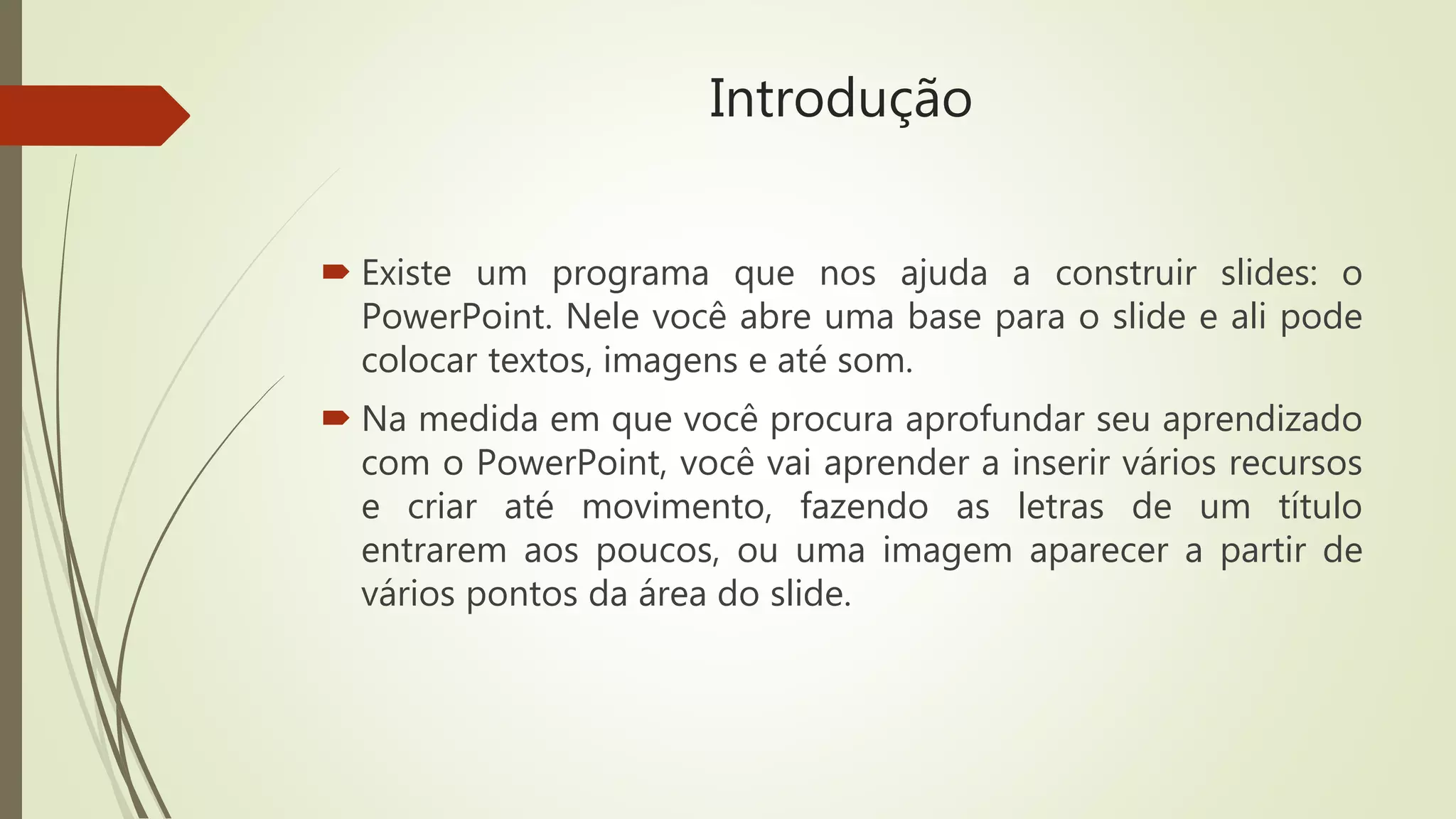
- Se você já tem familiaridade com o pacote Office, o Microsoft PowerPoint continua sendo um clássico. Ele oferece recursos mais profundos de design e animação, ideal para quem busca controle total.
- Agora, se você precisa de colaboração e acesso de qualquer lugar, o Google Slides é a sua praia. É gratuito, funciona direto no navegador e permite que várias pessoas editem juntas ao mesmo tempo.
- E para quem quer um toque de tecnologia e agilidade, o Slidesgo tem uma ferramenta com IA que pode te ajudar a criar o esqueleto da sua apresentação a partir de um tema. É o futuro batendo na porta!

Referência: oampliadordeideias.com.br Passo a Passo Geral para Criar Slides com Fotos e Textos
Independentemente da ferramenta, a lógica para montar um bom slide é bem parecida. Foco na clareza e no visual!

Referência: pdf.wondershare.com.br Como Inserir Fotos nos Seus Slides
As fotos dão vida à sua apresentação. Escolha imagens de alta qualidade que reforcem sua mensagem. Evite fotos genéricas demais ou com baixa resolução, pois isso pode prejudicar a percepção.
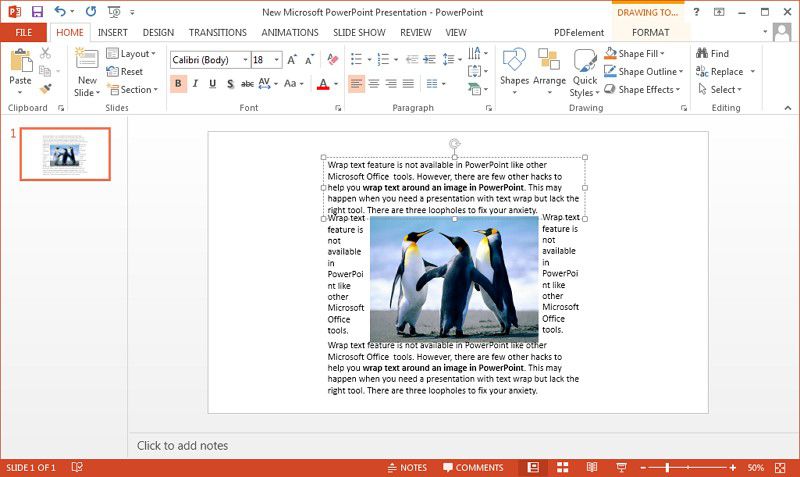
- Na maioria das ferramentas, você vai em “Inserir” ou “Upload” e seleciona a imagem do seu computador.
- Se a ferramenta oferecer, use as galerias de imagens gratuitas. Elas costumam ter um acervo de qualidade.
- Pense no enquadramento: a foto vai ocupar o slide todo? Ou será um detalhe?

Referência: mystudybay.com.br Adicionando e Formatando Textos nos Slides
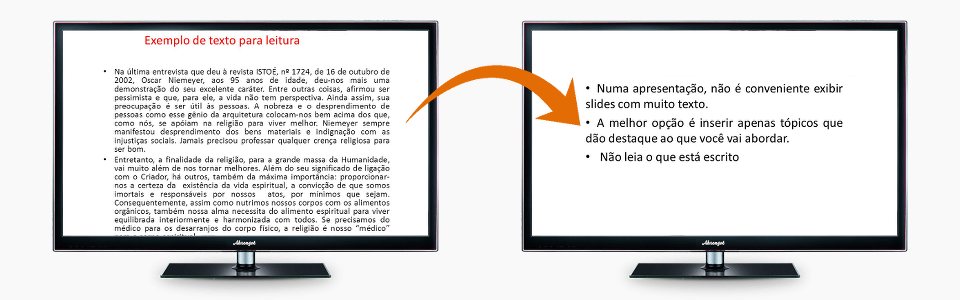
O texto precisa ser direto e fácil de ler. Menos é mais!
- Use frases curtas e tópicos. Ninguém quer ler um livro no seu slide.
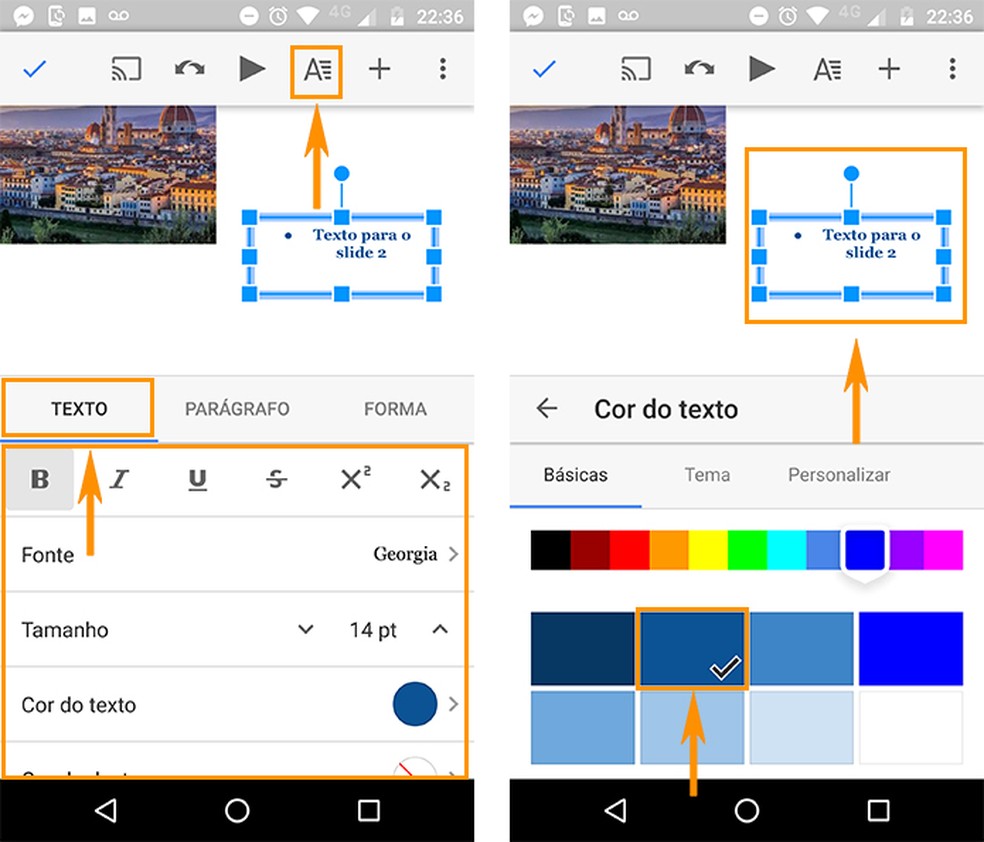
- Escolha fontes legíveis. Fontes como Arial, Calibri, Open Sans são ótimas.
- Mantenha a consistência: use as mesmas fontes e tamanhos para títulos e corpos de texto em todos os slides.
- A cor do texto deve contrastar bem com o fundo para garantir a leitura.

Referência: pt.slideshare.net Organização e Layout dos Slides
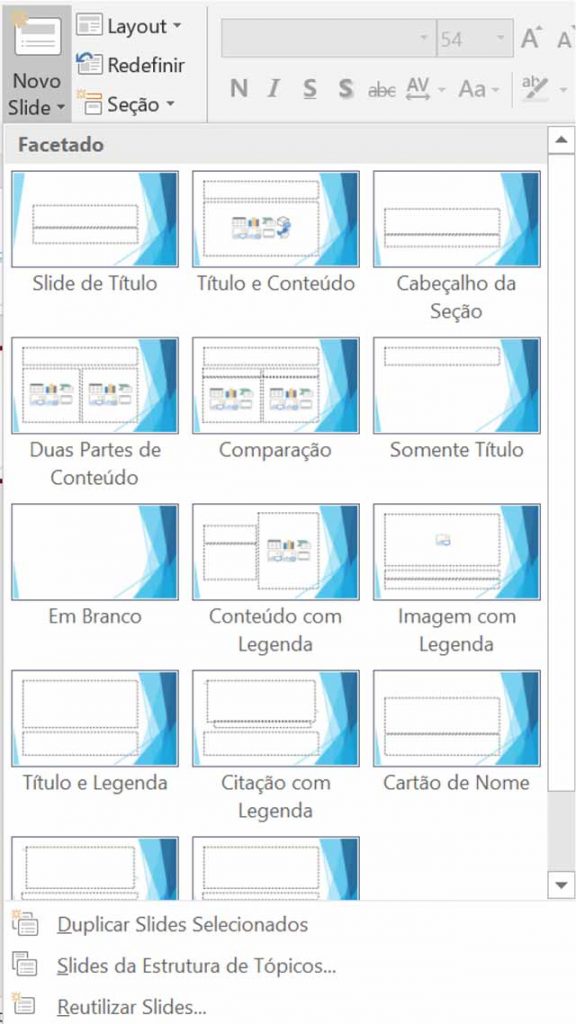
Um bom layout guia o olhar do espectador. Pense na hierarquia visual.
- Alinhe os elementos: use guias e grades para que tudo fique organizado.
- Espaço em branco é seu amigo: não sobrecarregue o slide. Deixe “respiros” visuais.
- Consistência é chave: use templates ou mantenha um estilo visual uniforme em toda a apresentação.

Referência: www.techtudo.com.br Aplicando Transições e Animações
Use com moderação! Transições e animações podem adicionar dinamismo, mas o excesso distrai.
- Escolha uma transição sutil entre os slides, como “Esmaecer” ou “Empurrar”.
- Animações em texto ou imagens devem aparecer apenas quando for realmente necessário para enfatizar um ponto.

Referência: certificadocursosonline.com Dicas Essenciais de Design para Apresentações
Aqui é onde a mágica acontece para deixar seus slides com um toque profissional.
- Paleta de Cores: Escolha 2 a 3 cores principais e use-as consistentemente. Cores vibrantes podem funcionar para destacar, mas o equilíbrio é fundamental.
- Hierarquia Visual: O elemento mais importante deve ser o maior ou mais destacado. Guiar o olhar é essencial.
- Qualidade das Imagens: Fotos em alta resolução fazem toda a diferença. Ninguém gosta de ver imagem pixelada.
- Menos é Mais: Evite poluição visual. Um slide limpo comunica melhor.
- Revisão: Sempre revise ortografia e gramática. Erros podem minar sua credibilidade.

Referência: pt.vidnoz.com Utilizando IA para Agilizar a Criação de Slides
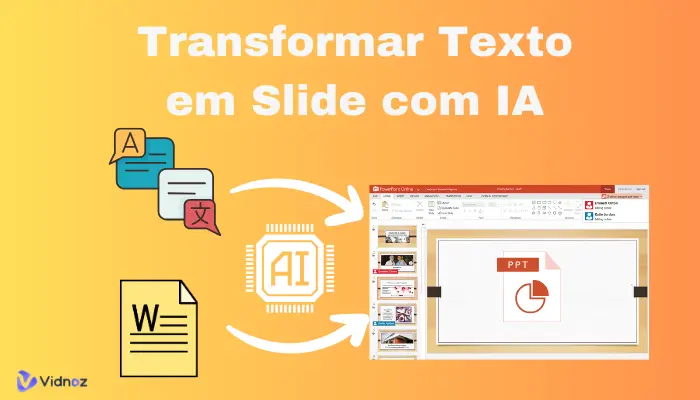
A inteligência artificial está aí para nos ajudar a ser mais eficientes. Ferramentas como o Slidesgo (mencionado lá em cima!) já integram IA para gerar rascunhos ou sugerir layouts. Você insere um tema e a IA propõe estruturas e designs iniciais. É um ótimo ponto de partida para quem tem pouco tempo ou está sem inspiração. Lembre-se que é um ponto de partida; a personalização final com seu toque é o que torna a apresentação única.
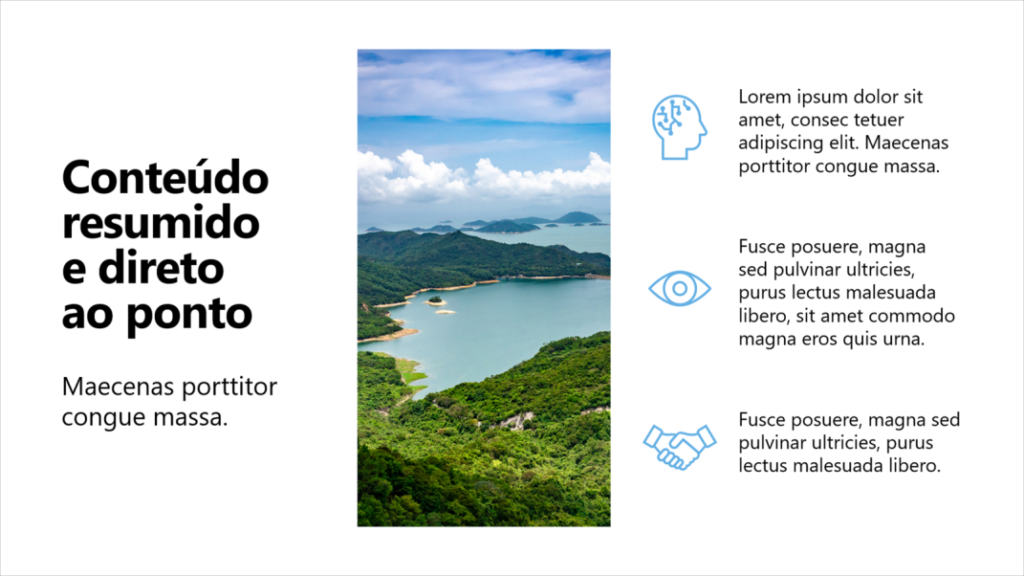
Dicas Extras
- Use fontes legíveis: Prefira fontes sem serifa, como Arial ou Open Sans, para facilitar a leitura em telas.
- Contraste é chave: Garanta que o texto se destaque bem sobre o fundo da imagem. Cores contrastantes evitam cansaço visual.
- Menos é mais: Não sobrecarregue os slides com texto. Use tópicos curtos e objetivos.
- Imagens de alta qualidade: Fotos com baixa resolução podem prejudicar a sua apresentação.
- Consistência visual: Mantenha um padrão de cores, fontes e layout em todos os slides.
Dúvidas Frequentes
Quais as melhores ferramentas para criar slides com fotos e textos?
Para quem busca praticidade e templates incríveis, o Canva é uma ótima pedida. Se você prefere um software mais robusto e com recursos avançados, o Microsoft PowerPoint é o padrão do mercado. Para colaboração em tempo real e acesso direto pelo navegador, o Google Slides é excelente.
Posso usar fotos minhas nos slides?
Com certeza! Usar suas próprias fotos adiciona um toque pessoal e autêntico à sua apresentação. Apenas certifique-se de que elas estejam em boa resolução para não comprometer a qualidade visual.
Como garantir que o texto seja fácil de ler sobre uma imagem?
A dica de ouro é o contraste. Use fundos escuros com texto claro, ou vice-versa. Às vezes, adicionar uma leve sombra ou um contorno sutil ao texto também ajuda. Pense em como usar templates do Canva para apresentações e como aplicar essas técnicas.
Conclusão
Criar slides que realmente encantam é uma arte acessível a todos. Com as ferramentas certas e um olhar atento ao design, suas apresentações ganharão vida. Lembre-se de que a clareza e o impacto visual andam juntos. Explore as possibilidades, teste diferentes layouts e, quem sabe, se aprofunde em dicas de design para slides impactantes para refinar ainda mais seu trabalho. A jornada para apresentações memoráveis é contínua!
