


Quer saber como fazer soma e subtração no Excel sem complicação? Eu sei, planilhas podem parecer um bicho de sete cabeças, mas a gente descomplica isso! Se você está cansada de perder tempo com cálculos manuais, este post é para você. Vou te mostrar as fórmulas mais fáceis para agilizar seu trabalho. Fica tranquila, é mais simples do que parece.
Excel para Iniciantes: Descomplicando a Matemática do Dia a Dia
Fazer contas no Excel é mais fácil do que parece, amiga! Você pode somar e subtrair valores rapidinho. Isso ajuda muito a organizar suas finanças, controlar o estoque do seu negócio ou até mesmo dividir a conta com as amigas. Pense em tudo que você pode adiantar!
A beleza do Excel está na sua simplicidade para tarefas repetitivas. Usar fórmulas básicas como SOMA e SUBTRAÇÃO torna seu dia a dia mais prático. Você não precisa ser expert em computação para tirar proveito disso. Vamos lá, é só começar!
Confira este vídeo relacionado para mais detalhes:
Somar e Subtrair no Excel: Seus Primeiros Passos na Automação
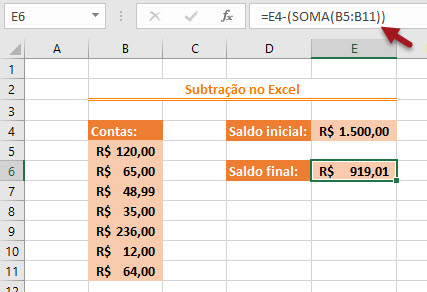
Começando com Números: Como Inserir Valores nas Células
Falar de Excel e não começar pelos números? Impossível, né? Eu também acho! Então, vamos direto ao ponto: como colocar os valores nas suas células para que tudo faça sentido. É mais simples do que parece. Basta clicar na célula onde você quer o número e digitar. Seja um valor de venda, um gasto do mês ou a quantidade de um produto, o Excel entende.
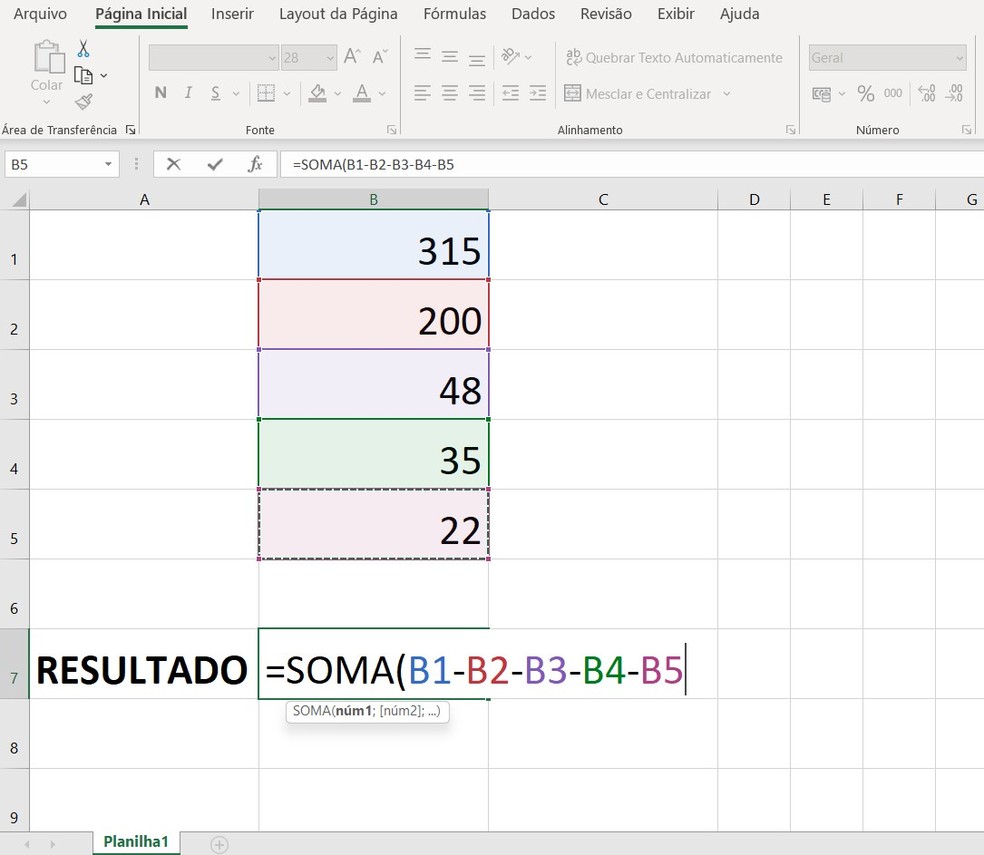
E quando o assunto é fazer contas, a mágica acontece com os sinais. Para somar, a gente usa o “+”, e para subtrair, o “-“. Quer adicionar um valor a outro? É só digitar a célula que você quer somar, o sinal de mais e a outra célula. Por exemplo, se você tem um valor na célula A1 e quer somar com o valor da célula B1, a fórmula seria `=A1+B1`. Para subtrair, muda o sinal. Lembra que eu te falei sobre o **como fazer soma e subtração no excel**? É bem por aí!
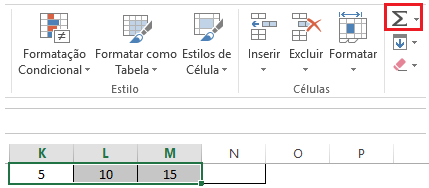
O legal é que você pode somar e subtrair vários números de uma vez. É só continuar adicionando as células com o sinal de mais ou menos. E se você quiser somar tudo de uma vez, existe um atalho que eu adoro: a função SOMA. É só selecionar as células que você quer somar e clicar no botão Sigma (Σ) que geralmente aparece na barra superior. Facilita demais a vida!
Dica Prática: Para fazer contas rápidas em uma coluna ou linha, você pode simplesmente selecionar os números e olhar na barra de status do Excel, lá embaixo. Ele mostra a soma, a média e a quantidade dos números selecionados, sem precisar criar fórmula!
A Mágica da Soma Simples: Usando o Sinal de Mais (+)
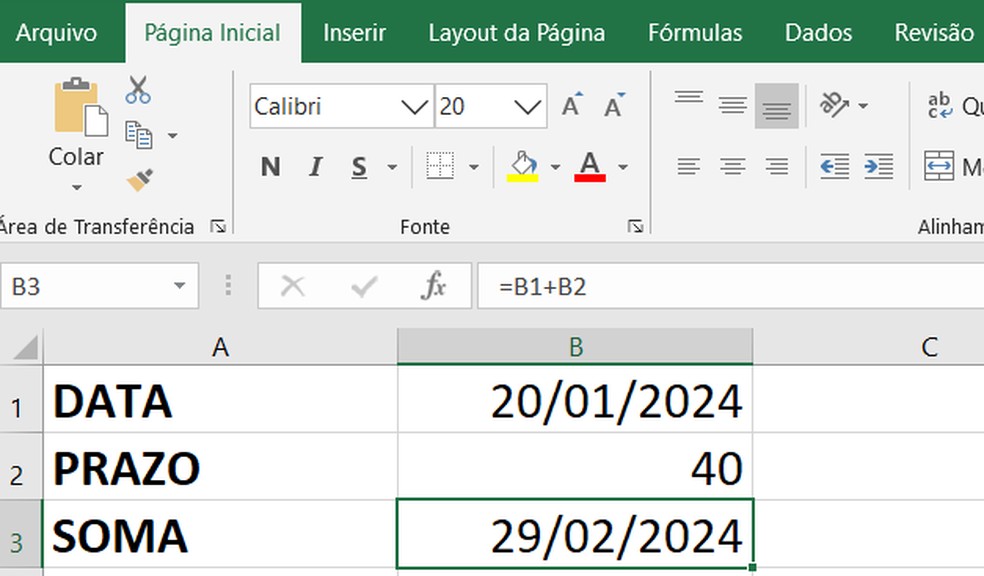
Quer aprender a fazer soma e subtração no Excel de um jeito fácil? Vamos lá! O sinal de mais (+) é seu melhor amigo para somar. Você pode clicar nas células que quer somar, separando-as com esse sinal. Ou, ainda mais prático, pode digitar o sinal de igual (=) seguido da primeira célula, depois o sinal de mais (+) e a próxima célula. É como juntar os números, sabe?
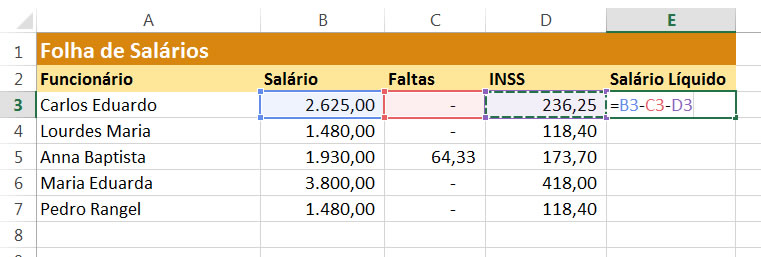
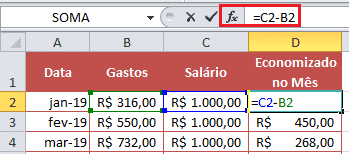
Pois é, para subtrair, o processo é bem parecido. Use o sinal de menos (-) para tirar um valor do outro. Digite o sinal de igual (=) na célula onde quer o resultado, clique na primeira célula, coloque o sinal de menos (-) e clique na célula que você quer subtrair. Simples assim!
O Excel entende direitinho quando você usa esses sinais para fazer cálculos. Fica tranquila que não tem segredo. Essa é a base para organizar suas finanças, planilhas de trabalho ou qualquer coisa que precise de números.
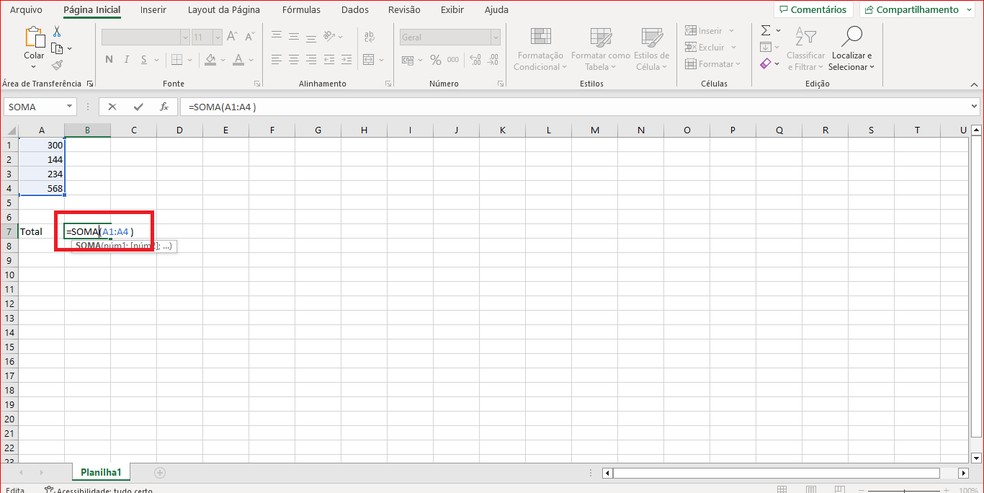
Dica Prática: Para somar vários números de uma vez, você pode digitar `=SOMA(A1:A10)` na célula onde quer o resultado. Isso soma tudo o que estiver na faixa de A1 até A10.
Somando Várias Células de Uma Vez: A Função SOMA em Ação
Sabe aquela preguiça de somar um monte de números na planilha? Ou até de subtrair? Pois é, eu já passei por isso! Mas o Excel tem uma mágica chamada função SOMA que facilita demais a vida. Com ela, você não precisa ficar clicando em cada célula. É só dar um comando e pronto, o resultado aparece na hora.
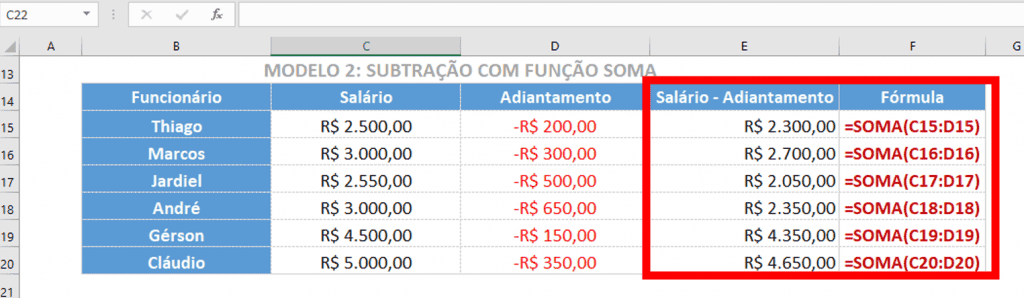
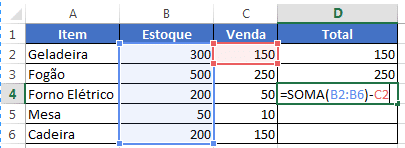
Para fazer essa maravilha acontecer, é bem simples. Você seleciona a célula onde quer ver o total. Depois, digita `=SOMA(`, aí seleciona o grupo de células que você quer somar. Se quiser somar só algumas, pode ir clicando nelas com o Ctrl apertado. Por fim, fecha o parêntese e dá Enter. E olha, a mesma lógica serve pra subtrair! Em vez de `SOMA`, você pode usar a subtração normal, célula por célula, ou criar uma fórmula mais elaborada pra isso.
Então, pra somar e subtrair no Excel sem complicação, é só usar as fórmulas certas. Não tem segredo, e a economia de tempo é gigante. Experimenta aí no seu dia a dia que você vai ver como vira um vício de tão prático.
Dica Prática: Se você precisa somar números que estão em locais diferentes da planilha, pode digitar o sinal de mais (+) entre cada célula selecionada depois do sinal de igual (=).
Entendendo Referências de Célula: A Base de Tudo no Excel
No Excel, essas referências são bem simples de usar. Quando você quer somar duas células, por exemplo, você digita o sinal de igual (=), clica na primeira célula, coloca o sinal de mais (+), clica na segunda célula e aperta Enter. O Excel automaticamente insere as referências (tipo =A1+B1). E o legal é que se você mudar o número que está na célula A1 ou B1, a soma é atualizada na hora! Isso é o que chamamos de referência de célula ativa.
Para subtrair, a lógica é a mesma: igual (=), clica na primeira célula, sinal de menos (-), clica na segunda célula e Enter. Rápido e prático. A beleza do Excel está justamente nessa dinâmica. Você constrói sua planilha, coloca as fórmulas, e ela trabalha pra você, atualizando tudo automaticamente. É uma mão na roda pra quem lida com muitos números no dia a dia.
Dica Prática: Para somar ou subtrair vários números de uma vez, em vez de clicar em cada célula e usar o sinal de mais ou menos, você pode selecionar o intervalo de células. Por exemplo, para somar de A1 a A5, digite =SOMA(A1:A5) e pronto!
Subtraindo Facilmente: O Poder do Sinal de Menos (-)
Quando você quer subtrair um valor de outro no Excel, o segredo está no sinal de menos. É ele que manda a mensagem para a planilha que você quer diminuir um número. Por exemplo, se você tem o valor 100 na célula A1 e quer subtrair 20, você digita em outra célula `=A1-20`. Simples assim!
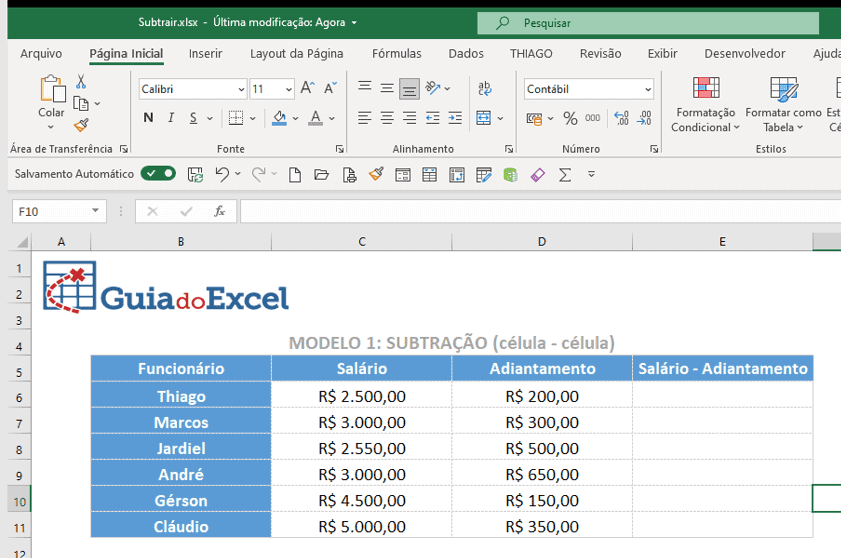
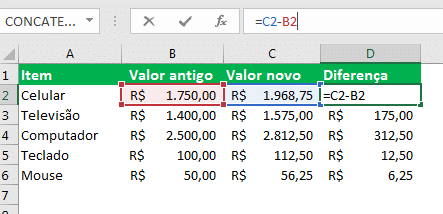
E não para por aí! Você pode subtrair valores de células diferentes. Se você tem o total de vendas na célula B2 e os custos na célula C2, para descobrir o lucro, é só fazer `=B2-C2`. O Excel entende na hora o que você quer. Se quiser subtrair vários valores de um só, você pode fazer sequencialmente: `=A1-B1-C1-D1`.
Fica tranquila, é só uma questão de costume. O Excel é seu aliado nessas horas. Se você tem uma lista de números e quer subtrair um valor fixo de todos eles, por exemplo, subtrair R$ 10 de uma coluna inteira, você pode usar uma referência absoluta. Digite o valor fixo em uma célula (digamos, E1) e depois, para cada célula da lista (por exemplo, A2), a fórmula seria `=A2-$E$1`. Esse cifrão trava a célula E1, garantindo que ela seja sempre subtraída.
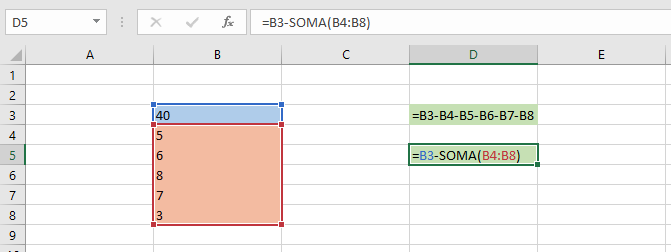
Dica Prática: Para subtrair um intervalo de células de outro, você pode usar a função SOMA para somar os valores a serem subtraídos primeiro. Por exemplo, para subtrair a soma de B1:B3 de A1, você faria `=A1-SOMA(B1:B3)`.
Misturando Operações: Soma e Subtração na Mesma Fórmula
Sabe quando você precisa fazer um cálculo que envolve tanto somar quanto subtrair valores na mesma linha ou coluna? No Excel, isso é mais simples do que parece. Você não precisa criar fórmulas separadas para cada operação. É possível juntar tudo em uma única instrução, o que economiza um tempo danado e evita aquela confusão de ter várias células para um cálculo simples.
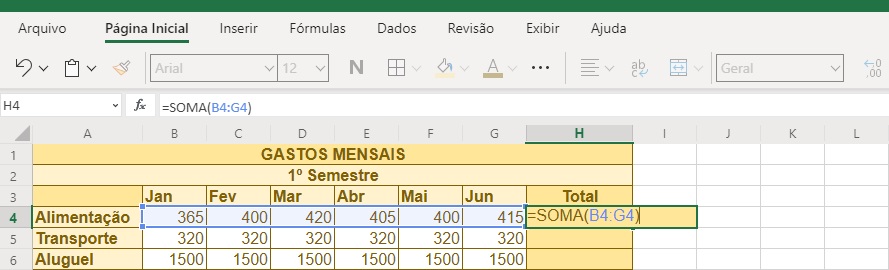
Para fazer isso, a mágica acontece usando os sinais de mais (+) e menos (-) diretamente na sua fórmula. Vamos supor que você quer somar as vendas de janeiro e fevereiro, mas subtrair as devoluções do mesmo período. Você pode escrever algo como `=SOMA(A1:A2) – B1`. Ou, se quiser mais direto, direto: `=A1 + A2 – B1`. O Excel entende a ordem das operações e faz tudo de uma vez. É como fazer uma conta de cabeça, só que ele te mostra o resultado certinho.
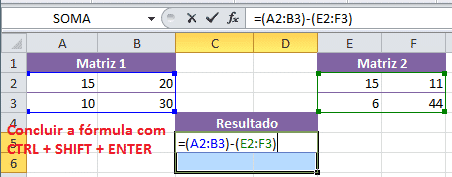
O importante aqui é a clareza. Coloque os valores que você quer somar juntos e os que você quer subtrair separadamente, sempre com o sinal correto na frente. Se a fórmula ficar muito longa, use parênteses para agrupar partes. Por exemplo, `=(A1+A2) – (B1+B2)` deixaria bem claro o que está sendo somado e subtraído.
Dica Prática: Para fórmulas com muitas somas e subtrações, use os parênteses para indicar a ordem correta dos cálculos. Isso evita erros e deixa a sua planilha mais fácil de entender para você e para quem mais for mexer nela.
Organizando Seus Cálculos: Criando Colunas para Facilitar
Fazer soma e subtração no Excel pode parecer complicado, mas eu te garanto que é mais fácil do que parece. Sabe quando você tem um monte de números e quer saber o total ou a diferença? O Excel é seu melhor amigo pra isso. Ao invés de ficar com a calculadora na mão, a gente organiza tudo em colunas. Assim, cada número tem seu lugar e fica fácil fazer os cálculos sem erro.
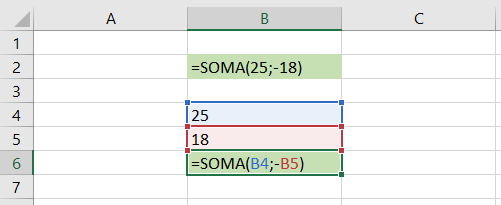
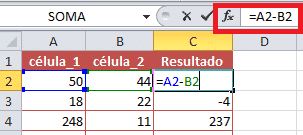
Para somar, a gente usa a função SOMA. É só digitar `=SOMA(` e selecionar as células que você quer juntar, depois fecha o parêntese e dá enter. Para subtrair, você pode fazer célula por célula. Por exemplo, se quer subtrair o valor da célula B2 da célula A2, você digita `=A2-B2`. Simples assim, viu?
Criar colunas separadas para “Entradas” e “Saídas” ajuda demais a ter clareza no seu controle financeiro ou em qualquer outra lista que precise de somas e subtrações. Assim, você vê de um lado o que entrou e do outro o que saiu, e o resultado final fica evidente.
Dica Prática: Se você precisa somar várias parcelas de um mesmo item, mas elas estão em linhas diferentes, em vez de selecionar uma a uma, você pode usar o símbolo de dois pontos (:) entre a primeira e a última célula para abranger todas no meio. Exemplo: `=SOMA(A1:A10)`.
Visualizando Seus Resultados: Formatação Numérica Essencial
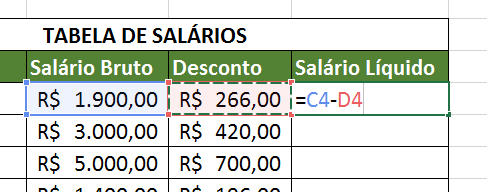
Vamos falar de Excel e como deixar seus números com cara de profissional, tipo aqueles relatórios que você vê e pensa “uau!”. Muita gente acha que formatação é só pra inglês ver, mas não é nada disso. É sobre clareza, sabe? Pra você bater o olho e entender tudo rapidinho, sem confusão. Pensando em como fazer soma e subtração no Excel, a formatação correta faz toda a diferença pra visualizar os resultados.
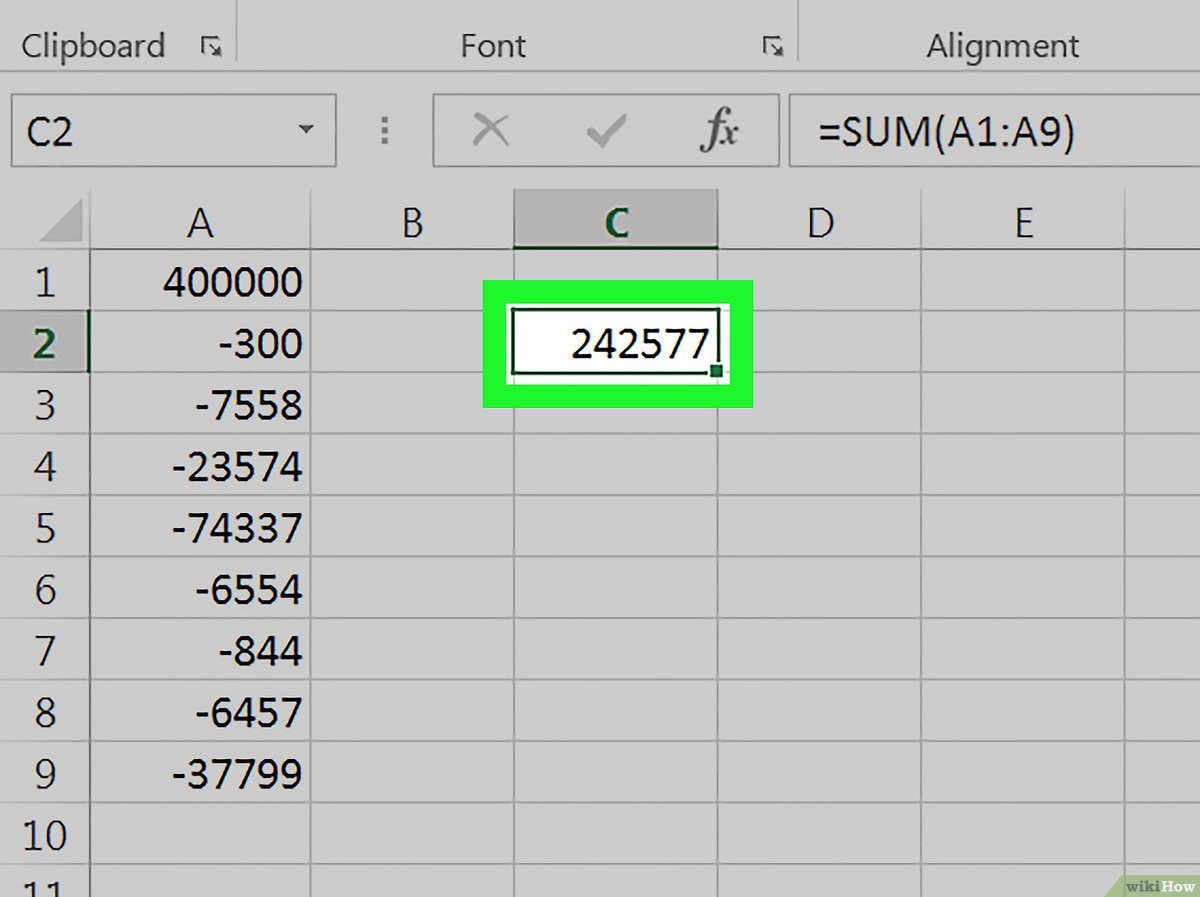
Pois é, o segredo tá em saber usar as opções. Quando você insere números, o Excel não sabe se é dinheiro, porcentagem ou só uma contagem. Por isso, é importante dizer pra ele! Seus cálculos de soma e subtração ficam muito mais fáceis de ler quando você define a moeda certa ou separa os milhares. Fica tranquilo, é mais simples do que parece.
E olha, não tem mistério nenhum em mudar isso. Você seleciona as células, clica com o botão direito, escolhe “Formatar Células” e pronto. Escolhe o que você quer: moeda, número com duas casas decimais, o separador de milhar… O que fizer mais sentido pro seu controle. **Dica Prática: Para cálculos de dinheiro, sempre use o formato de Moeda para que os símbolos (R$, $, €) apareçam automaticamente.**
Erros Comuns e Como Evitá-los na Sua Primeira Soma/Subtração
Vamos falar sobre como fazer soma e subtração no Excel, que é algo que confunde muita gente no começo. Sabe quando você coloca um número em uma célula, outro em outra, e quer saber o total? Ou quando precisa subtrair um valor de outro? O Excel faz isso de um jeito super simples, mas é fácil escorregar se você não souber o truque. O mais comum é a gente querer somar ou subtrair valores que estão em células diferentes. Muita gente tenta escrever os números direto na fórmula, mas o segredo é usar as referências das células. Isso significa que você diz ao Excel “some o que está na célula A1 com o que está na célula B1”, e não “some 10 com 20”. Assim, se você mudar os números depois, a conta se atualiza sozinha. Facilita a vida, né?
Outro erro frequente na hora de fazer soma e subtração no Excel é a sintaxe da fórmula. Você precisa começar com o sinal de igual (=). Depois, você pode usar o sinal de mais (+) para somar e o sinal de menos (-) para subtrair. Por exemplo, para somar o valor da célula C2 com o da célula D2, você digitaria `=C2+D2`. Para subtrair o valor de E2 de F2, seria `=F2-E2`. Se você esquecer o sinal de igual, o Excel não vai entender que é uma fórmula. E tem mais: cuidado com os parênteses! Se você tem uma conta mais complexa, tipo somar e depois subtrair, os parênteses ajudam a definir a ordem das operações. Sem eles, o Excel segue a ordem matemática padrão, o que pode te dar um resultado diferente do que você esperava.
A grande sacada para evitar dor de cabeça na hora de fazer soma e subtração no Excel é a organização. Mantenha seus números em células separadas e claras. Se for fazer uma conta grande, divida em etapas ou use funções como `SOMA`. Para a primeira conta de soma ou subtração, comece com algo simples. Digite o sinal de igual, clique na primeira célula, coloque o sinal de operação (+ ou -) e clique na segunda célula. Pressione Enter. Pronto! Veja se o resultado está correto e, se precisar, clique na célula com a fórmula para ver o que você digitou. Isso ajuda a pegar o jeito e a entender como o Excel está “lendo” sua instrução. Fica tranquila que com a prática isso vira automático.
Dica Prática: Antes de fazer fórmulas complexas, teste somas e subtrações simples com poucas células para
Dicas Rápidas para Ganhar Agilidade nas Suas Contas
Sabe aquela planilha que junta tudo? Pois é, no Excel, somar e subtrair números é mais simples do que parece. A gente vai usar umas “fórmulas” que são como atalhos. Para somar, por exemplo, a gente usa o sinal de mais (+). Se você quer somar os valores das células A1 e B1, é só digitar `=A1+B1` em outra célula e apertar Enter. Moleza, né?
E para subtrair, a lógica é a mesma, mas usamos o sinal de menos (-). Então, para subtrair o valor da célula B1 da célula A1, você digita `=A1-B1`. Viu como é fácil? Com esses dois sinais básicos, você já consegue fazer muitas contas. Fica tranquila, é só praticar um pouquinho que você pega o ritmo.
Uma coisa que facilita demais é usar a função SOMA (SUM). Em vez de somar célula por célula, você pode somar um intervalo todo de uma vez. Se seus números estão de A1 até A5, é só digitar `=SOMA(A1:A5)`. É um atalho para não ter que digitar `=A1+A2+A3+A4+A5`. Fica bem mais rápido!
Dica Prática: Para acelerar ainda mais, use o botão “AutoSoma”. Ele aparece na guia “Página Inicial” e já sugere a soma do intervalo de números acima ou ao lado da célula selecionada. É só clicar!
Indo Além: Funções Úteis para Mais Agilidade
| Item | O que você vai aprender | Dicas da Autora |
|---|---|---|
| Começando com Números: Como Inserir Valores nas Células | Você vai entender como colocar números nas células do Excel, a base para qualquer cálculo. | É só clicar na célula e digitar. Simples assim! Não tem segredo. |
| A Mágica da Soma Simples: Usando o Sinal de Mais (+) | Descobrir como somar dois ou mais números diretamente nas células. | Para somar A1 e B1, digite `=A1+B1` na célula onde quer o resultado. Fácil! |
| Somando Várias Células de Uma Vez: A Função SOMA em Ação | Aprender a usar a função `SOMA` para somar um monte de números de uma vez, sem precisar listar todos. | Se seus números estão em A1 até A10, é só digitar `=SOMA(A1:A10)`. Ganha tempo demais. |
| Entendendo Referências de Célula: A Base de Tudo no Excel | Compreender o que são as referências de célula (como A1, B2) e por que elas são cruciais para seus cálculos. | Pense nelas como o endereço exato onde seus dados estão. Mudou o número na A1? A fórmula atualiza sozinha! |
| Subtraindo Facilmente: O Poder do Sinal de Menos (-) | Ver como fazer subtrações de forma rápida e prática. | Assim como na soma, use o sinal de menos. Para subtrair B1 de A1, digite `=A1-B1`. |
| Misturando Operações: Soma e Subtração na Mesma Fórmula | Combinar somas e subtrações em uma única fórmula para contas mais complexas. | Você pode fazer `=A1+B1-C1`. O Excel segue a ordem das operações. Fica tranquila. |
| Organizando Seus Cálculos: Criando Colunas para Facilitar | Como usar colunas separadas para ter uma visão mais clara dos seus dados e resultados. | Coloque cada tipo de dado em sua coluna. Fica mais fácil de ler e de não se perder. |
| Visualizando Seus Resultados: Formatação Numérica Essencial | Aprender a formatar os números (como colocar vírgula, ponto decimal) para que os resultados fiquem bonitos e claros. | Selecione a célula, clique com o botão direito, vá em “Formatar Células” e escolha o formato desejado. Isso faz toda a diferença. |
| Erros Comuns e Como Evitá-los na Sua Primeira Soma/Subtração | Identificar os tropeços mais comuns que acontecem no início e como passar longe deles. | Verifique se digitou o sinal de igual (=) no começo da fórmula. E confira se as referências de célula estão corretas. |
| Dicas Rápidas para Ganhar Agilidade nas |
Confira este vídeo relacionado para mais detalhes:
Automatizando Tarefas Repetitivas: Por Que o Excel é Sua Melhor Amiga
Pois é, querida! Muita gente acha que o Excel é só para quem mexe com números complicados, mas eu te digo: ele é um salva-vidas para organizar qualquer coisa. E fazer contas, como soma e subtração, é moleza. Vamos aprender como?
Aqui estão minhas dicas de ouro para você dominar essa função:
- Comece com o básico: Para somar, você vai usar a fórmula `=SOMA()`. Se quiser somar os valores das células A1 e A2, é só digitar `=SOMA(A1:A2)` na célula onde quer o resultado. Simples assim!
- Subtrair é parecido: Não existe uma função `SUBTRAIR` direta como `SOMA`. Você vai usar o sinal de menos `-`. Se quiser subtrair o valor da célula B2 do valor da célula B1, digite `=B1-B2`. Prático, né?
- Combine tudo: Quer somar alguns valores e depois subtrair outros? Sem problema! Pode misturar as operações. Por exemplo, para somar A1 e A2 e depois subtrair B1, você digitaria `=SOMA(A1:A2)-B1`.
- Use para o dia a dia: Pensa em como isso ajuda a controlar gastos, a organizar suas metas de vendas, ou até mesmo a dividir uma conta entre amigas. O Excel simplifica sua vida, de verdade.
Com essas dicas, você já consegue fazer muita coisa! Fica tranquila, depois de pegar o jeito, você vai querer usar o Excel para tudo.
Dúvidas das Leitoras
Preciso ser expert em matemática para usar o Excel?
Que nada! O Excel é seu amigo nessa hora. Ele faz os cálculos por você. Você só precisa dizer o que quer somar ou subtrair.
O que são ‘células’ e ‘referências’ no Excel?
Pense nas células como caixinhas na sua planilha, cada uma com um endereço único, como A1 ou B2. Referências são esses endereços que dizem ao Excel onde estão os números que você quer usar.
Posso somar números de diferentes planilhas?
Com certeza! O Excel permite que você puxe números de outras abas da sua pasta de trabalho. Assim, tudo fica conectado e fácil de gerenciar.
Como faço para a soma ou subtração ser automática quando mudo um número?
É a mágica do Excel! Assim que você digita uma fórmula, como =SOMA(A1:A5), ele já fica de olho. Se mudar qualquer número dentro desse intervalo, o resultado atualiza na hora.
Viu como é fácil somar e subtrair no Excel? Com essas dicas práticas, você vai agilizar seus cálculos do dia a dia sem complicação. Agora é só colocar em ação e ver a diferença no seu trabalho!
Se você gostou de simplificar suas planilhas, explore também como criar gráficos bacanas para visualizar seus dados. E não se esqueça de compartilhar suas experiências nos comentários, vamos adorar saber como você usa o Excel!
