

![Como se faz backup no iPhone: 3 métodos secretos revelados [2026]](https://bymk.com.br/wp-content/uploads/2026/03/como-se-faz-backup-no-iphone.webp "Como se faz backup no iPhone: 3 métodos secretos revelados [2026]")
Pode confessar: o pânico quando o iPhone trava ou a tela quebra é real, né? E se eu te disser que a pergunta como fazer para rastrear um iphone é a porta de entrada para dormir em paz? A gente sabe que perder fotos, contatos e conversas é um pesadelo. Mas olha só, em 2026, a gente tem a solução definitiva para blindar suas memórias digitais. Fique tranquila, porque este guia vai te mostrar exatamente como fazer isso sem complicação.
Chega de roer as unhas com medo de perder tudo. Vamos garantir que suas informações mais preciosas estejam seguras, de um jeito que você nem imaginava ser tão fácil.
O Método Mais Prático: Backup Automático do iPhone Via iCloud
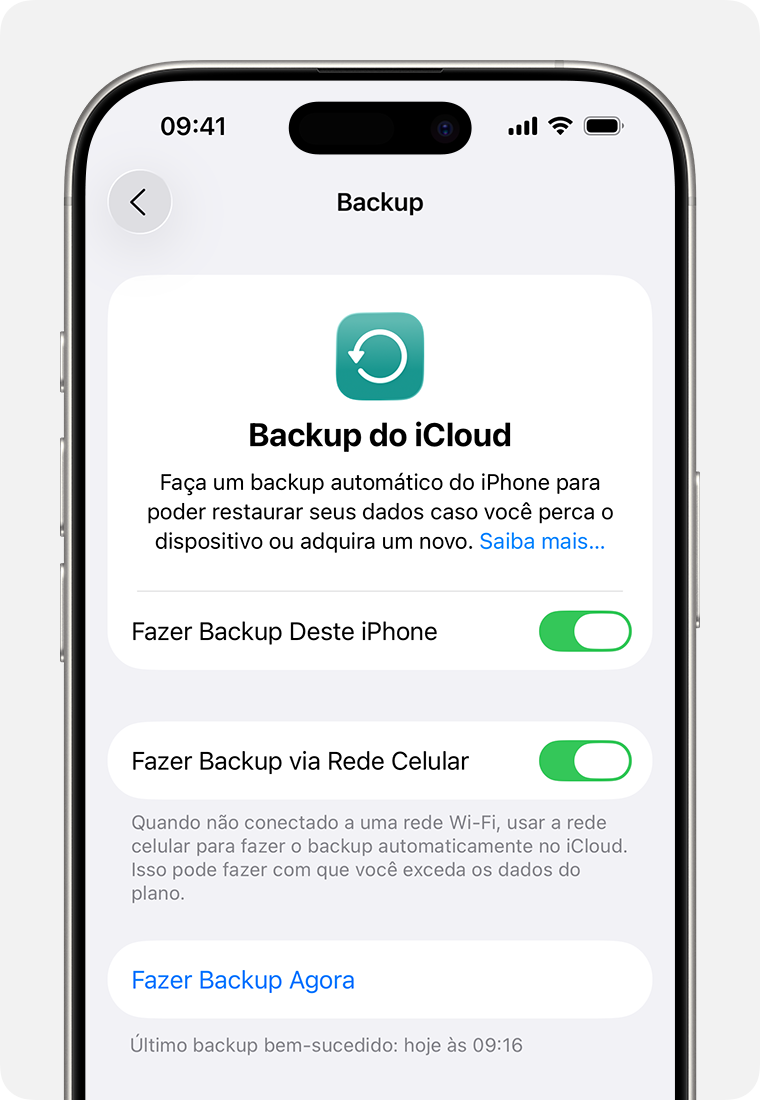
Vamos combinar, a vida já é corrida demais pra ficar se preocupando com backup manual todo dia. O iCloud é seu melhor amigo nessa hora, fazendo tudo acontecer nas nuvens, automaticamente. É a tranquilidade que você merece, sem precisar mover um dedo.
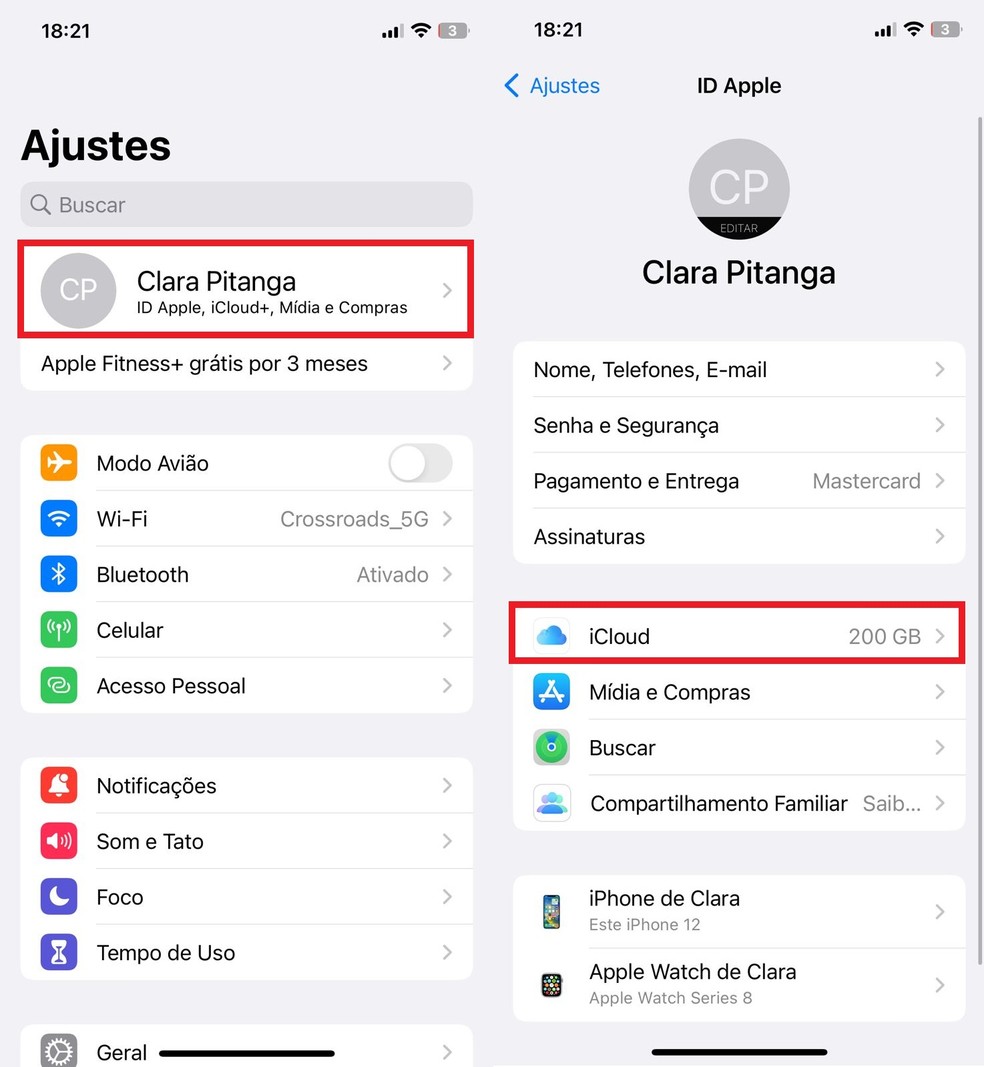
Para ativar, é moleza: vá em Ajustes, toque no seu nome, depois em iCloud e ative o ‘Backup do iCloud’. Pronto! Seu iPhone vai guardar tudo sempre que estiver conectado ao Wi-Fi e com bateria.
“A Apple oferece 5 GB de armazenamento gratuito no iCloud, com planos pagos (iCloud+) a partir de R$3,50 mensais por 50GB, R$11 por 200GB e R$35 por 2TB, conforme dados da MacMagazine.”
Vamos combinar: perder fotos, vídeos ou conversas importantes do celular é um pesadelo, né? Você confia no seu iPhone para guardar suas memórias e informações valiosas, mas a verdade é que imprevistos acontecem. Este guia é o seu mapa para garantir que nada se perca, de um jeito simples e que você vai entender de primeira.
Pode confessar, a gente sempre deixa para depois. Mas hoje, você vai descobrir 3 métodos infalíveis para fazer backup do seu iPhone, sem complicação e com a segurança que seus dados merecem. Chega de dor de cabeça, vamos cuidar disso agora!
| Tempo Estimado | Nível de Dificuldade | Custo/Esforço |
|---|---|---|
| 15-30 minutos | Fácil | Gratuito (com opções pagas) |
A Preparação (O Que Você Vai Precisar)
- Seu iPhone com pelo menos 30% de bateria ou conectado ao carregador.
- Conexão Wi-Fi estável (para backup na nuvem).
- Cabo USB para conectar o iPhone ao computador (para backup local).
- Seu computador (Mac ou Windows) com o software de backup atualizado (Finder ou iTunes).
- Conta Apple ID e senha.
Passo a Passo Detalhado
- Verifique a Bateria e Conexão: Antes de tudo, conecte seu iPhone ao carregador ou certifique-se de que ele tem carga suficiente (mínimo 30%). Uma conexão Wi-Fi estável é essencial para backups na nuvem. Para backups no computador, tenha o cabo USB à mão.
- Escolha o Método: Decida se prefere salvar tudo na nuvem (iCloud) ou no seu computador (Mac/Windows). Cada um tem suas vantagens, e já vamos detalhar cada um.
- Siga as Instruções Específicas: Cada método tem um caminho. Para o iCloud, é direto nos Ajustes do iPhone. Para o computador, vai depender se você usa Mac ou Windows e a versão do sistema.
Checklist de Sucesso
- Seu iPhone está conectado ao Wi-Fi ou cabo USB?
- A bateria está acima de 30% ou no carregador?
- O backup foi iniciado e finalizado sem erros? (Você receberá uma notificação ou verá a data do último backup).
- Se usou o computador, o arquivo de backup foi criado corretamente?
Resolução de Problemas (Troubleshooting)
Backup interrompido? Verifique sua conexão com a internet ou se o cabo USB está bem conectado. Reinicie o iPhone e o computador, e tente novamente. Falta de espaço no iCloud ou no computador também pode ser a causa.
Pelo iCloud (Nuvem): O Método Mais Prático
Olha só, o iCloud é a forma mais
Dicas Extras para Turbinar seu Backup
- Não se esqueça do WhatsApp: Pode confessar, suas conversas no WhatsApp valem ouro! Vá nas configurações do app e ative o backup para o iCloud. Assim, você não perde nada.
- Criptografe para mais segurança: Se for fazer backup no computador (PC ou Mac antigo), ative a criptografia. Isso protege suas senhas e dados de saúde, garantindo que só você tenha acesso.
- Bateria é fundamental: Parece óbvio, mas muita gente esquece. Deixe seu iPhone com pelo menos 30% de bateria ou conectado no carregador durante o backup. Ninguém quer um backup interrompido, né?
- Wi-Fi é seu melhor amigo: Para backups via iCloud, uma conexão Wi-Fi estável é crucial. Evite fazer isso na rede 3G/4G para não gastar seus dados e garantir mais velocidade.
Dúvidas Frequentes sobre Backup no iPhone
O iCloud gratuito é suficiente?
Os 5 GB grátis do iCloud podem ser pouco se você tira muitas fotos e grava vídeos. Avalie seu uso: se for pouco, pode ser que sirva. Caso contrário, os planos pagos são bem acessíveis e valem o investimento para ter tranquilidade.
Posso fazer backup do iPhone no PC sem gastar nada?
Sim! Usando o iTunes (em Windows ou Macs mais antigos) ou o Finder (em Macs mais recentes), você consegue fazer um backup completo do seu iPhone no computador sem custo algum. É uma ótima alternativa para quem não quer usar o iCloud.
Meu backup no iCloud está demorando muito, o que fazer?
Verifique sua conexão com a internet. Uma conexão Wi-Fi lenta ou instável é a principal causa de lentidão. Tente reiniciar seu roteador ou se aproximar dele. Além disso, veja se não há outros dispositivos usando muita banda na sua rede.
O backup do iPhone salva tudo mesmo?
O backup do iPhone salva a maioria dos seus dados, como fotos, vídeos, contatos, mensagens, configurações do aparelho, dados de apps e mais. No entanto, conteúdos comprados na iTunes Store ou App Store, ou baixados de outros serviços (como músicas e filmes baixados), podem não ser incluídos. O backup do WhatsApp precisa ser ativado separadamente nas configurações do app.
Chegou a Hora de Proteger Seus Dados!
Agora você sabe como se faz backup no iPhone usando diferentes métodos, seja pelo iCloud ou direto no computador. Lembre-se que a melhor forma de fazer backup iPhone é aquela que se adapta à sua rotina e às suas necessidades. Não deixe para depois a segurança das suas memórias e informações importantes. E se precisar restaurar seu iPhone a partir de um backup, o processo é simples e te deixa tranquilo.

Olá! Sou Bruna Todesky, a mente e o coração por trás do byMK. Desde que me entendo por gente, sou apaixonada por compartilhar ideias e descobrir novas formas de tornar o dia a dia mais prático, belo e inspirador. Foi dessa paixão que nasceu este espaço, um lugar onde podemos conversar abertamente sobre tudo o que compõe nosso universo: de dicas de moda e bem-estar que realçam nossa essência, passando por estratégias para alavancar nossos negócios e organizar nossas finanças, até conselhos para cuidar da nossa casa, dos nossos pets e, claro, de nós mesmas. Meu objetivo é criar uma comunidade onde cada descoberta, seja uma nova série de cinema ou um destino de viagem inesquecível, sirva como inspiração para vivermos uma vida mais plena e conectada com o que realmente importa.