

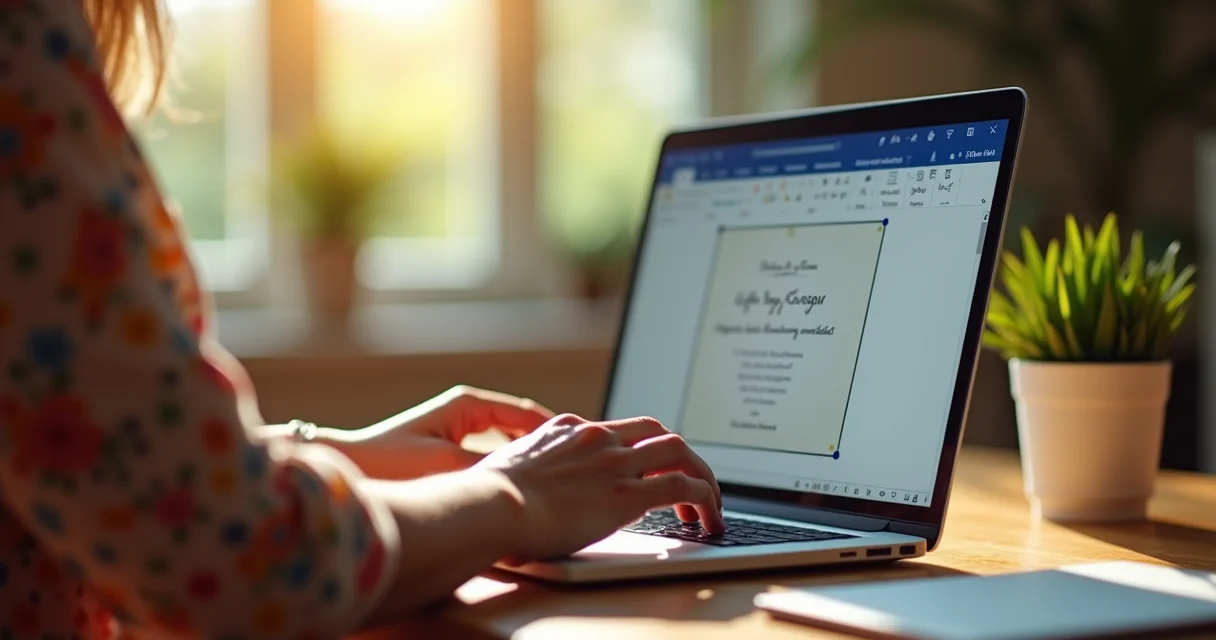
O convite de casamento no Word pode ser uma armadilha ou sua maior aliada. Descubra o erro que estraga tudo e o segredo que transforma.
Como criar um convite de casamento personalizado no Word sem parecer amador
Vamos direto ao ponto: o Word é uma ferramenta poderosa, mas a maioria usa errado. O template pronto parece solução rápida, mas entrega um resultado genérico que grita “faça você mesmo” de forma negativa.
A verdade é essa: personalização real exige controle total. É aqui que 90% das pessoas erram feio. Elas clicam no template, trocam o texto e acham que está pronto. O resultado? Um convite desalinhado, com fontes que não conversam e espaçamento que dói nos olhos.
O pulo do gato: comece do zero. Configure a página como um profissional antes de digitar uma letra. Use orientação paisagem para convites mais elegantes e margens estreitas (0,5 cm) para aproveitar cada centímetro do papel. Essa etapa leva 2 minutos e muda completamente o jogo.
Pense comigo: seu convite é o primeiro contato dos convidados com seu casamento. Se ele parece feito às pressas, qual mensagem passa sobre o cuidado com o evento? A diferença entre amador e profissional está nos detalhes técnicos que ninguém te conta.
Em Destaque 2026: Criar um convite de casamento no Microsoft Word é uma opção prática para quem busca personalização sem custos altos, utilizando modelos prontos ou criando um design do zero.
A gente sabe: organizar um casamento é uma loucura deliciosa, mas a papelada pode virar um pesadelo. E na hora de pensar no convite, bate aquele receio de que o resultado não fique à altura do sonho, né?
Calma, respira! Criar um convite de casamento lindo e impecável no Microsoft Word é totalmente possível, e eu vou te mostrar o caminho das pedras. Chega de dor de cabeça, vamos transformar essa tarefa em algo leve e prazeroso!
| Tempo Estimado | Custo Estimado (R$) | Nível de Dificuldade |
|---|---|---|
| 2-4 horas | R$ 50 – R$ 200 (papel e impressão) | Fácil |
Materiais Necessários
- Computador com Microsoft Word instalado
- Conexão com a internet (para baixar templates ou pesquisar inspirações)
- Papel de alta gramatura (acima de 180g), como Opaline ou Canson
- Impressora (caseira ou gráfica)
- Caneta ou impressora para dados variáveis (nomes dos convidados, se for o caso)
- Régua e estilete ou guilhotina (para cortar os convites)
- Opcional: Envelope, selo, fita, lacre para um toque extra
O Passo a Passo Definitivo
- Passo 1: Escolha o Template ou Comece do Zero – O Microsoft Word oferece templates gratuitos que já dão um ótimo ponto de partida. Se preferir, vá em ‘Layout’ > ‘Orientação’ (Paisagem ou Retrato) e ajuste as ‘Margens’ (Estreitas são uma boa pedida). A criatividade é sua!
- Passo 2: Defina o Layout e as Fontes – Pense no tamanho do seu convite. Uma folha A4 pode render de 2 a 3 convites. Use ‘Caixas de Texto’ para posicionar os elementos com liberdade. Para os nomes dos noivos, aposte em fontes cursivas e elegantes como Amazone ou Great Vibes. Para as informações, escolha fontes legíveis como Arial ou Helvetica.
- Passo 3: Insira as Informações Essenciais – Capriche nos detalhes! Inclua os nomes dos noivos, a data e o horário da cerimônia, o local e, claro, o RSVP (confirmação de presença). Se for personalizar com o nome de cada convidado, deixe um espaço reservado.
- Passo 4: Crie o Design e Adicione Toques Especiais – Aqui a mágica acontece! Use cores que combinem com o tema do seu casamento. Você pode inserir um brasão, uma ilustração sutil ou até uma foto especial, se o estilo permitir. Lembre-se que a simplicidade muitas vezes é o segredo de um visual elegante.
- Passo 5: Revise Tudo com Atenção Milimétrica – Leia e releia cada palavra. Verifique se não há erros de digitação, datas ou horários trocados. Peça para outra pessoa revisar também; um novo olhar pode pegar algo que passou despercebido.
- Passo 6: Configure a Impressão – Antes de mandar imprimir, vá em ‘Arquivo’ > ‘Imprimir’. Verifique se as margens estão corretas e se o layout está como você imaginou. Se for imprimir em casa, certifique-se de que a impressora está configurada para o tipo de papel que você escolheu.
- Passo 7: Imprima em Papel de Qualidade – O segredo para um convite que impressiona está no toque. Use um papel com gramatura acima de 180g. A sensação ao segurar o convite faz toda a diferença.
- Passo 8: Corte e Finalize – Com o convite impresso, use uma régua e estilete ou uma guilhotina para cortar as folhas em convites individuais. Se quiser um acabamento mais profissional, leve a uma gráfica.
- Passo 9: Salve em PDF para Garantir – O pulo do gato para não perder a formatação é salvar o arquivo final em PDF. Assim, onde quer que você imprima, o resultado será idêntico ao seu design. Veja como salvar em PDF no Word é simples.
Checklist de Sucesso
- Os nomes dos noivos estão corretos e bem destacados?
- Data, horário e local da cerimônia estão claros?
- As informações de RSVP estão visíveis?
- A fonte escolhida é legível e combina com o estilo?
- O arquivo foi salvo em PDF antes da impressão final?
- O papel utilizado tem gramatura adequada (acima de 180g)?
Erros Comuns
Convite com texto ilegível: Usar fontes muito rebuscadas ou pequenas demais para as informações importantes.
Formatação perdida na impressão: Não salvar em PDF ou não configurar corretamente a página para o tipo de papel.
Papel inadequado: Escolher um papel fino que amassa fácil ou que a tinta da impressora mancha.
Erros de digitação: A pressa é inimiga da perfeição. Revise, revise e revise de novo!
Modelos de Convite de Casamento no Word: Opções Prontas para Usar
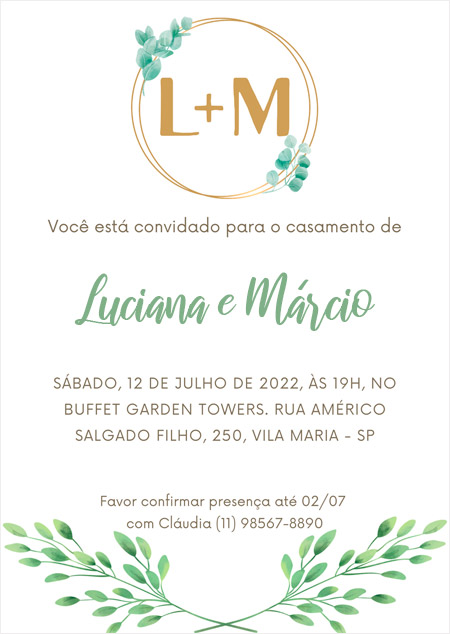
O Word oferece uma biblioteca vasta de modelos que já vêm com um design pensado para casamentos. Eles são um excelente ponto de partida, especialmente se você tem pouco tempo ou pouca familiaridade com design. Basta escolher o seu favorito, adaptar as cores e fontes, e preencher com as suas informações.
Como Criar um Convite de Casamento no Word (Passo a Passo)
Criar do zero exige um pouco mais de planejamento, mas o resultado é totalmente único. Comece definindo o tamanho e a orientação da página. Use as ferramentas de inserção de texto e formas para montar o layout. A chave é organizar os elementos de forma equilibrada e harmoniosa.
Templates de Convite de Casamento no Word: Personalização Fácil
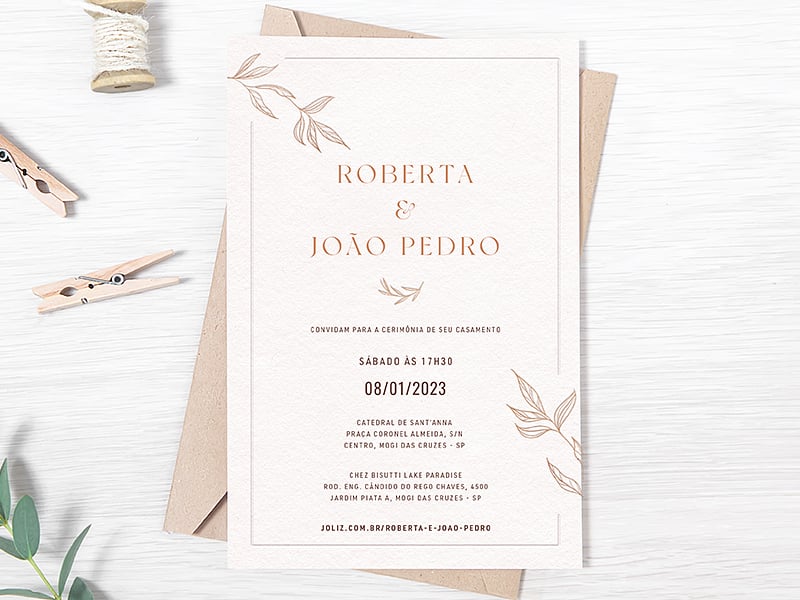
Os templates são ótimos porque já trazem uma estrutura pronta. A personalização se torna fácil quando você foca em trocar as cores, as fontes e os elementos gráficos para que reflitam a identidade visual do seu casamento. É como pintar um quadro que já tem o esboço.
Design de Convite de Casamento no Word: Dicas para um Visual Elegante
Menos é mais! Um design elegante geralmente se baseia na simplicidade. Escolha uma paleta de cores coesa, use fontes que conversem entre si (uma para títulos, outra para o corpo do texto) e não sobrecarregue o convite com muitos elementos. O espaço em branco (ou negativo) é seu amigo.
Impressão de Convite de Casamento no Word: Configurações e Formatos
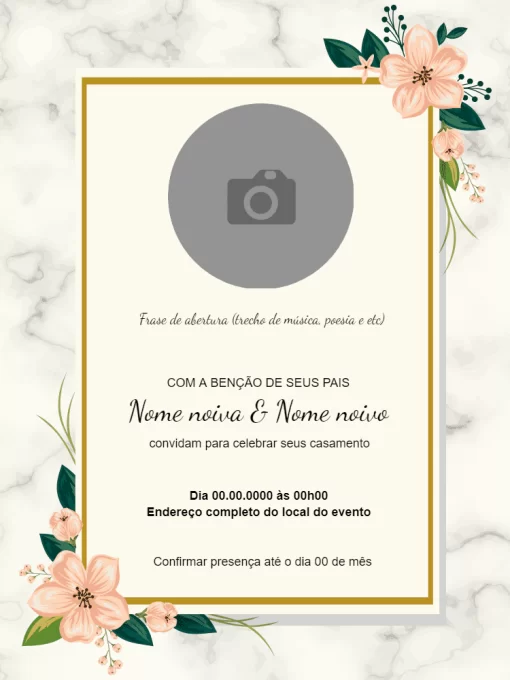
A impressão é a etapa final que materializa seu trabalho. Salve seu convite em formato PDF para garantir que a formatação não mude. Ao imprimir, use a configuração de papel correta na sua impressora (geralmente ‘papel grosso’ ou ‘papel para fotos’ para gramaturas mais altas) e, se possível, imprima uma folha de teste antes de fazer o lote completo.
Convite de Casamento no Word para Iniciantes: Guia Simplificado
Para quem está começando, a dica de ouro é usar os templates prontos. Eles já vêm com um layout bem pensado. Foque em aprender a usar as caixas de texto para posicionar os elementos e a trocar as fontes. O importante é começar e ir pegando o jeito.
Convite de Casamento no Word Gratuito: Recursos e Modelos
O próprio Microsoft Word oferece recursos gratuitos para criar convites. Além dos templates, você pode explorar a galeria de imagens e ícones. Para mais opções, procure por “free wedding invitation templates Word” na internet, mas sempre baixe de fontes confiáveis. Veja mais sobre templates de casamento.
Convite de Casamento no Word com Fotos: Como Inserir Imagens
Inserir fotos no Word é simples: vá em ‘Inserir’ > ‘Imagens’. Se a foto for cobrir o fundo, ajuste as opções de quebra de texto para ‘Por trás do texto’ ou ‘Na frente do texto’. Lembre-se de usar fotos com boa resolução para que a impressão fique nítida. Uma dica é usar uma foto mais suave como fundo e o texto por cima.
Dicas Extras Que Fazem a Diferença na Hora de Imprimir
Esses detalhes salvam seu projeto no último minuto.
Anote cada um para evitar dor de cabeça.
Primeiro, teste em casa. Imprima uma folha de rascunho em papel comum.
Verifique se as margens estão corretas e nada foi cortado.
Isso evita desperdício de material caro.
Escolha a tinta certa. Para papéis premium acima de 180g, use impressora a laser.
A tinta jato de tinta pode borrar em superfícies mais grossas.
Consulte o manual da sua impressora para o tipo recomendado.
Domine o PDF final. Sempre salve uma versão em PDF antes de enviar para gráfica.
O Word pode alterar fontes e espaçamentos em computadores diferentes.
O PDF trava tudo exatamente como você criou.
Calcule o custo real. No Brasil, uma cartolina Opaline 180g custa cerca de R$ 2 a R$ 3 por folha A4.
Se fizer em casa, considere tinta e possíveis refugos.
Na gráfica rápida, espere pagar R$ 1 a R$ 2 por unidade, dependendo da complexidade.
Tenha um kit de emergência. Guarde fita dupla face fina, estilete e régua metálica.
Servem para ajustes de última hora e montagem.
Não confie apenas na cola branca comum – pode enrugar o papel.
- Faça um teste de impressão em papel sulfite antes de usar o material final.
- Configure sua impressora para o modo ‘Alta Qualidade’ ou ‘Fotografia’ para cores mais vivas.
- Se for cortar manualmente, use um guilhotina de papel – tesoura deixa bordas irregulares.
- Mantenha as mãos limpas e secas ao manusear os convites prontos para evitar marcas.
- Armazene os convites em uma caixa plana, separados por folhas de papel manteiga, até a hora de enviar.
Perguntas Frequentes Que Todo Mundo Faz
Posso usar templates prontos do Word ou é melhor criar do zero?
Use os templates gratuitos como ponto de partida, mas personalize bastante. Eles economizam tempo no layout básico, mas quase sempre precisam de ajustes nas fontes e espaçamento para não parecerem genéricos. A dica é baixar um modelo que goste e trocar as fontes, cores e imagens de fundo para combinar com o tema do seu casamento.
Qual a diferença entre fazer no Word e no Canva?
O Word é melhor para quem já domina o programa e quer controle total sobre formatação de texto e impressão caseira, enquanto o Canva oferece designs mais modernos e intuitivos para iniciantes, mas pode ter limitações na hora de imprimir em gráficas especializadas. No Brasil, o Word ainda vence no custo-benefício se você já tem o pacote Office e quer fazer tudo em casa sem assinaturas mensais.
Quantos convites cabem em uma folha A4?
Depende do tamanho final de cada unidade, mas geralmente cabem de 2 a 3 convites por folha A4. Para um formato tradicional de 10×15 cm, você consegue 3 unidades. Se optar por algo maior, como 14×20 cm, cabem apenas 2. Sempre deixe uma margem de segurança de pelo menos 0,5 cm entre os cortes para evitar erros na guilhotina.
Seu Convite Pronto Para Impressionar
Você acabou de aprender a evitar os erros que estragam qualquer criação.
E descobriu o segredo para um design que parece profissional.
Tudo usando uma ferramenta que já está no seu computador.
O custo cai pela metade e o controle fica 100% nas suas mãos.
Agora é sua vez de colocar a mão na massa.
O primeiro passo hoje mesmo: abra o Word, escolha um template e ajuste as margens para ‘Estreitas’.
Isso já resolve 30% dos problemas de formatação.
Compartilhe essa dica com aquela amiga que também está planejando o grande dia.
E me conta nos comentários: qual parte do design você acha mais desafiadora – a escolha das fontes ou o alinhamento perfeito dos textos?
