

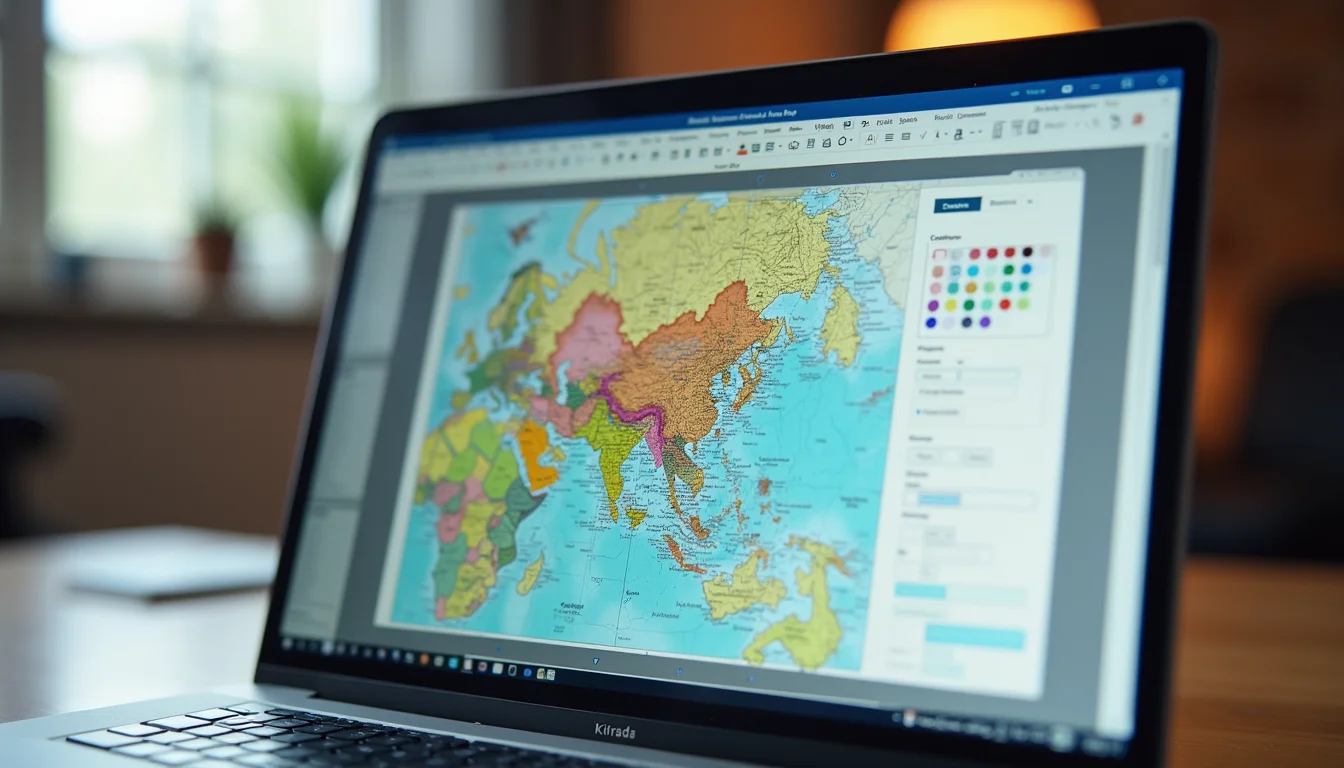
Vamos combinar, criar um mapa conceitual no Word 2026 pode parecer uma tarefa complicada, quase um pesadelo para quem não é designer, né? Você se vê olhando para a tela em branco, com um monte de ideias na cabeça, mas sem saber por onde começar para organizá-las de forma visual e clara. A verdade é que muitos desistem antes mesmo de tentar, achando que precisam de programas super complexos. Mas olha só, neste post, a gente vai desmistificar isso. Vou te mostrar o segredo que os experts usam para tirar um mapa conceitual incrível do Word, de um jeito que você nem imagina. Prepare o café que a gente vai aprender juntos!
Explorando as Ferramentas Nativas do Word para Dar Vida ao Seu Mapa Conceitual
O Word, acredite se quiser, tem recursos que já estão aí, prontinhos para te ajudar a construir seu mapa conceitual. Não é mágica, é tecnologia que a gente pode usar a nosso favor. Chega de achar que precisa de um software alienígena para organizar suas ideias.
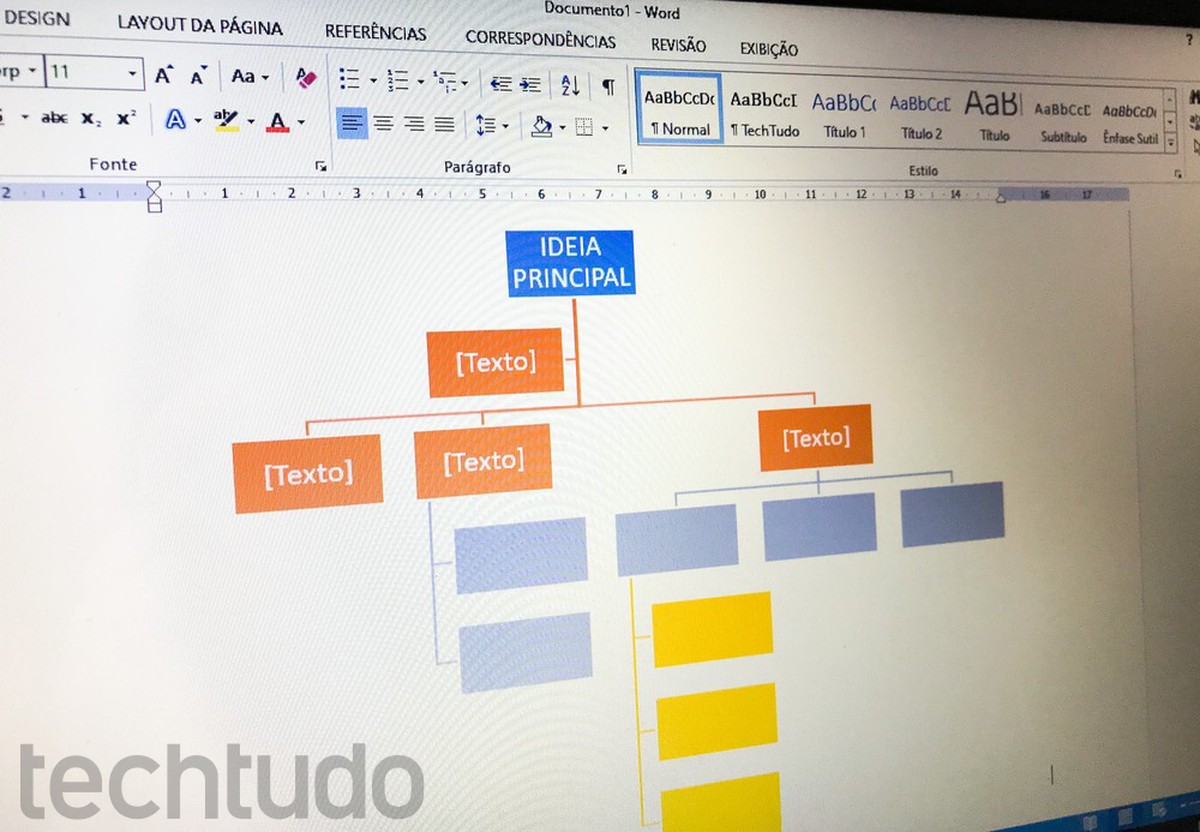
O SmartArt, por exemplo, é um achado! Ele oferece um monte de layouts prontos que você pode adaptar rapidinho. É a mão na roda para quem quer agilidade.
Mas se você quer mais controle e personalidade, as formas são suas aliadas. Com elas, dá para desenhar caixinhas, setas e conectar tudo do seu jeito, deixando seu mapa com a sua cara. É o caminho para um visual mais profissional e personalizado, sem sair do seu editor de texto favorito.
“É possível criar mapas conceituais no Microsoft Word de duas formas principais: utilizando o recurso automático SmartArt para rapidez ou montando manualmente com Formas para maior personalização.”
O Segredo dos Mapas Conceituais no Word 2026 Revelado!
Sabe aquela sensação de ter um monte de ideias na cabeça, mas na hora de colocar no papel (ou na tela) tudo vira uma bagunça? Se você já se pegou lutando para organizar pensamentos complexos em um mapa conceitual no Word, pode respirar aliviado. Chega de perder tempo com ferramentas complicadas ou resultados que não convencem!
Eu sei, parece mágica, mas a verdade é que existe um jeito inteligente de transformar o bom e velho Word em um aliado poderoso para criar mapas conceituais claros, objetivos e com a cara de profissional. E o melhor: sem precisar ser nenhum expert em design. Vamos desvendar juntos como fazer isso acontecer de forma rápida e eficiente.
| Tempo Estimado | Nível de Dificuldade | Custo/Esforço |
|---|---|---|
| 20-40 minutos | Fácil a Médio | Baixo (Uso do Word) |
A Preparação: O Que Você Vai Precisar
- Microsoft Word 2026 (ou versão compatível)
- Conhecimento básico das funções de desenho e inserção de objetos do Word
- Suas ideias bem definidas para organizar
- Conexão com a internet (para consultar tutoriais e modelos, se desejar)
Passo a Passo Detalhado: Criando seu Mapa Conceitual no Word
Começando pela Estrutura: SmartArt ou Formas?
A primeira decisão é: você quer agilidade ou controle total? O Word oferece o SmartArt, uma galeria com layouts prontos que facilitam demais a vida. Para mapas conceituais, as opções de hierarquia ou ciclo podem ser um ótimo ponto de partida. Se você busca algo super específico ou um design mais autoral, a opção de construir manualmente com as Ferramentas de Desenho (Formas) é o caminho. Pense no SmartArt como um atalho inteligente e as Formas como a sua tela em branco para criar.
Usando o SmartArt (O Jeito Rápido)
Vá em ‘Inserir’ > ‘SmartArt’. Navegue pelas categorias até encontrar algo que se assemelhe a um mapa conceitual (geralmente em ‘Hierarquia’ ou ‘Lista’). Escolha um layout que te agrade e comece a preencher as caixas com seus conceitos. O Word cuida da organização inicial e das conexões básicas. É ideal para quando você precisa de algo pronto em poucos minutos.

Referência: www.horadecodar.com.br Construindo Manualmente com Formas (O Jeito Flexível)
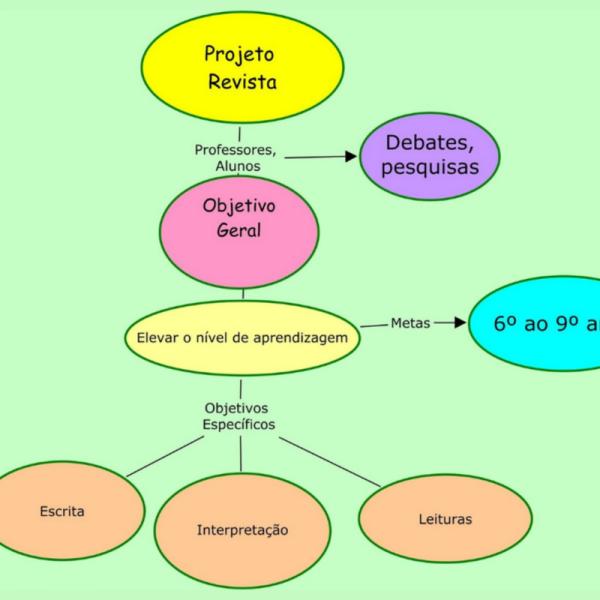
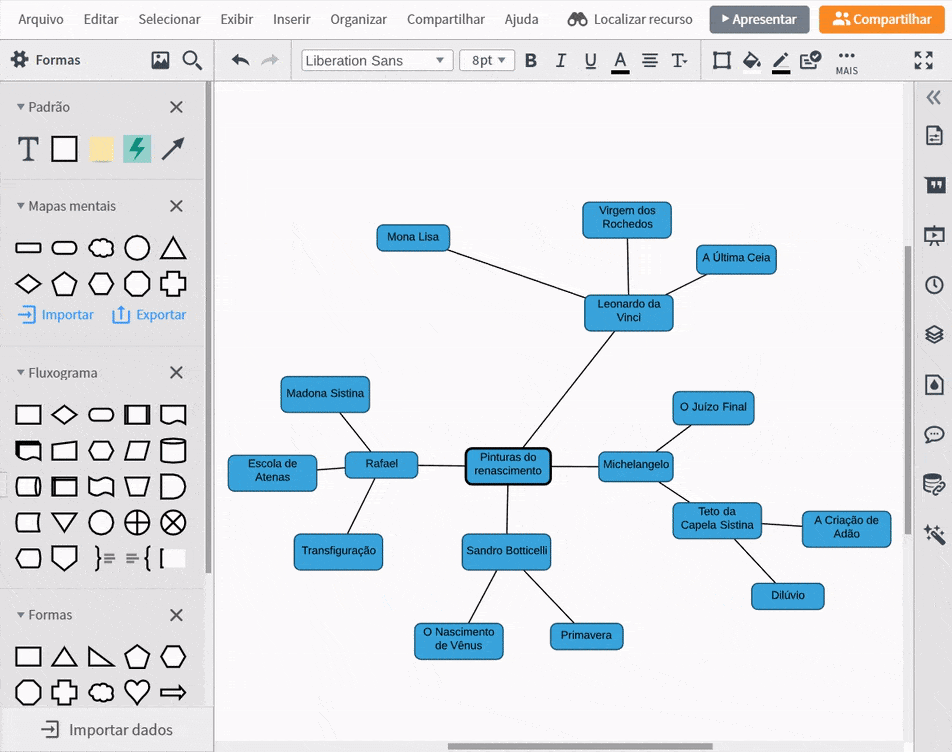
Se optar pelas Formas, vá em ‘Inserir’ > ‘Formas’. Escolha caixas de texto, retângulos, elipses – o que sua criatividade mandar – para representar seus conceitos. Posicione-os na página. Depois, use as linhas e setas disponíveis na mesma seção de ‘Formas’ para conectar esses elementos. Aqui, você tem total liberdade para posicionar cada item e definir o fluxo de informação. É onde o Microsoft Word mostra como fazer a ligação entre os conceitos com precisão.
Adicionando e Conectando os Conceitos
Independentemente do método, o segredo está em adicionar o texto dentro das caixas e, crucialmente, conectar as ideias. Se usou SmartArt, ele já vem com conectores. Se usou Formas, selecione a linha ou seta desejada em ‘Inserir’ > ‘Formas’ e clique em um ponto de uma caixa para outro ponto de outra caixa. O Word oferece recursos de desenho incríveis para isso.

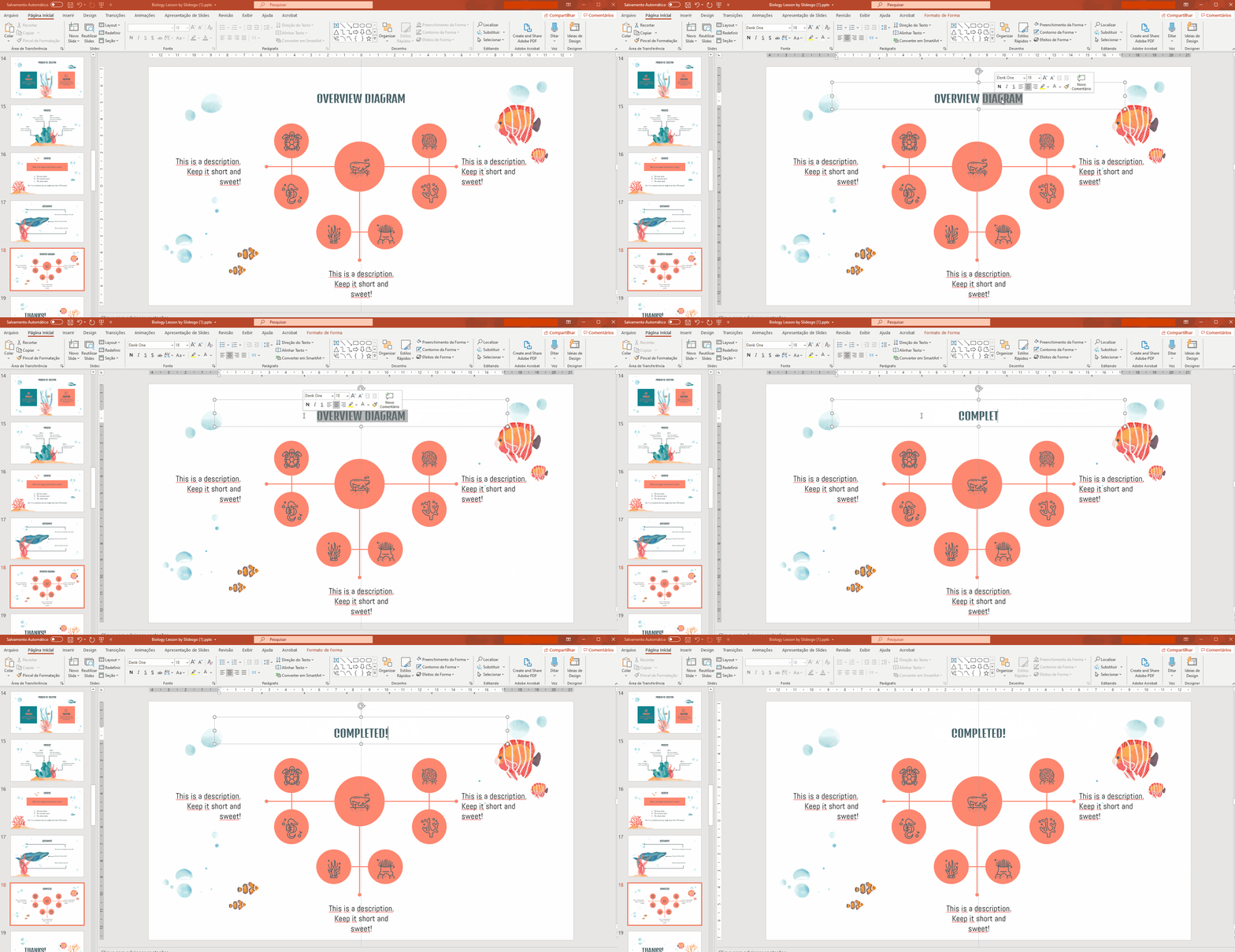
Referência: slidesgo.com Refinando o Design
Agora é hora de dar um toque profissional! Selecione os elementos e use as opções de ‘Formatar Forma’ ou ‘Ferramentas de SmartArt’ para mudar cores, estilos de linha, adicionar sombras e ajustar fontes. A consistência visual é chave para a clareza do seu mapa conceitual.
Checklist de Sucesso: Como Saber se Deu Certo
- Todos os conceitos principais estão presentes?
- As conexões entre as ideias estão claras e lógicas?
- O fluxo de leitura é intuitivo, da esquerda para a direita ou de cima para baixo?
- O texto está legível e bem formatado?
- O visual está organizado e agradável aos olhos?
Resolução de Problemas (Troubleshooting)
Se as caixas não se alinham direito: Use as ferramentas de alinhamento e distribuição do Word (selecione várias formas e vá em ‘Formatar Forma’ > ‘Alinhar’). Se as linhas não se conectam bem ao mover as caixas: Tente usar as ‘Conexões’ disponíveis na seção de Formas, elas se adaptam.
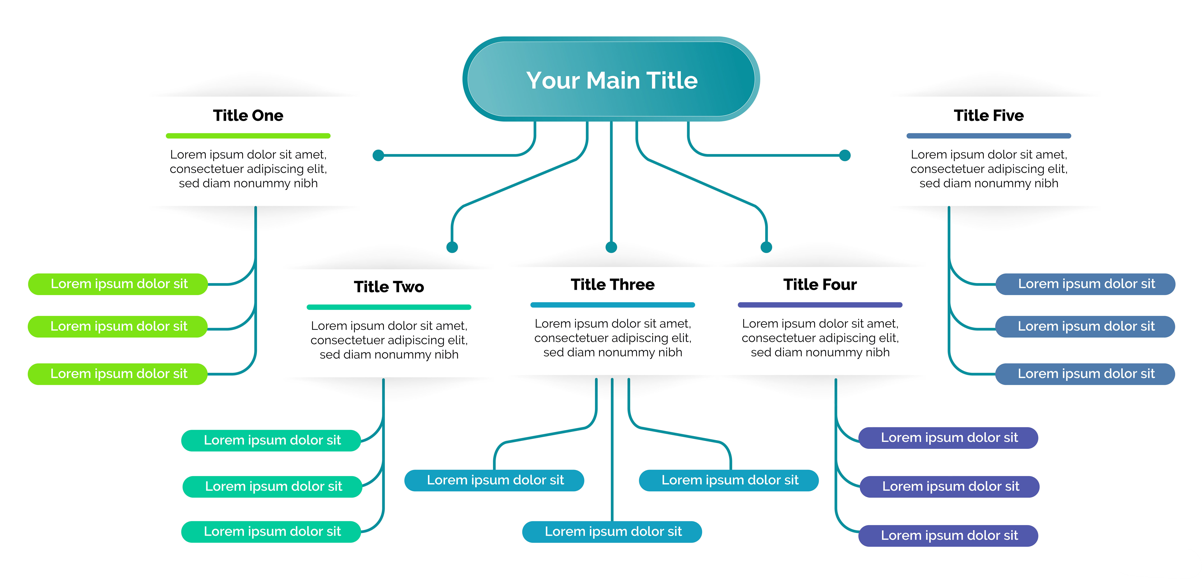
Usando SmartArt para Mapas Conceituais (Método Rápido)
O SmartArt é seu melhor amigo quando o tempo é curto. A categoria ‘Hierarquia’ é um ótimo ponto de partida para mapas conceituais, pois já oferece estruturas de árvore que facilitam a visualização de relações de subordinação. Basta clicar e digitar para ver suas ideias ganharem forma rapidamente. Explore os diferentes layouts para encontrar o que melhor representa a relação entre seus conceitos.
Criando Mapas Conceituais com Formas (Método Manual)
Para um controle pixel a pixel, as formas do Word são perfeitas. Você pode misturar retângulos, círculos, linhas e setas para construir exatamente a estrutura que precisa. A dica aqui é usar as guias inteligentes do Word que aparecem ao mover os objetos para manter tudo alinhado. Se você quer algo totalmente personalizado, este é o método. Aprender a usar as tutoriais em vídeo sobre mapas no Word pode acelerar muito seu aprendizado no método manual.
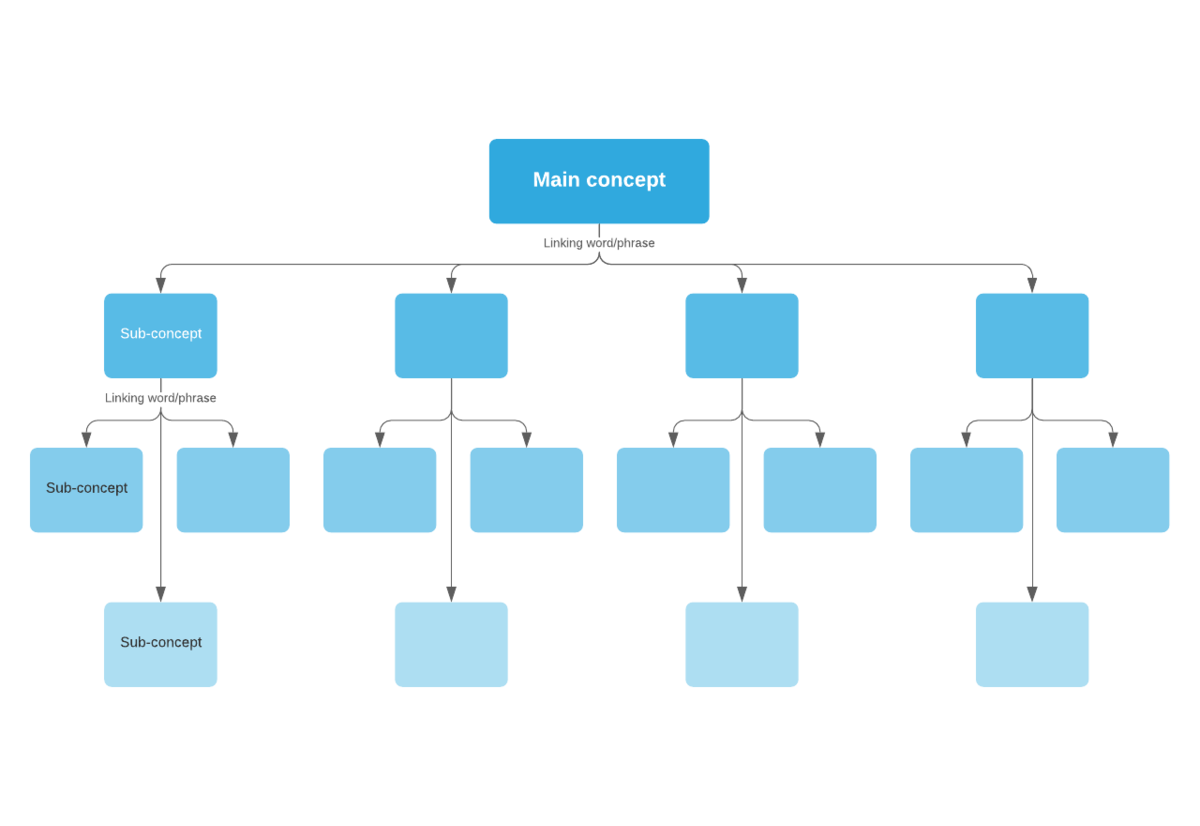
Dicas Essenciais para um Mapa Conceitual Eficaz no Word
Menos é mais! Evite sobrecarregar as caixas com texto. Use palavras-chave e frases curtas. Mantenha a consistência nas formas e cores para facilitar a leitura. E sempre revise a lógica das conexões. Um mapa conceitual eficaz guia o pensamento, não o confunde.
Como Escolher o Layout Ideal no SmartArt para seu Mapa
Ao usar o SmartArt, pense na relação principal que você quer mostrar. Se é uma relação de chefe-subordinado, um organograma (Hierarquia) funciona bem. Se é um processo contínuo, um ciclo pode ser melhor. O importante é que o layout ajude a clareza, não atrapalhe.
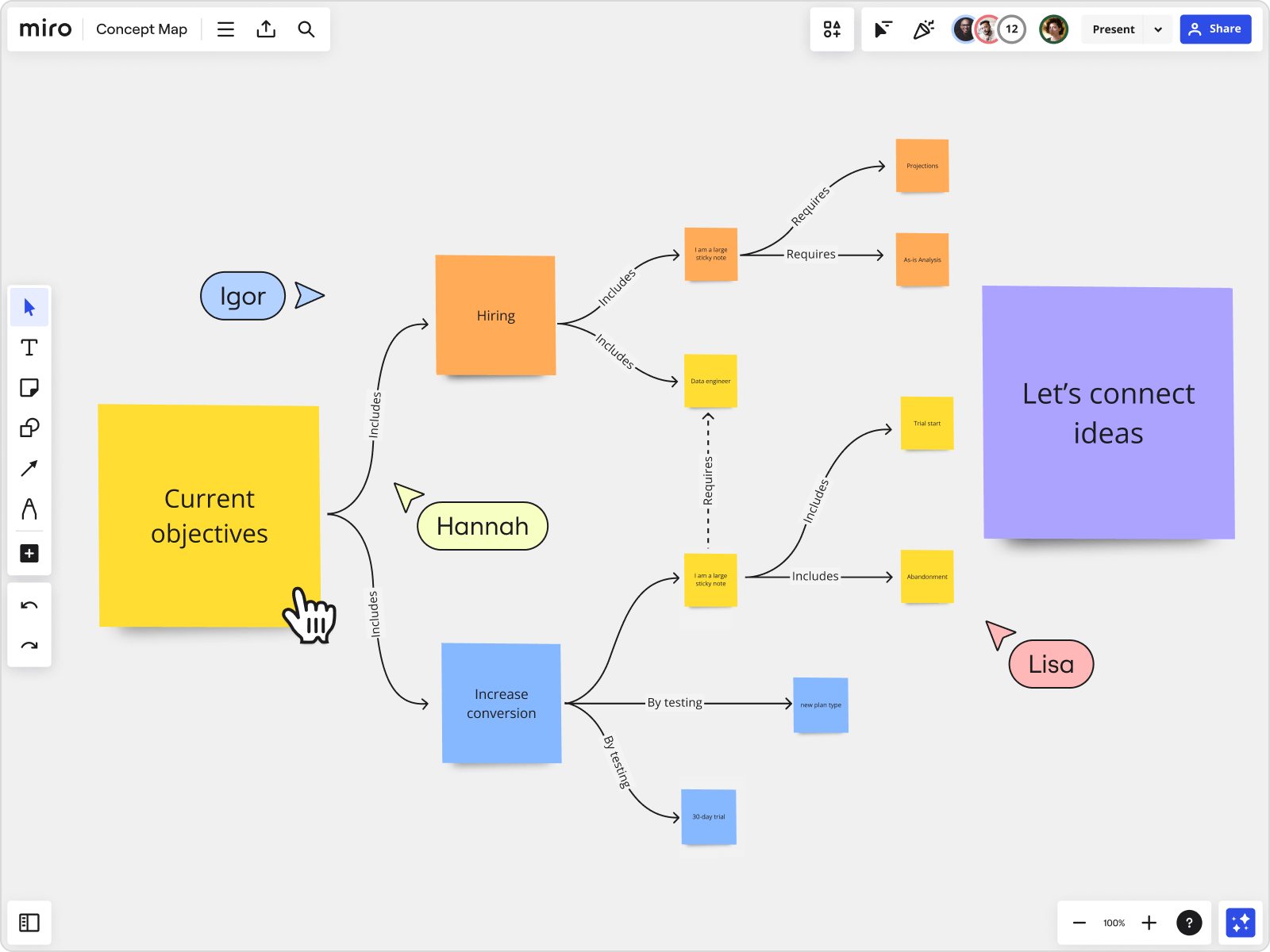
Personalizando o Design do seu Mapa Conceitual no Word
Não se limite ao padrão! O Word permite que você mude cores, adicione efeitos (como sombras para dar profundidade) e até mesmo altere os estilos das linhas e setas. Use essas ferramentas para deixar seu mapa visualmente atraente e alinhado com a identidade visual do seu projeto, se for o caso.
Conectando Ideias: Setas, Linhas e Frases de Ligação
As conexões são a alma do mapa conceitual. Use setas para indicar direção e linhas para mostrar relações gerais. Se possível, adicione frases curtas nas linhas (chamadas de
Dicas Extras para Turbinar seu Mapa Conceitual
- Vá além do básico: Não se limite às caixas e setas padrão. Explore as opções de preenchimento, contorno e efeitos das Formas no Word para dar mais vida e clareza ao seu mapa conceitual.
- Use cores com estratégia: Atribua cores específicas para diferentes tipos de conceitos ou níveis de importância. Isso ajuda na memorização e na rápida identificação das conexões.
- Mantenha a consistência: Defina um padrão de tamanho, fonte e cor para os elementos do mesmo nível hierárquico. A uniformidade visual é chave para um mapa conceitual fácil de ler.
- Revise e simplifique: Depois de pronto, dê um passo para trás. Há alguma informação redundante? Alguma conexão pode ser mais clara? Um mapa conceitual eficaz é direto ao ponto.
- Salve em diferentes formatos: Para compartilhar, salve seu mapa conceitual no Word como PDF. Se quiser usar em apresentações, considere exportar como imagem (JPG ou PNG).
Dúvidas Frequentes sobre Mapas Conceituais no Word
É difícil criar um mapa conceitual no Word?
Criar um mapa conceitual no Word pode ser mais simples do que parece. Para quem busca agilidade, o SmartArt oferece layouts prontos. Se você prefere mais controle, o modo manual com as formas do Word permite total personalização. O importante é entender a lógica da sua informação.
O Word é a melhor ferramenta para mapas conceituais?
O Word é uma ferramenta acessível e prática para mapas conceituais, especialmente se você já o utiliza no dia a dia. No entanto, para mapas mais complexos, visuais mais modernos ou colaboração em tempo real, ferramentas externas como Lucidchart ou Canva podem ser mais indicadas. Mas, para muitas necessidades, o Word dá conta do recado.
Como conectar os elementos do meu mapa conceitual no Word?
A conexão entre os elementos é feita principalmente com as setas disponíveis na seção ‘Formas’ do Word. Você pode escolher diferentes tipos de setas, linhas e ajustar a espessura e cor para indicar a direção e o tipo de relação entre os conceitos. É um passo fundamental no tutorial mapa conceitual Microsoft Word.
Seu Mapa Conceitual no Word Agora é Outro Nível!
Viu só como é totalmente possível criar mapas conceituais incríveis usando o bom e velho Word? A verdade é que, com as dicas certas, essa ferramenta se transforma. Agora você tem em mãos o segredo para organizar suas ideias de um jeito visualmente poderoso. Lembre-se de explorar as opções de Formas e o poder do SmartArt. E se quiser ir além, que tal dar uma olhada em como usar SmartArt para diagramas no Word ou até mesmo explorar as melhores ferramentas para mapa conceitual no Word? A jornada de organização visual é contínua!
