


Manter um whatsapp no celular com dois números diferentes já é uma realidade prática em 2026. Você talvez já tenha sentido a necessidade de separar sua vida pessoal da profissional, ou quem sabe usa um número para contatos e outro para negócios. A confusão de notificações e a dificuldade em gerenciar duas contas pode ser frustrante. Mas fica tranquila, essa questão tem solução simples e está ao seu alcance. Neste guia, eu vou te mostrar exatamente como configurar e usar ambos os aplicativos no mesmo aparelho, de forma organizada e sem estresse.
Como ter um WhatsApp no celular com dois números diferentes funciona na prática em 2026?
A grande novidade que facilita ter um whatsapp no celular com duas contas é a funcionalidade nativa do próprio aplicativo, além de recursos adicionais. Isso permite que você instale o WhatsApp Messenger e o WhatsApp Business simultaneamente. Cada um deles opera com um número de telefone independente. Assim, suas conversas e contatos ficam perfeitamente separados. Você não precisa mais se preocupar em misturar mensagens de clientes com as de amigos.
Essa configuração é ideal para quem busca profissionalizar o atendimento ou simplesmente deseja uma organização melhor no dia a dia. É uma ferramenta poderosa para otimizar sua comunicação.
“O WhatsApp Messenger pode ser baixado e configurado gratuitamente em dispositivos Android (via Google Play Store) e iOS (via App Store), com opções de backup de conversas no Google Drive ou iCloud, e funcionalidades como WhatsApp Web e WhatsApp Business para múltiplos números.”

Como Usar Dois WhatsApps no Mesmo Celular em 2026?
Você sente que uma conta de WhatsApp não é suficiente para gerenciar sua vida pessoal e profissional? Pois é, a gente sabe como isso pode ser um malabarismo constante. Ter que sair de um aplicativo para responder uma mensagem do outro, ou pior, misturar contatos e informações, não dá mais, né?
Fica tranquilo(a)! Eu preparei um guia definitivo, passo a passo, que vai descomplicar de vez o uso de dois WhatsApps no mesmo aparelho. Você vai ver como é simples e rápido organizar tudo.
| Tempo Estimado | 15-30 minutos |
|---|---|
| Nível de Dificuldade | Fácil |
| Custo/Esforço | Gratuito (exceto custo do segundo chip, se necessário) |

A Preparação (O Que Você Vai Precisar)
- Um smartphone com sistema Android ou iOS.
- Dois números de telefone ativos (podem ser de operadoras diferentes).
- Conexão estável com a internet (Wi-Fi ou dados móveis).
- Acesso à loja de aplicativos do seu celular (Google Play Store ou App Store).

Passo a Passo Detalhado
- Instale o WhatsApp Principal: Se ainda não tem, baixe o WhatsApp Messenger da loja de aplicativos do seu celular. Para Android, você pode acessar o Download do WhatsApp para Android. Para iPhone, procure na App Store. Configure sua primeira conta com seu número principal.
- Baixe o WhatsApp Business: Agora, procure por WhatsApp Business na mesma loja de aplicativos. Ele é uma versão gratuita focada em negócios, mas perfeita para o nosso objetivo. Baixe e instale-o.
- Configure a Segunda Conta: Abra o WhatsApp Business. O processo é bem parecido com a instalação do WhatsApp normal. Você será solicitado a inserir seu segundo número de telefone. Digite-o e siga as instruções para validação (geralmente um código via SMS).
- Personalize o Perfil Comercial (Opcional): O WhatsApp Business vai te pedir para criar um perfil. Pode ser um perfil comercial ou você pode usar informações pessoais, se preferir. O importante é que este número esteja separado do seu principal.
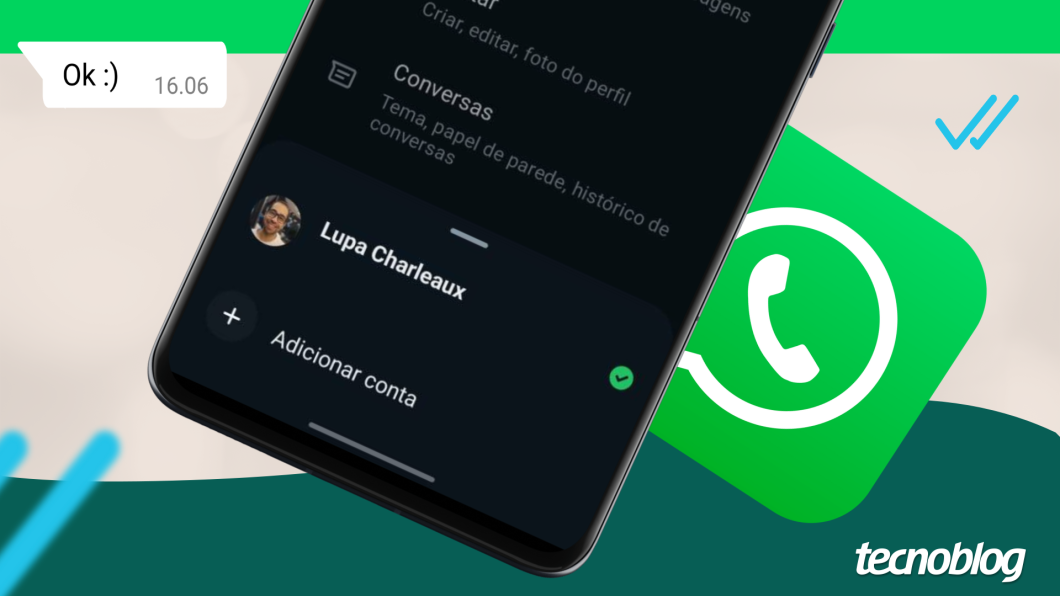
- Gerencie as Duas Contas: Pronto! Agora você terá dois ícones de WhatsApp no seu celular: um para o WhatsApp Messenger e outro para o WhatsApp Business. Eles funcionarão de forma independente, cada um com seu número, seus contatos e suas conversas.

Checklist de Sucesso
- Você tem dois ícones de WhatsApp visíveis na tela do seu celular?
- Consegue enviar e receber mensagens em ambas as contas sem problemas?
- As conversas de cada número estão separadas corretamente?
Resolução de Problemas (Troubleshooting)
E se eu receber o código de verificação no número errado? Verifique se o chip com o número que você está tentando cadastrar está no celular. Caso contrário, insira o chip correto ou solicite o reenvio do código para o número certo. A restauração de conversas é um ponto importante; para isso, o backup no Google Drive e iCloud garante que suas mensagens antigas não se percam.

Como Baixar e Instalar o WhatsApp no Android
Para instalar o WhatsApp no seu Android, o caminho mais seguro é a Google Play Store. Busque por ‘WhatsApp Messenger’, toque em ‘Instalar’ e aguarde o download. O processo é rápido e direto. É a porta de entrada para se conectar com o mundo.
Como Baixar e Instalar o WhatsApp no iPhone (iOS)
No iPhone, o processo é similar. Acesse a App Store, procure por ‘WhatsApp Messenger’ e toque em ‘Obter’ ou no ícone de nuvem para baixar. A App Store gerencia tudo de forma eficiente para seu dispositivo Apple.

Passo a Passo da Configuração Inicial do WhatsApp
Ao abrir o app pela primeira vez, você precisa concordar com os termos de serviço. Em seguida, o app pedirá permissão para acessar seus contatos e, crucialmente, para verificar seu número de telefone.
Como Inserir e Validar Seu Número de Telefone no WhatsApp
Este é um passo crítico. Insira o número de telefone que você deseja usar. O WhatsApp enviará um código via SMS para esse número. Digite o código no aplicativo para confirmar que o número é realmente seu. Se você não receber o código, pode solicitar um novo ou usar a opção de chamada para receber o código por voz.

Restaurando Conversas Antigas: Backup no Google Drive e iCloud
Para não perder seu histórico de conversas, é fundamental ter um backup. Durante a configuração, o WhatsApp perguntará se você deseja restaurar suas conversas a partir de um backup existente. No Android, ele usa o Google Drive; no iPhone, o iCloud. Certifique-se de que o backup foi feito no mesmo número e conta Google/Apple ID.
Usando Dois WhatsApps no Mesmo Aparelho (WhatsApp Business)
A chave para usar dois números é o WhatsApp Business. Ele é projetado para empresas, mas funciona perfeitamente para uso pessoal separado. Baixe o WhatsApp Business como se fosse um aplicativo diferente. Ele não interfere no seu WhatsApp principal.
Acessando o WhatsApp Web no Computador ou Tablet
Precisa responder mensagens pelo computador? O WhatsApp Web é a solução. Abra o site no seu navegador, abra o WhatsApp no seu celular, vá em
Dicas Extras
- Verifique a compatibilidade: Nem todos os celulares oferecem a função nativa de clonagem de apps. Nesses casos, o uso de apps de terceiros pode ser uma alternativa, mas com cautela.
- Mantenha os apps atualizados: Tanto o WhatsApp quanto o WhatsApp Business devem estar sempre na versão mais recente para garantir o bom funcionamento e a segurança.
- Gerencie notificações: Com duas contas ativas, é fácil se perder. Configure alertas distintos para cada WhatsApp para saber qual mensagem está chegando.
- Use um celular com bom armazenamento: Ter duas contas pode consumir mais espaço. Certifique-se de que seu aparelho tem capacidade suficiente.
Dúvidas Frequentes
É possível usar o mesmo número em dois celulares diferentes?
Não. Cada número de telefone pode ser ativado em apenas uma conta de WhatsApp por vez. Para usar o mesmo número em outro aparelho, você precisará desativar a conta no celular atual.
Posso ter dois WhatsApps com o mesmo número?
Não é possível. O WhatsApp permite apenas um número por conta. Para ter duas contas, você precisa de dois números de telefone diferentes.
O WhatsApp Business é pago?
Não, o WhatsApp Business é um aplicativo gratuito, voltado para empresas, que permite o uso de um número comercial separado do seu pessoal, facilitando a organização. Ele é uma ótima opção para quem precisa gerenciar contatos de trabalho e pessoais de forma distinta.
Conclusão
Dominar o uso de dois WhatsApps no mesmo celular abre um leque de possibilidades para organizar sua vida pessoal e profissional. Com as estratégias certas, você garante praticidade e eficiência. Explore também como fazer backup das suas conversas para não perder nada importante e pense em como usar o WhatsApp Web no computador e tablet para otimizar ainda mais seu dia a dia.
