


Saber como fazer PROCV no Excel parece complicado, né? Muitas vezes, a gente se perde tentando cruzar dados e acaba batendo cabeça. Fica tranquila! Neste post, eu vou te mostrar o passo a passo descomplicado para usar essa função. Vamos descomplicar o Excel juntas e deixar seu trabalho mais fácil.
Excel para Iniciantes: Desvendando a Planilha Perfeita
Pois é, o Excel é um programa que parece um bicho de sete cabeças, mas ele é um super aliado pra organizar sua vida e seu trabalho. Com ele, você pode criar listas, controlar finanças, analisar dados e muito mais, tudo de um jeito visual e fácil de entender. É como ter uma caderneta turbinada!
Usar o Excel traz muitos benefícios. Facilita a visualização de números, ajuda a encontrar erros rapidamente e agiliza tarefas repetitivas. Se você quer ter mais controle sobre suas informações e tomar decisões mais assertivas, aprender o básico do Excel é um passo inteligente.
Confira este vídeo relacionado para mais detalhes:
Guia Passo a Passo: Dominando as Fórmulas Essenciais do Excel
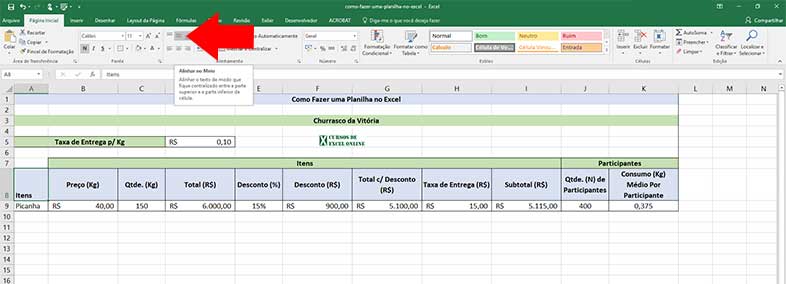
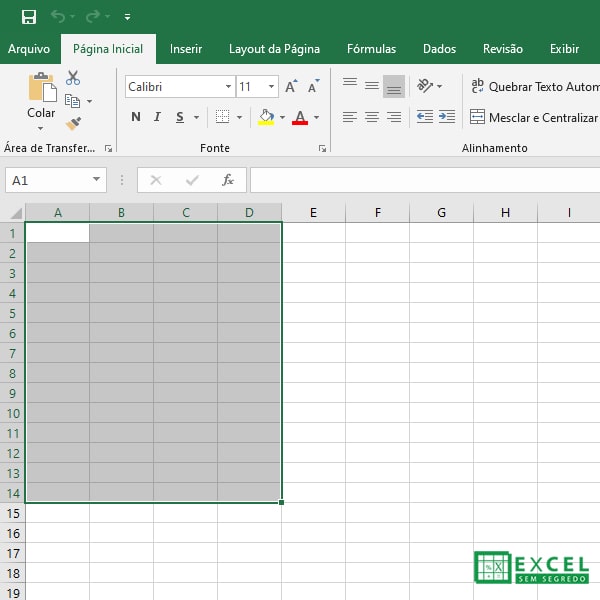
Entendendo o Básico: Células, Colunas e Linhas
No Excel, “de” e “para” aparecem bastante em algumas funções específicas, como por exemplo, na hora de definir um intervalo de células. Sabe quando você quer somar tudo que está na coluna A, da linha 2 até a linha 10? Você usa algo como “A2:A10”. Esse dois pontos “:” no meio já indica um intervalo “de” uma célula “para” outra. Facilita demais a vida quando a gente precisa ser preciso.
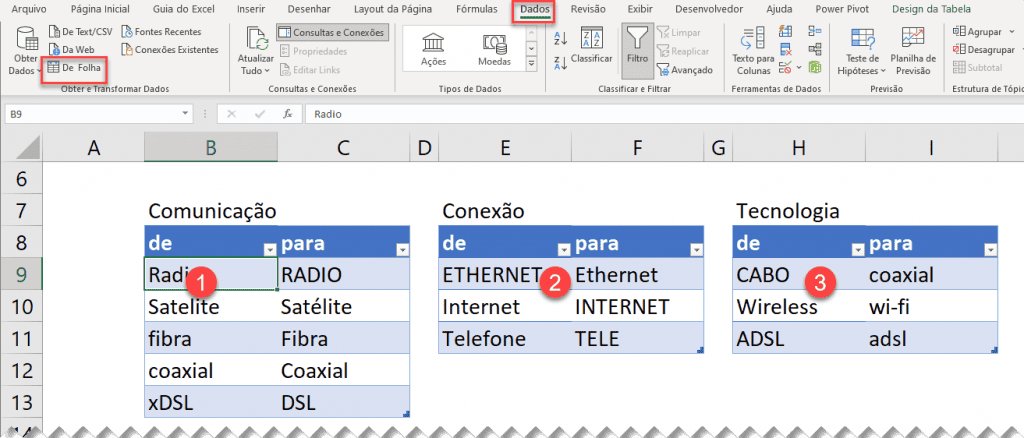
Pois é, mas o “de” e “para” vão além. Em algumas funções mais complexas, você pode precisar indicar um critério. Por exemplo, em uma função que conta quantas vezes um determinado valor aparece em uma lista. Aí, você indica qual é o intervalo (o “de”) e qual é o valor exato que você quer contar (o “para”). É como se fosse um comando: “procure *de* aqui *para* aquilo ali”.
Vamos combinar que dominar isso faz toda a diferença nas suas planilhas. Em vez de ficar selecionando manualmente cada pedacinho, você aprende a dizer pro Excel exatamente onde ele precisa olhar. Isso agiliza qualquer tarefa, seja para organizar dados de vendas, controle de estoque ou até mesmo os seus gastos pessoais.
Dica Prática: Quando estiver montando uma fórmula que usa intervalos, sempre confira se o “de” (a célula inicial) e o “para” (a célula final) estão corretos. Um erro pequeno aqui pode bagunçar toda a sua conta!
Sua Primeira Fórmula: A Magia do SOMA
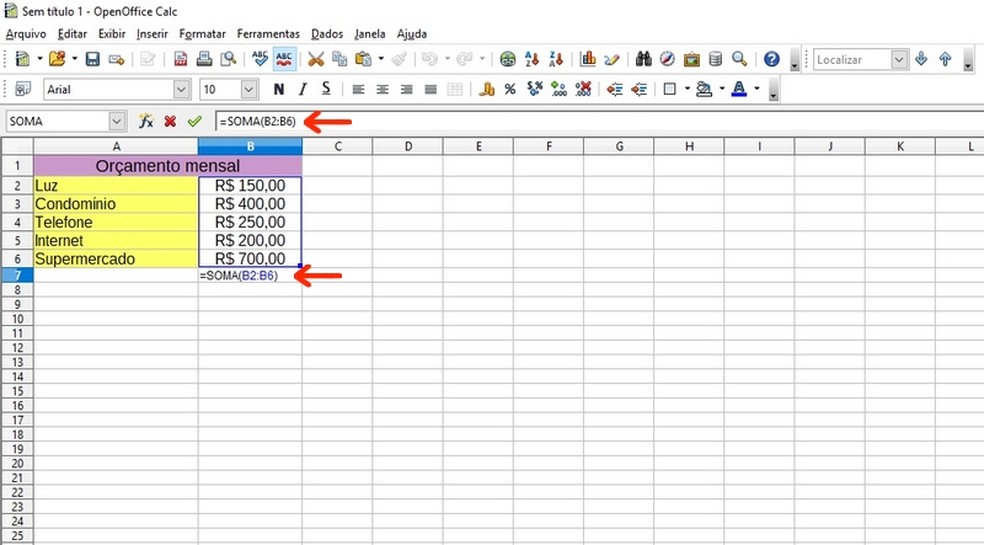
Olha, aprender a usar o Excel é um passo super importante, e a primeira função que a gente realmente *precisa* dominar é o SOMA. Ele é a base para muita coisa que você vai fazer com números. Pense nele como o seu melhor amigo para juntar valores rapidamente.
Fazer um SOMA é mais simples do que parece. Você clica na célula onde quer o resultado, digita o sinal de igual (=), depois a palavra SOMA. Aí, você seleciona as células que quer somar, fechando os parênteses. Pronto!
Essa função é perfeita para quando você precisa calcular total de vendas, despesas mensais ou qualquer coisa que envolva a soma de vários números. Fica tranquila que com a prática, você pega o jeito rapidinho e se sente uma expert em planilhas.
Dica Prática: Para somar números que não estão juntos, você pode clicar na primeira célula, segurar o Ctrl e clicar nas outras que quer incluir na sua soma.
Calculando a Média: Descobrindo o Valor Central
Sabe quando você tem um monte de números e precisa achar um valor que represente tudo isso? Calcular a média é a solução! É como encontrar o ponto de equilíbrio dos seus dados. Se você está organizando suas finanças, avaliando resultados de vendas ou qualquer outra coisa que envolva números, saber a média te dá uma visão clara. E o melhor: não é nenhum bicho de sete cabeças. Pelo contrário, é uma ferramenta super útil para entender melhor as informações que você tem em mãos.
No Excel, essa tarefa fica ainda mais fácil. Você pode usar a função “MÉDIA” para isso. É só selecionar as células com os números que você quer analisar e digitar a fórmula. Ele faz todo o trabalho pesado por você! Imagine ter que somar tudo manualmente e depois dividir pelo total de números. Com o Excel, é questão de segundos. Essa praticidade é o que faz dele um aliado poderoso no dia a dia, seja para o trabalho ou para a organização pessoal.
Dominar o cálculo da média é um passo importante para quem quer ter mais controle sobre suas informações. Seus dados vão falar mais alto e você vai conseguir tomar decisões mais assertivas. É sobre transformar números em conhecimento prático que te ajuda a ir mais longe.
Dica Prática: Para calcular a média de um conjunto de números no Excel, selecione a célula onde quer o resultado, digite `=MÉDIA(` e, em seguida, selecione o intervalo de células com os números desejados. Feche o parêntese e aperte Enter!
Encontrando o Máximo e o Mínimo: Os Extremos da Sua Lista
Saber identificar o maior e o menor valor em um conjunto de dados é fundamental. Seja para analisar vendas, notas de alunos ou até mesmo gastos mensais, ter essa informação clara te ajuda a tomar decisões mais assertivas. No Excel, isso é mais simples do que parece.
Para encontrar o valor máximo, usamos a função MAX. É só digitar `=MAX(intervalo)` onde “intervalo” são as células que contêm os seus dados. Se quiser o mínimo, a função é a MIN. O procedimento é o mesmo: `=MIN(intervalo)`. Eu costumo usar assim o tempo todo nas minhas planilhas, agiliza muito!
Essas funções são super úteis para ter uma visão rápida dos extremos da sua lista. Você pode aplicá-las em qualquer situação que precise comparar valores e identificar os pontos altos e baixos. Fica tranquila que é bem intuitivo!
Dica Prática: Para facilitar ainda mais, quando for selecionar o intervalo de células, clique e arraste o mouse sobre elas. O Excel preenche o nome do intervalo automaticamente para você.
Contagem Simples: Quantos Itens Você Tem?
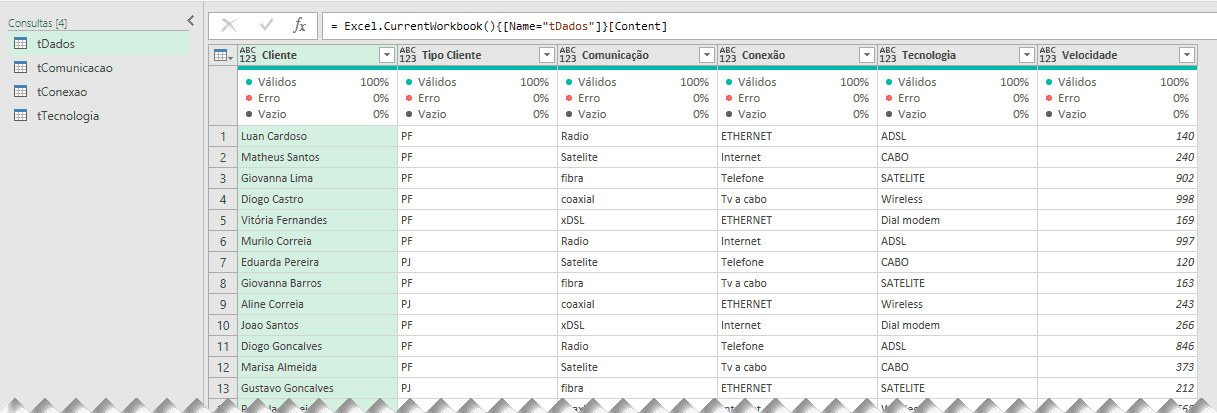
Sabe quando você precisa ter uma noção rápida da quantidade de coisas em uma lista? Pode ser o estoque de uma pequena loja, a lista de convidados para aquela festa especial ou até mesmo as despesas do mês. O Excel é um super aliado nisso, e eu vou te mostrar como usar uma função que faz essa contagem sem complicação nenhuma. Fica tranquila, é mais fácil do que parece!
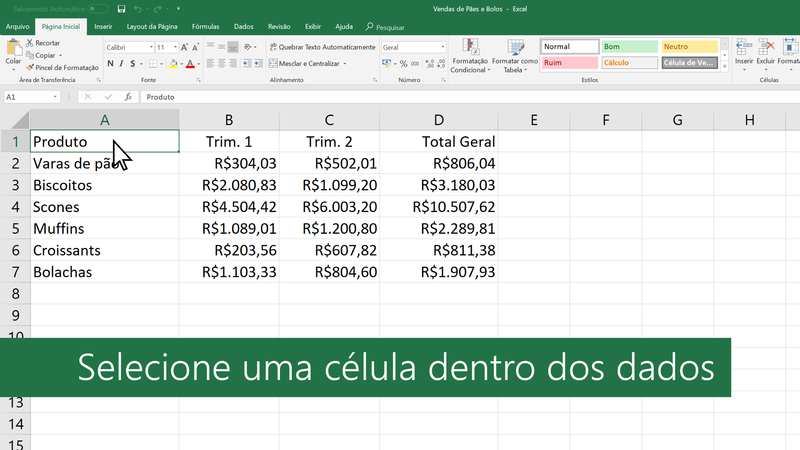
A mágica acontece com a fórmula CONT.SE. Essa belezinha te permite contar células em um intervalo que atendem a um critério específico. Por exemplo, se você tem uma lista de produtos e quer saber quantos “sabonetes” existem, é só dizer isso para o Excel. Ele vai analisar a sua lista e te dar o número exato. Super prático para controle rápido!
Vamos combinar, ter essa informação na ponta do dedo economiza um tempão. Você insere a fórmula, define o que quer contar e *voilà*! A resposta aparece na hora. Se você trabalha com planilhas ou só quer organizar melhor suas finanças pessoais, aprender a usar essa função é um passo importante.
Dica Prática: Para contar quantos itens específicos você tem em uma coluna, use a fórmula `=CONT.SE(intervalo; “nome do item”)`. Substitua “intervalo” pela sua lista (por exemplo, A2:A50) e “nome do item” pelo que você quer contar (como “Camiseta”).
Cuidado com os Erros: Entendendo as Mensagens de Alerta
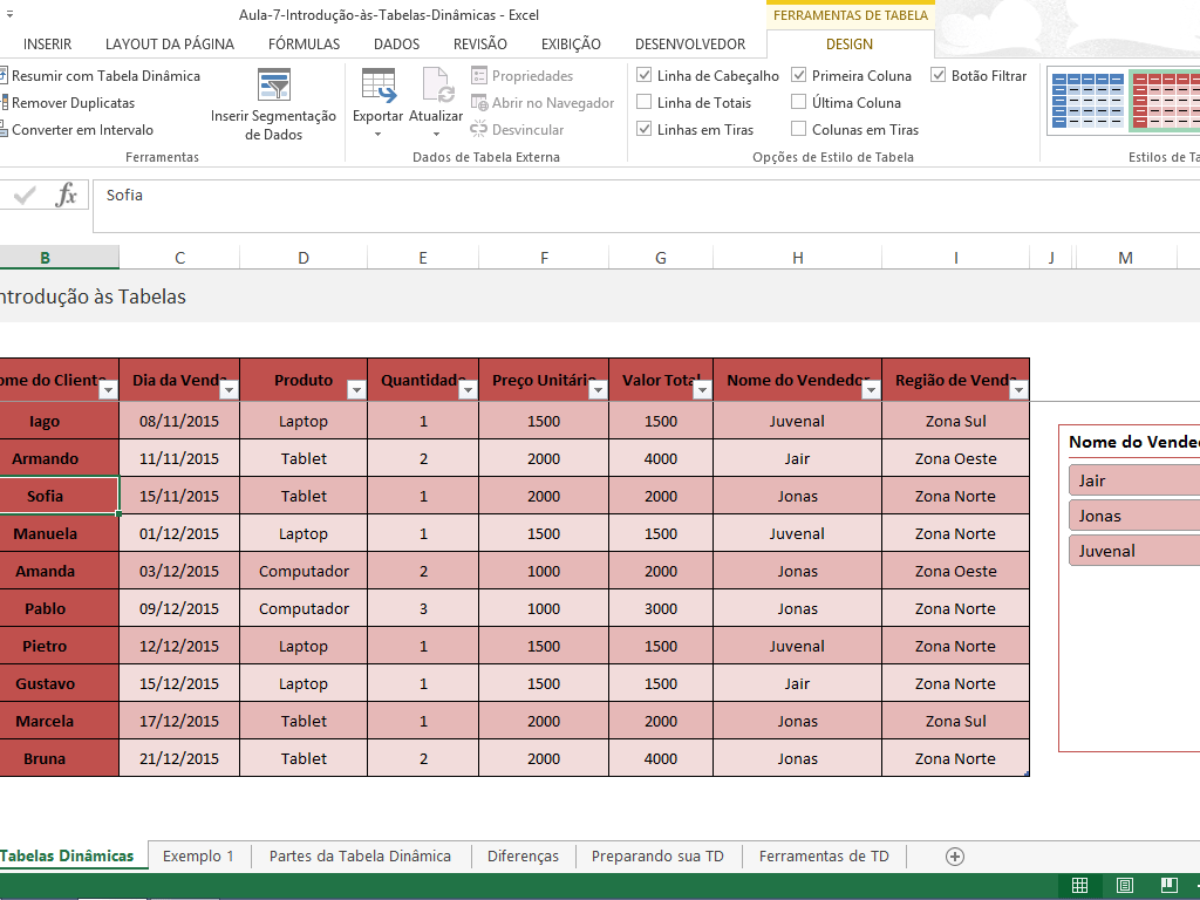
Sabe quando você tá montando aquela planilha no Excel e, de repente, aparece uma mensagem estranha? Pois é, o Excel às vezes dá uns avisos pra gente. Geralmente, são sinais de que algo não saiu como planejado. Fica tranquila, que eu já passei por cada uma dessas e sei como elas funcionam. Elas servem pra te dar um toque, sabe? Tipo um “alerta vermelho” pra você dar uma olhadinha de novo.
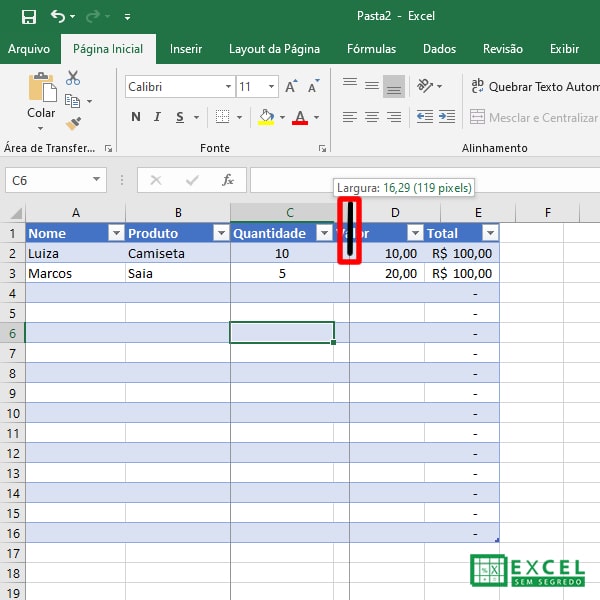
Essas mensagens podem aparecer por vários motivos. Uma fórmula que não bate, um dado que sumiu, uma referência que se perdeu… São pequenos “bugs” que o programa percebe. Por exemplo, se você tenta dividir um número por zero, o Excel vai te avisar que isso é impossível. Ou se você esqueceu de fechar um parênteses em uma fórmula complexa. O importante é não entrar em pânico!
A gente aprende a identificar o que cada uma delas significa com o tempo e a prática. A primeira coisa é ler com atenção o que o alerta diz. Geralmente, ele te dá uma pista do problema. Se a mensagem for muito técnica, uma busca rápida no Google com a frase exata do alerta costuma resolver. Você vai ver que, com o tempo, já vai reconhecendo os avisos mais comuns.
Dica Prática: Se o Excel mostrar um pequeno triângulo verde no canto de uma célula, passe o mouse sobre ele. Muitas vezes, é um alerta de erro de fórmula simples, como um número formatado como texto.
Formatação que Ajuda: Deixando Seus Dados Cluros
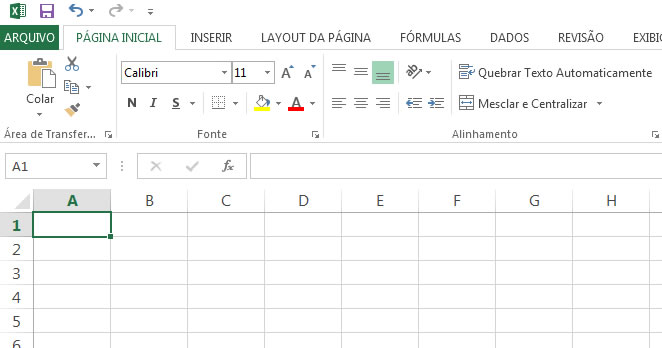
Fica tranquila, eu sei que às vezes o Excel parece um bicho de sete cabeças, mas a gente descomplica! O segredo para deixar seus dados claros é a formatação. Não é só preencher as células, é apresentar a informação de um jeito que você e qualquer outra pessoa entendam rapidinho. Quer saber como fazer isso? É mais simples do que parece, e eu te mostro agora!
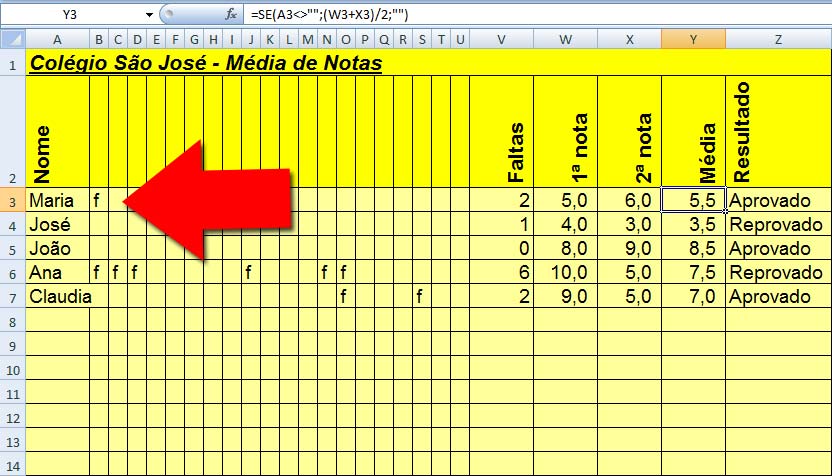
Vamos começar pelo básico: negrito e cores. Usar negrito para os títulos das suas colunas ajuda a separar o que é informação do que é o título daquela informação. E cores? Ah, as cores são suas aliadas! Use uma cor suave para destacar linhas importantes ou para diferenciar grupos de dados. Evite cores muito chamativas que podem cansar a vista. O objetivo é que fique visualmente agradável e fácil de ler.
A organização das suas planilhas faz toda a diferença. Pense em alinhar os textos. Geralmente, números ficam bem alinhados à direita e textos à esquerda. Isso dá um ar mais profissional e organizado. E para números, é essencial usar o formato correto. Seja moeda, porcentagem ou apenas números inteiros, o Excel tem a opção certa para cada um. Assim, você evita confusão e seus dados ficam muito mais fáceis de interpretar.
Dica Prática: Use as bordas para delimitar as áreas importantes. Uma borda mais grossa em volta da tabela principal ou em volta de um resumo faz com que essa parte chame mais atenção e fique visualmente separada do resto.
Congelando Painéis: Mantendo os Títulos Visíveis
Sabe quando você tá naquela planilha gigante no Excel e precisa rolar pra baixo para ver os dados, mas aí perde de vista os títulos das colunas? Pois é, isso acontece com todo mundo! Para te dar um help nessa, o Excel tem uma função chamada “congelar painéis”. É super simples e eu vou te mostrar como usar.
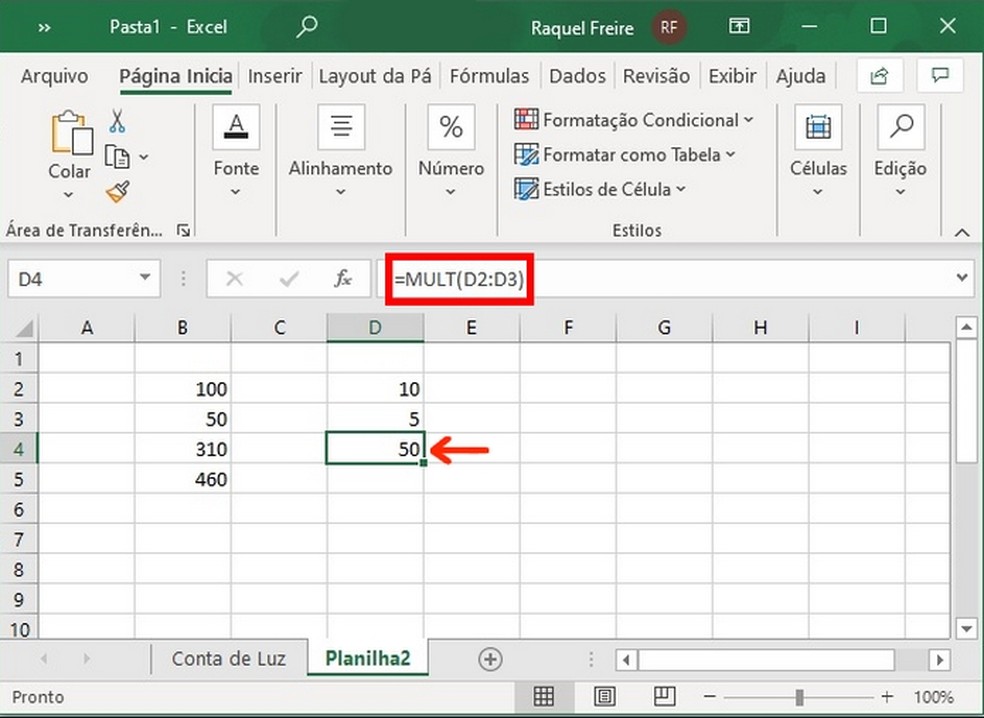
É fácil demais! Você seleciona a célula logo abaixo da linha que quer manter fixa e à direita da coluna que quer manter fixa. Depois, vai na aba “Exibir” e clica em “Congelar Painéis”. Escolha a opção “Congelar Painéis” e pronto! Os títulos das suas colunas (ou linhas) vão ficar lá, paradinhos, enquanto você navega pelo resto da sua tabela.
Essa função é um salva-vidas para quem trabalha com muitas informações. Ajuda a organizar e a visualizar tudo de um jeito muito mais prático. Fica tranquila que depois que você pegar o jeito, vai usar sempre!
Dica Prática: Se você quer congelar só a primeira linha, selecione a célula na segunda linha e use a opção “Congelar Linha Superior”. Se quer congelar só a primeira coluna, selecione a célula na segunda coluna e use “Congelar Primeira Coluna”.
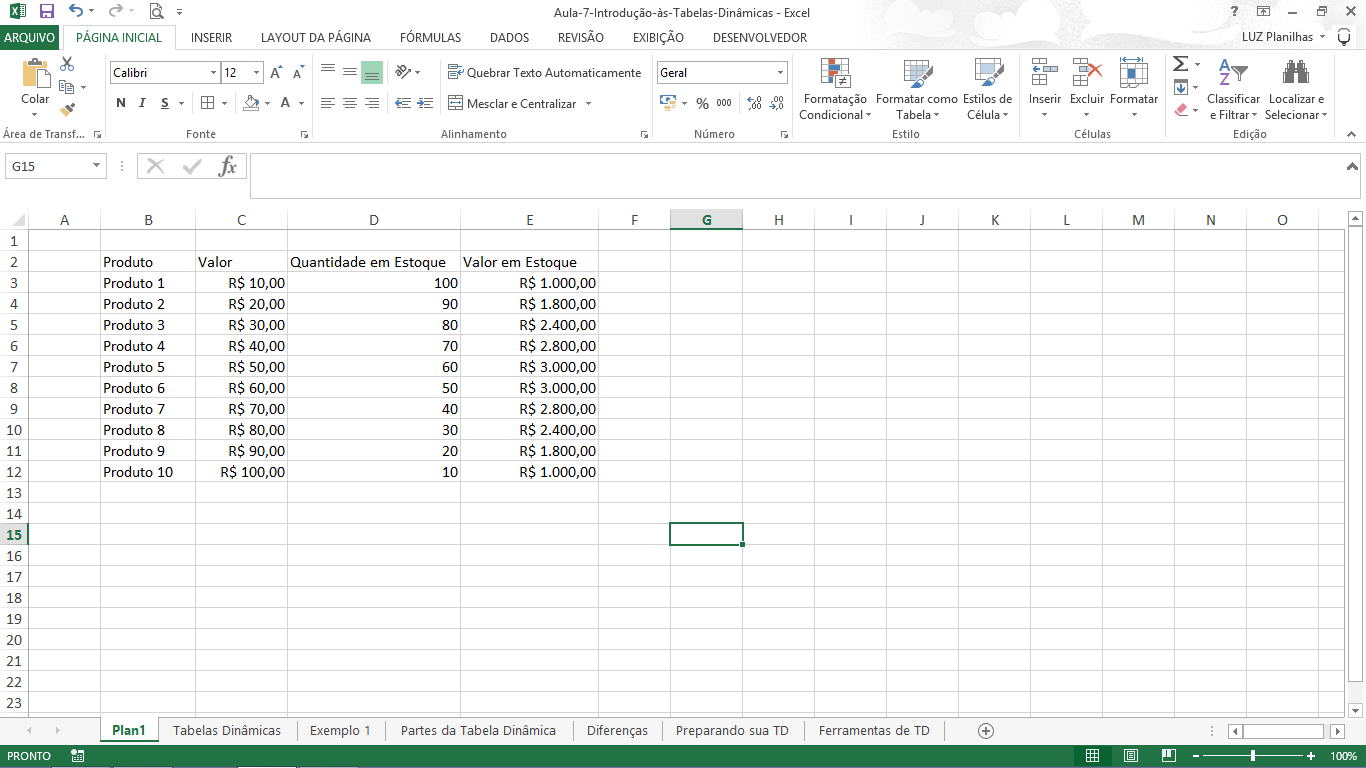
Organizando com Filtros: Encontrando o Que Precisa
Sabe aquela hora que você precisa achar algo específico numa planilha gigante do Excel? Dá um desespero, né? Mas fica tranquila, porque organizar com filtros é a solução! Eu adoro usar essa ferramenta porque ela parece mágica, mas é pura praticidade. É como ter um ímã que puxa só o que você quer ver, deixando o resto quietinho no canto.
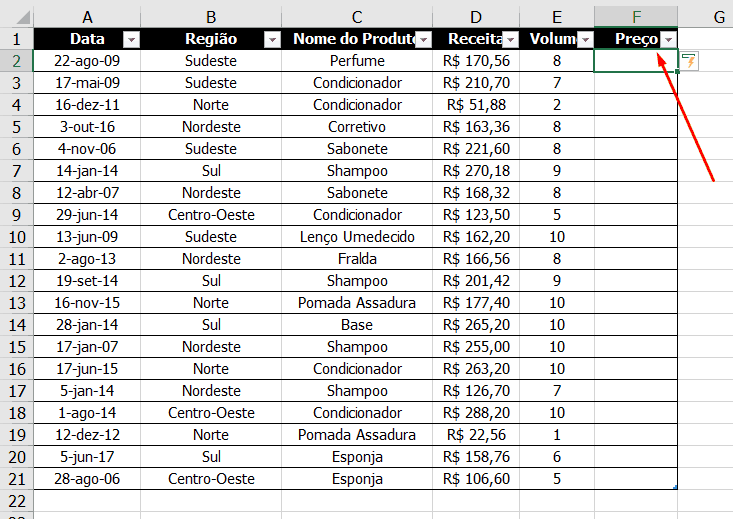
Para começar, você só precisa selecionar os dados que quer filtrar. Aí, lá na aba “Dados”, você clica em “Filtro”. Vão aparecer umas setinhas em cima das colunas. Clicando nelas, você pode escolher exatamente o que exibir. Quer ver só os produtos com mais de R$100? Ou só os clientes de São Paulo? É só marcar a opção certa. Isso facilita demais a sua vida na hora de analisar informações.
Essa função de filtro te ajuda a focar no que realmente importa, seja para um relatório rápido ou para uma análise mais profunda. Você não perde tempo rolando a tela para cima e para baixo, buscando o dado certo. É direto ao ponto.
Dica Prática: Se você quer ver os itens que atendem a duas condições ao mesmo tempo (tipo, “Vendas” maiores que R$500 E “Região” igual a “Sudeste”), clique nas setinhas de cada coluna e selecione as duas opções desejadas. O Excel mostra tudo que bate com ambos os critérios!
Classificando Dados: Do Menor para o Maior, ou Vice-Versa
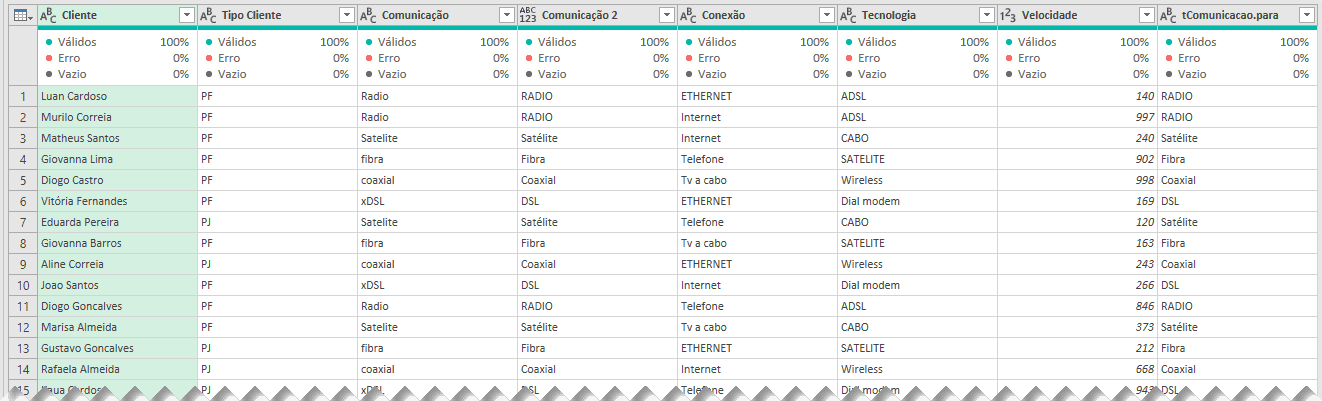
Classificar dados no Excel é como arrumar suas gavetas: tudo no lugar certo facilita a vida. Seja uma lista de clientes, gastos ou tarefas, ordenar do menor para o maior ou vice-versa te dá uma clareza imensa. Pensa comigo, se você tem um monte de números e quer ver qual foi o menor gasto do mês, sem organizar, dá um trabalhão, né? O Excel tem um jeito super fácil de fazer isso.
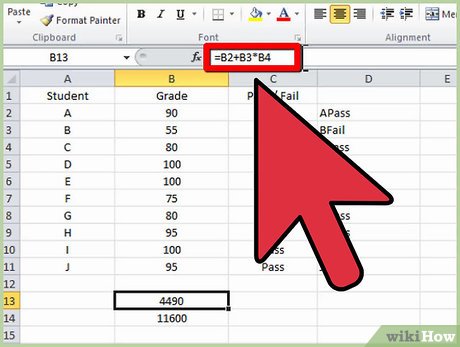
Para classificar, o segredo é selecionar a coluna ou as colunas que você quer arrumar. Depois, é só ir na aba “Dados” e procurar pela opção “Classificar”. Ali, você escolhe a coluna que será a base da sua organização e se quer do “Menor para o Maior” (A-Z ou números crescentes) ou do “Maior para o Menor” (Z-A ou números decrescentes). É rápido e sua planilha fica novinha em folha, pronta para a próxima etapa.
E não se esqueça que você pode classificar por texto também, organizando nomes em ordem alfabética. Isso é ótimo para encontrar contatos rapidamente. Se precisar classificar várias colunas juntas, como nome e sobrenome, o Excel também faz isso, mantendo a relação entre elas. Assim, você não mistura nada e a sua informação fica 100% confiável.
Dica Prática: Antes de classificar, sempre verifique se você selecionou TODAS as colunas que precisam se mover juntas, para não “desalinhar” sua tabela.
Dicas de Ouro: Truques que Vão Agilizar Seu Trabalho no Excel
| Item | O Que É | Como Usar e Dicas Práticas |
|---|---|---|
| Entendendo o Básico: Células, Colunas e Linhas | O Excel é feito de células (onde você digita), colunas (letras A, B, C…) e linhas (números 1, 2, 3…). Cada célula tem um endereço único, como A1, B2. | Fica tranquila, é mais simples do que parece. Pense nas colunas como “categorias” e nas linhas como “registros”. Saber o endereço da célula ajuda demais quando você precisar se referir a ela em fórmulas. |
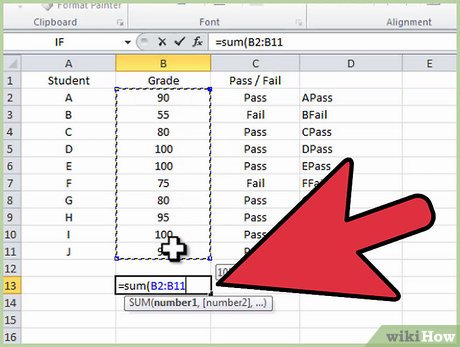
| Sua Primeira Fórmula: A Magia do SOMA | A função SOMA (SUM em inglês) junta todos os números de um intervalo de células. | É a sua porta de entrada! Para somar o que está nas células B2 até B10, você digita `=SOMA(B2:B10)` na célula onde quer o resultado. Rápido e fácil! |
| Calculando a Média: Descobrindo o Valor Central | A função MÉDIA (AVERAGE em inglês) tira a média dos números em um intervalo. | Precisa saber o valor médio de um monte de coisas? É só usar `=MÉDIA(intervalo)`. Perfeito para saber, por exemplo, a média de vendas do mês. |
| Encontrando o Máximo e o Mínimo: Os Extremos da Sua Lista | As funções MÁXIMO (MAX em inglês) e MÍNIMO (MIN em inglês) mostram o maior e o menor valor em um conjunto de dados. | Quer saber qual foi a venda mais alta ou a mais baixa? Use `=MÁXIMO(intervalo)` ou `=MÍNIMO(intervalo)`. Te dá uma visão rápida dos seus resultados. |
| Contagem Simples: Quantos Itens Você Tem? | A função CONT.NÚM (COUNT em inglês) conta quantas células com números existem em um intervalo. | Quer saber quantas entradas numéricas você registrou? Use `=CONT.NÚM(intervalo)`. Se tiver texto, use CONT.VALORES para contar tudo. |
| Cuidado com os Erros: Entendendo as Mensagens de Alerta | O Excel mostra mensagens de erro (começam com #, tipo #VALOR!) quando algo não está certo na sua fórmula. | Pois é, eles acontecem. Se vir um erro, clique na célula que ele aponta. O Excel geralmente dá uma dica do que pode ter dado errado. Pode ser uma célula vazia onde não deveria, texto onde esperava número, etc. |
| Formatação que Ajuda: Deixando Seus Dados Claros | Formatar é deixar os dados mais fáceis de ler. Isso inclui cores, negrito, bordas e o formato dos números (moeda, porcentagem). | Vamos combinar, dados bem formatados são outra coisa! Use a aba “Página Inicial” para isso. Números como moeda ($ ou R$) ou datas ficam muito mais claros. |
| Congelando Pain |
Confira este vídeo relacionado para mais detalhes:
Excel no Dia a Dia: Aplicando em Finanças Pessoais e Organização
Pois é, o Excel pode parecer assustador, mas ele é um aliado incrível para organizar nossas vidas. Eu uso direto para controlar minhas finanças e planejar minhas tarefas. Fica tranquila, é mais fácil do que parece! Vamos ver como você pode fazer isso também.
Minhas Dicas Especiais para Usar o Excel
- Controle Financeiro: Crie uma planilha simples com colunas para “Data”, “Descrição”, “Entrada”, “Saída” e “Saldo”. Vá anotando tudo, e a coluna de saldo vai atualizando sozinha se você usar a fórmula `=SOMAR` ou `=SOMA`. Assim, você sabe exatamente para onde seu dinheiro está indo.
- Orçamento Mensal: Separe por categorias: Moradia, Alimentação, Transporte, Lazer, etc. Coloque o valor que você pretende gastar em cada uma e, depois, registre seus gastos reais. Dá para ver rapidinho onde você está gastando mais do que planejou.
- Organização de Tarefas: Uma lista com “Tarefa”, “Prazo”, “Status” (a fazer, em andamento, concluído) ajuda a não esquecer nada. Marcar as tarefas concluídas dá uma sensação ótima de dever cumprido!
- Planejamento de Refeições: Se você quer comer melhor e economizar no supermercado, anote o que vai comer durante a semana. Fica mais fácil fazer a lista de compras e evitar desperdícios.
Dúvidas das Leitoras
Preciso ser expert em matemática para usar fórmulas no Excel?
Que nada! O Excel foi feito para facilitar, não complicar. A maioria das fórmulas mais usadas são bem intuitivas e fazem contas que usamos no dia a dia. Você vai pegar o jeito rapidinho!
Quais são as fórmulas mais usadas no dia a dia?
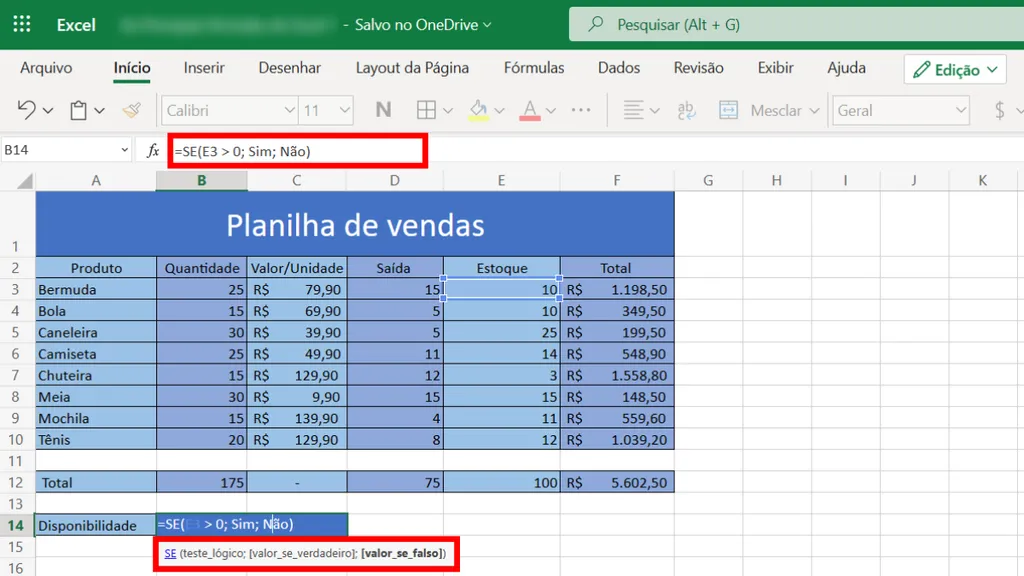
As campeãs são SOMA (para somar tudo), MÉDIA (para saber a média), SE (para criar regras e condições) e PROCV (para buscar informações em outra lista). Com essas, você já resolve muita coisa!
O Excel pode me ajudar a organizar meu orçamento?
Com certeza! Montar uma planilha para controlar gastos e ganhos é uma das coisas mais úteis que você pode fazer. Dá para ver para onde seu dinheiro está indo e planejar melhor.
Como faço para evitar erros comuns nas minhas planilhas?
Revise sempre as fórmulas e os dados que você digita. Uma dica de ouro é usar a validação de dados para limitar o que pode ser inserido em cada célula. Assim, você diminui a chance de errar.
Usar as funções “SE” e “PROCV” no Excel faz toda a diferença. Elas organizam seus dados e te dão respostas rápidas. Fica tranquila, com a prática você pega o jeito!
Explore também como usar essas mesmas funções para criar gráficos dinâmicos no Excel. Se quiser mais dicas para turbinar suas planilhas, deixe seu comentário e compartilhe com as amigas!
