

Banner no Photoshop para impressão: o erro de configuração inicial que estraga seu trabalho e joga dinheiro fora. Vou te mostrar como configurar certo desde o primeiro clique.
Como configurar o arquivo no Photoshop para banner de impressão sem erros
O primeiro passo é o mais importante. Se você errar aqui, todo o resto do trabalho vai para o lixo. A gráfica vai recusar ou o banner sai borrado, com cores erradas ou cortado.
Pense na unidade de medida. No Brasil, trabalhamos com centímetros ou milímetros. Esqueça pixels na hora de definir o tamanho. Se o banner tem 2 metros, coloque 200 cm no Photoshop. É o tamanho real que vai para a impressora.
Agora, a resolução. Não existe uma regra única. Para um banner de rua, visto de longe, 100 DPI já é suficiente. Para um banner de evento onde as pessoas chegam perto, você precisa de 150 a 300 DPI. A dica é: quanto mais perto do olho, mais DPI.
Em Destaque 2026: Para um banner no Photoshop pronto para impressão, a configuração inicial do arquivo é crucial para evitar pixelização e garantir a fidelidade das cores na gráfica, definindo unidade de medida para centímetros ou milímetros, dimensões adequadas, resolução entre 72-300 DPI dependendo da visualização e modo de cor CMYK.
Você passou horas criando um banner incrível no Photoshop, mas na hora de imprimir… o resultado é desastroso?
A gente sabe como é frustrante. Aquela arte linda na tela vira uma borrão sem vida na gráfica. O texto some, as cores ficam estranhas… parece que tudo deu errado.
Mas calma! O problema geralmente não é a gráfica nem o seu talento. Na maioria das vezes, o erro acontece lá no comecinho: nas configurações do arquivo. E é exatamente por isso que preparei este guia: para te mostrar o caminho das pedras e garantir que seu banner saia perfeito, como você imaginou.
| Tempo Estimado | 1 a 2 horas |
|---|---|
| Custo Estimado (R$) | Grátis (se já tem Photoshop) |
| Nível de Dificuldade | Intermediário |
Materiais Necessários
- Computador com Photoshop instalado
- Ideia clara do seu banner (conteúdo, cores, logo)
- Acesso à internet para referências e inspiração (quem sabe dar uma olhada em como outros banners são feitos em sites de venda ou em ferramentas online)
- Paciência e atenção aos detalhes!
O Passo a Passo Definitivo
- Passo 1: Criar um Novo Documento com as Configurações Certas
No Photoshop, vá em Arquivo > Novo. Aqui é o primeiro ponto crucial. Esqueça pixels por enquanto. Na opção ‘Unidade’, escolha centímetros ou milímetros. Isso garante que você está trabalhando com o tamanho real do seu banner. Se o seu banner for, por exemplo, 2 metros de largura por 1 metro de altura, você vai inserir 200 cm por 100 cm. Lembre-se que para banners que ficarão bem distantes do público, como em fachadas, uma resolução menor (72-100 DPI) pode ser suficiente. Mas para banners mais próximos, como em eventos ou balcões, 150-300 DPI é o ideal para manter a nitidez.
- Passo 2: Configurar o Modo de Cores Corretamente
Agora, preste atenção no ‘Modo de Cores’. Para impressão, o padrão é CMYK. Se você deixar em RGB (que é para telas), as cores na gráfica vão sair totalmente diferentes do que você vê no monitor. O CMYK simula o processo de impressão com as cores ciano, magenta, amarelo e preto. É ele que vai garantir que seu banner fique com as cores vibrantes e fiéis que você planejou.
- Passo 3: Definir a Resolução Adequada
A resolução, medida em DPI (pontos por polegada), é o que determina a qualidade e nitidez da sua imagem impressa. Para banners que serão vistos de longe, como em outdoors ou fachadas, 72 a 100 DPI podem ser suficientes. Mas se o banner for para um evento, um balcão ou um local onde as pessoas chegam perto, o ideal é trabalhar com 150 a 300 DPI. Uma resolução baixa em um banner grande vai resultar em uma imagem pixelada e sem qualidade, estragando todo o seu trabalho.
- Passo 4: Criar as Margens de Segurança
Para evitar que textos importantes ou logos sejam cortados na hora do acabamento na gráfica, é fundamental criar uma margem de segurança. Geralmente, de 2 a 5 cm em todas as bordas é o suficiente. Imagine uma área interna onde você pode colocar seus elementos principais, longe das bordas. Isso garante que nada essencial seja perdido no corte final. Veja um exemplo de como configurar isso em guias de banner.
- Passo 5: Posicionar Elementos com Cuidado
Com a margem de segurança definida, posicione seus textos, logos e imagens importantes dentro dessa área. Evite colocar elementos cruciais muito perto das bordas. Pense no processo de corte e refile que a gráfica fará. Deixar um respiro em volta dos seus elementos mais importantes é a chave para um banner sem surpresas desagradáveis.
- Passo 6: Utilizar Imagens de Alta Qualidade
A qualidade das suas imagens faz toda a diferença. Use fotos e ilustrações com a maior resolução possível. Se você usar uma imagem pequena e tentar esticá-la no Photoshop para preencher um banner grande, o resultado será uma imagem borrada e sem definição. Sempre que possível, trabalhe com arquivos vetoriais para logos e gráficos, pois eles não perdem qualidade ao serem redimensionados.
- Passo 7: Escolher Fontes Legíveis
Para banners, a legibilidade é rei. Escolha fontes que sejam fáceis de ler à distância. Fontes muito finas, rebuscadas ou com pouca diferença entre as cores do texto e do fundo podem dificultar a leitura. Use um bom contraste: texto escuro em fundo claro ou texto claro em fundo escuro. Uma boa dica é testar a leitura do seu banner a alguns metros de distância.
- Passo 8: Exportar o Arquivo no Formato Correto
Chegou a hora de salvar. Para gráficas, o formato mais seguro é o PDF/X-1a. Ele é otimizado para impressão e garante que todas as fontes e imagens sejam incorporadas corretamente. Se a gráfica pedir outro formato, as alternativas mais comuns são TIFF (com compressão LZW para não perder qualidade) ou JPG (em altíssima qualidade). Evite salvar em PNG para banners impressos, pois ele é mais indicado para web.
Checklist de Sucesso
- O arquivo foi criado em centímetros ou milímetros?
- O modo de cores está configurado para CMYK?
- A resolução está adequada (150-300 DPI para perto, 72-100 DPI para longe)?
- Textos e logos importantes estão dentro da margem de segurança (2-5 cm das bordas)?
- As imagens usadas são de alta resolução e não estão pixeladas?
- A fonte escolhida é legível à distância?
- O arquivo foi exportado em PDF/X-1a, TIFF ou JPG de alta qualidade?
Erros Comuns
Se o banner saiu com cores estranhas: Provavelmente você trabalhou em RGB e não em CMYK. Na próxima vez, lembre-se de configurar o modo de cores logo no início.
Se o banner ficou pixelado ou borrado: A resolução estava muito baixa para o tamanho final do banner. Use imagens de alta qualidade e ajuste a resolução para 150-300 DPI no novo arquivo.
Se textos ou logos foram cortados: Você não respeitou a margem de segurança. Sempre deixe uma área livre nas bordas para o acabamento.
Se a fonte ficou ilegível: Escolha fontes mais simples e com bom contraste com o fundo. Teste a leitura de longe.
Configurações de Banner para Impressão: O Guia Definitivo
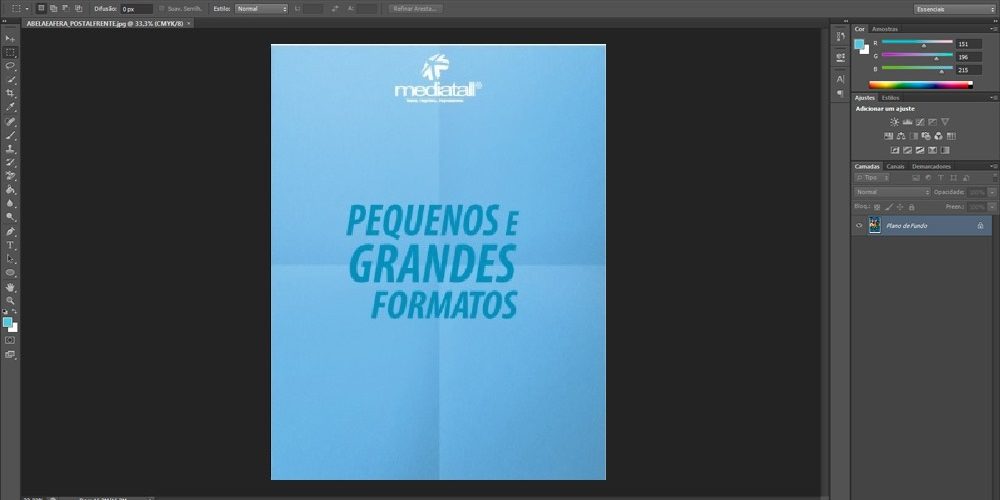
Entender as configurações iniciais é o primeiro passo para um banner de sucesso. Trabalhar com as unidades de medida corretas (centímetros ou milímetros) e o modo de cores CMYK desde o princípio evita dores de cabeça na gráfica.
Tamanho de Banner para Gráfica: Padrões e Medidas Ideais
Cada gráfica pode ter suas especificações, mas o padrão é trabalhar com as medidas exatas em centímetros ou milímetros. Banner muito grandes podem exigir resoluções mais baixas, mas sempre priorize a qualidade dentro do possível.
Resolução de Imagem para Banner: Como Evitar Pixelização
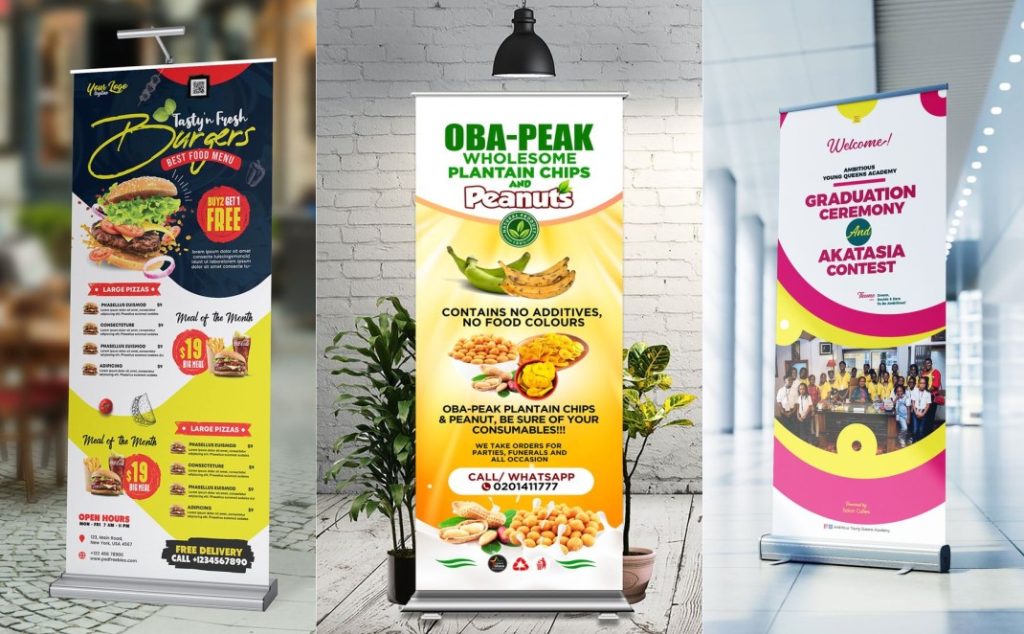
A resolução é a chave para um banner nítido. Para banners impressos, 150-300 DPI é o ideal para garantir que os detalhes não se percam, especialmente se o público estiver próximo. Menos que isso pode resultar em um visual
Dicas Extras Que Salvam Seu Trabalho na Hora H
Essas são as manobras que separam o amador do profissional.
Anote e aplique antes de enviar para gráfica.
- Faça um teste de impressão caseiro. Imprima uma pequena área do banner em papel A4 comum. Isso revela problemas de cor e nitidez que a tela esconde.
- Use a ferramenta ‘Prova de Cores’ do Photoshop. Vá em Exibir > Configuração de Prova > Personalizar. Selecione ‘Working CMYK – U.S. Web Coated (SWOP) v2’. Isso simula como as cores vão sair na impressora offset.
- Converta textos em contorno antes de exportar. Clique com o botão direito na camada de texto e escolha ‘Criar Contornos’. Isso evita que a gráfica não tenha a fonte instalada e seu texto vire um símbolo estranho.
- Salve sempre o arquivo PSD original. Nunca trabalhe direto no PDF ou JPG final. Se a gráfica pedir um ajuste, você volta ao arquivo mestre em segundos.
- Peça uma prova física para banners caros. Para orçamentos acima de R$ 500, vale pagar R$ 30 a R$ 50 por uma amostra impressa em pequeno formato. É seu seguro contra retrabalho.
Perguntas Frequentes Que Todo Mundo Tem
Qual a diferença entre banner para impressão e banner digital?
O banner para impressão é feito para ser impresso em material físico como lona ou papel, usando cores CMYK e alta resolução.
Já o digital é exibido em telas, usando RGB e resolução mais baixa. Configurar errado aqui significa cores apagadas ou arquivo pesado demais.
Quanto custa em média imprimir um banner profissional?
O preço médio no Brasil fica entre R$ 50 e R$ 150 por metro quadrado, dependendo do material e da gráfica.
Um banner de 1x2m, por exemplo, pode sair de R$ 100 a R$ 300. Sempre peça orçamento com pelo menos 3 casas para comparar.
Posso usar imagens da internet no meu banner?
Não, a menos que sejam de bancos de imagens pagos ou com licença comercial.
Imagens de sites como Google Images têm baixa resolução (72 DPI) e podem gerar processos por direitos autorais. Invista em um banco de imagens ou contrate um fotógrafo.
Seu Próximo Banner Sai Perfeito da Primeira Vez
Você acabou de aprender o que a maioria descobre na dor: configurar errado no Photoshop estraga todo o trabalho.
Agora você domina as unidades de medida, a resolução certa para cada distância, o segredo das cores CMYK e o formato de exportação que as gráficas amam.
Seu próximo projeto não vai mais voltar da gráfica com cores erradas ou texto cortado.
O primeiro passo é este: Abra o Photoshop agora e crie um novo arquivo usando centímetros, modo CMYK e 150 DPI. Pratique com um tamanho simples, como 100x50cm.
Compartilhe essa diga com quem também sofre com arquivos voltando da gráfica. E me conta nos comentários: qual foi o maior erro que você já cometeu ao preparar um material para impressão?
